Aktivitätsprotokoll eines Projekts
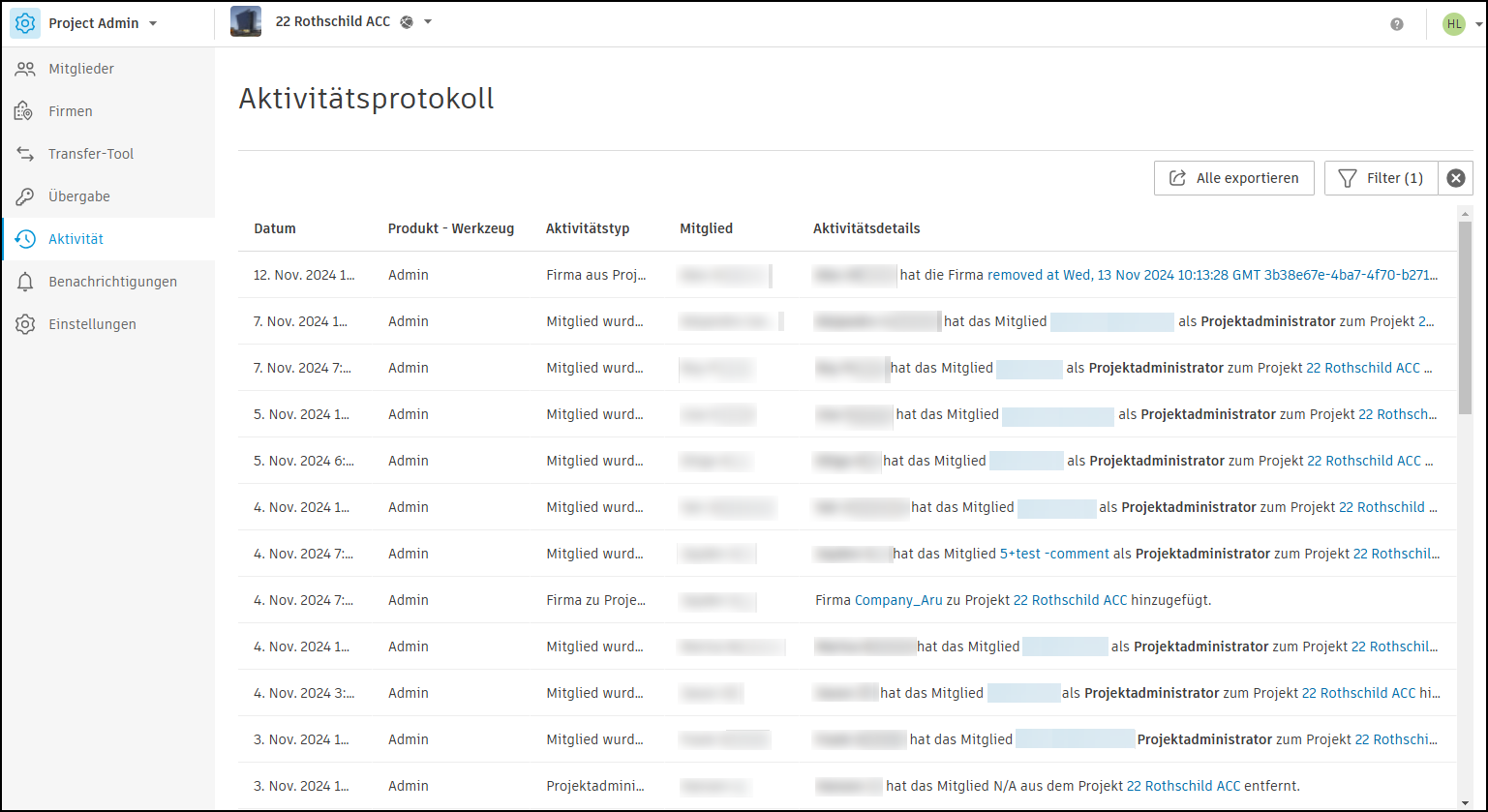
Das Aktivitätsprotokoll bietet eine chronologische Aufzeichnung der Admin-, Docs-, Aufgaben- und Planaktivitäten, unabhängig davon, wie lange diese Aktivitäten gedauert haben. Das Werkzeug bietet Projektadministratoren einen detaillierten Überblick darüber, wer welche Aktivität wann ausgeführt hat. Eine vollständige Liste der verfolgten Ereignisse finden Sie unter Im Aktivitätsprotokoll verfolgte Aktivitäten.
In diesem Abschnitt werden die folgenden Themen behandelt:
Zugriff auf das Aktivitätsprotokoll in Project Admin
Die letzte Aktivität wird oben im Protokoll angezeigt. Jede Aktivität wird aufgezeichnet durch:
- Compliance-Dokument
- Produkt - Werkzeug
- Aktivitätstyp
- Mitglied
- Aktivitätsdetails
So greifen Sie auf das Aktivitätsprotokoll zu
Wählen Sie Project Admin aus der Produktauswahl aus.
Klicken Sie auf Aktivität.
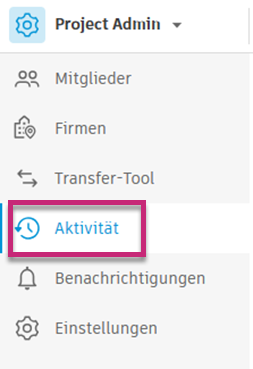
Weitere Informationen zum Anwenden von Filtern zur Verfeinerung der Aktivitätsdaten finden Sie unter Filtern von Aktivitätsdaten.
Filtern von Aktivitätsdaten
Sie können Aktivitätsdaten nach einem gewünschten Datumsbereich, nach Mitglied oder Aktivitätstyp filtern.
So filtern Sie nach Datumsbereich
Klicken Sie auf die Dropdown-Liste Datumsbereich, um den Kalender zu öffnen.
Anmerkung: Der Datumsbereich von 31 Tagen ist vorgabemäßig ausgewählt.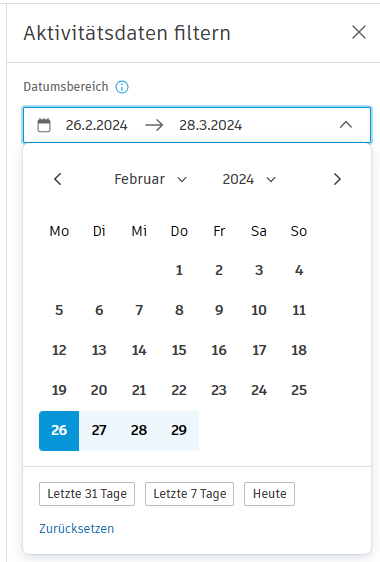
Wählen Sie das gewünschte Start- und Enddatum.
Tipp: Wählen Sie eine der Optionen unter dem Kalender, um Ihre Daten nach einem der folgenden Zeiträume zu sortieren: Letzte 31 Tage, Letzte 7 Tage oder Heute.
Klicken Sie auf Zurücksetzen, um angewendete Filter zu entfernen.
So filtern Sie nach Mitglied
Um nach einem Mitglied zu filtern, klicken Sie auf die Dropdown-Liste Mitglied, und aktivieren Sie dann das Kontrollkästchen für das Mitglied oder die Mitglieder, für das bzw. die Sie die Aktivitätsdaten filtern möchten.
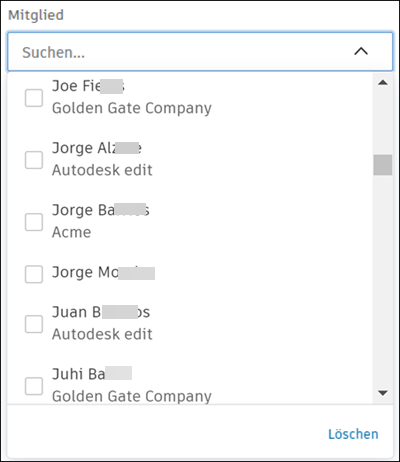
Um angewendeten Filter zu entfernen, klicken Sie auf Löschen.
So filtern Sie nach Aktivitätstyp
Klicken Sie auf die Dropdown-Liste Aktivitätstyp.
Um nach allen verfügbaren Aktivitäten für ein bestimmtes Werkzeug zu filtern, aktivieren Sie das Kontrollkästchen neben diesem Werkzeug.
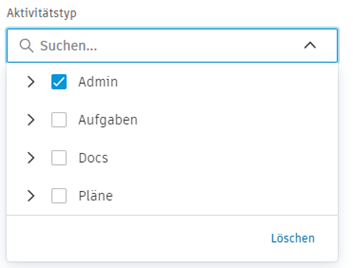
Um nach bestimmten Werkzeugaktivitäten zu filtern, klicken Sie auf das Erweiterungssymbol neben dem Werkzeug und aktivieren die Kontrollkästchen neben den gewünschten Aktivitäten.
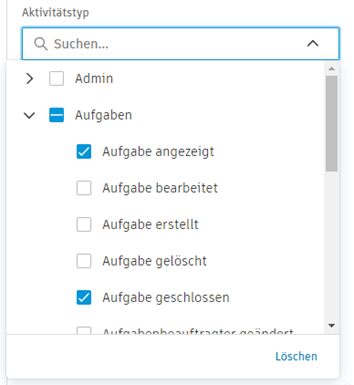
Um angewendeten Filter zu entfernen, klicken Sie auf Löschen.
Wenn keine Ergebnisse gefunden werden, wird die Meldung Keine Ergebnisse gefunden in der Mitte der Seite angezeigt. Sie können auf den Link unter der Meldung klicken, um den aktuell ausgewählten Datumsbereich zu ändern, und es erneut versuchen.
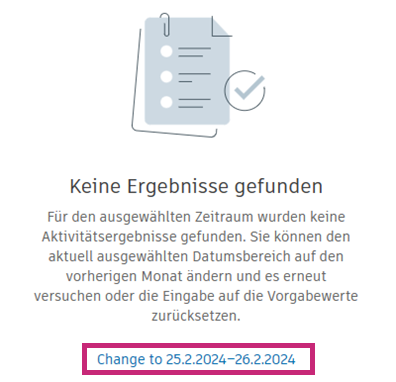
 unterhalb der Dropdown-Liste Datumsbereich, um zu einem früheren Zeitraum zu navigieren. Wenn Sie beispielsweise den Datumsbereich 18.03.2024 → 25.03.2024 ausgewählt haben, wird dieser Bereich durch Klicken auf Zurück in 10.03.2024 → 17.03.2024 geändert.
Informationen zum Filtern
- Der maximale Datumsbereich liegt bei 31 Tagen.
- Die verfügbaren Daten sind auf die letzten 12 Monate beschränkt.
- Es können maximal 50 Ereignisse gleichzeitig geladen werden.
Antworten auf häufig gestellte Fragen finden Sie unter Häufig gestellte Fragen zum Aktivitätsprotokoll. Informationen zum Exportieren von Aktivitätsprotokolldaten finden Sie unter Exportieren eines Aktivitätsprotokollberichts.