Exportieren eines Aktivitätsprotokollberichts
Sie können alle oder gefilterte Aktivitätsdaten exportieren.
Exportieren aller Aktivitätsdaten
Klicken Sie in Project Admin auf das Werkzeug Aktivität.
Klicken Sie auf Alle exportieren
 .
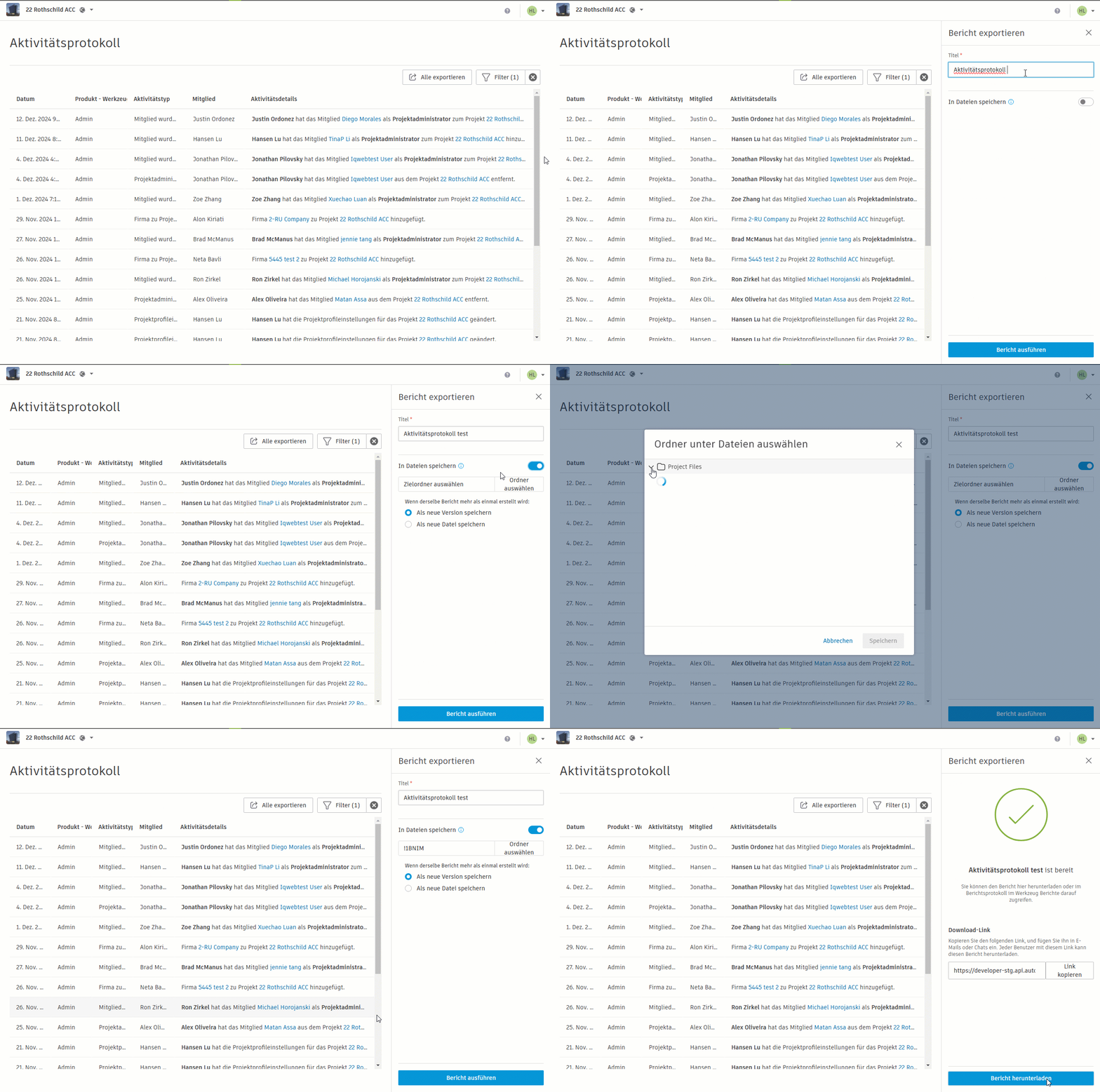
.Gehen Sie in der Flyout-Gruppe Bericht exportieren, die sich auf der rechten Seite öffnet, folgendermaßen vor:
Bearbeiten Sie bei Bedarf den Titel eines Berichts.
Aktivieren Sie optional die Option In Dateien speichern, wenn Sie den Bericht in einem bestimmten Ordner im Werkzeug Dateien speichern möchten, und gehen Sie dann wie folgt vor:
- Wählen Sie den gewünschten Ordner aus.
- Wählen Sie aus, ob Sie denselben Bericht als neue Version oder als neue Datei speichern möchten.
Klicken Sie auf Bericht ausführen.
Wenn der Bericht fertig ist, können Sie ihn herunterladen, indem Sie auf Bericht herunterladen klicken.
 Tipp: Sie können den Link für den Bericht-Download kopieren. Jeder, der über den Link verfügt, kann ihn herunterladen.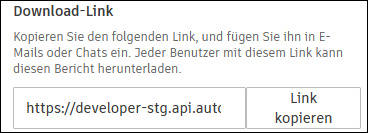
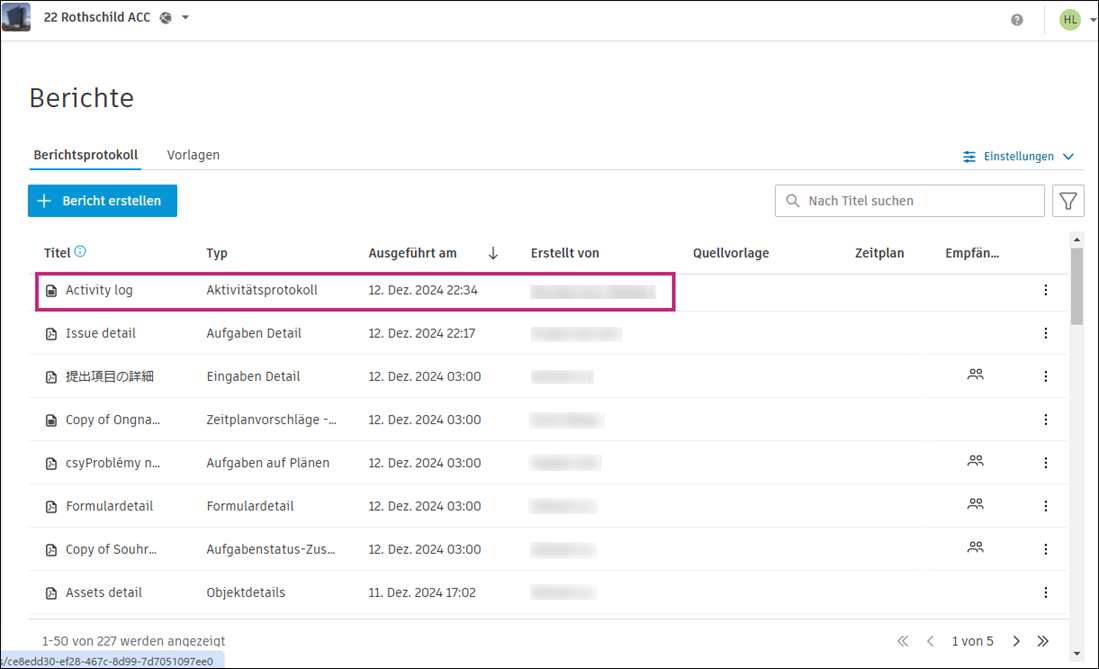
Sie können auch im Berichtsprotokoll auf den Bericht zugreifen.
Exportieren gefilterter Aktivitätsdaten
Klicken Sie in Project Admin auf das Werkzeug Aktivität.
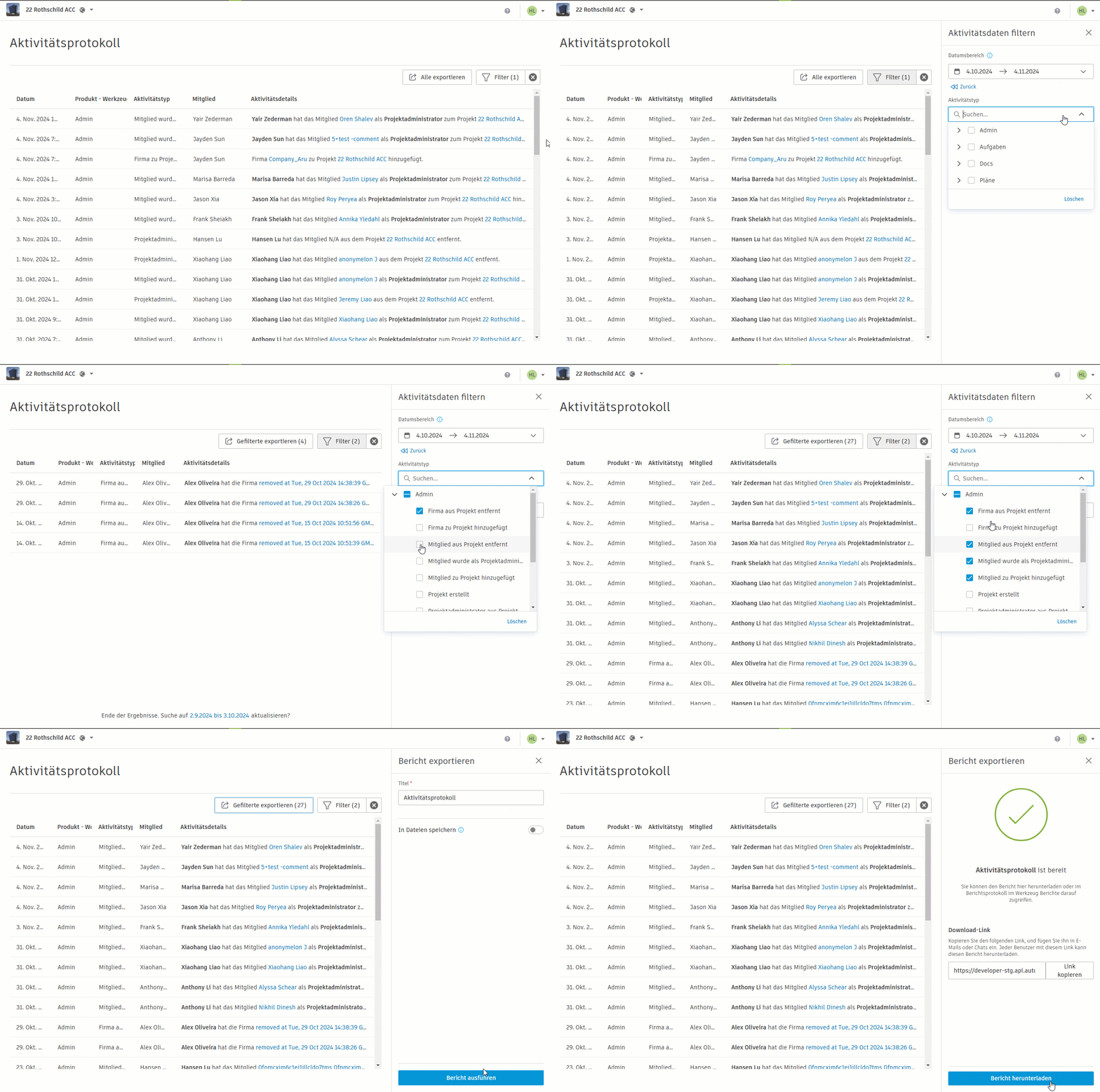
Klicken Sie auf Filter
 .
.Wenden Sie im Flyout Aktivitätsdaten filtern, das auf der rechten Seite geöffnet wird, die Filter an. Sie können nach Mitglied oder Aktivitätstyp filtern, indem Sie das Kontrollkästchen neben den erforderlichen Filtern aktivieren.
Die Schaltfläche Exportieren enthält die Anzahl der Aktivitäten nach Anwendung der Filter.
Klicken Sie auf Gefilterte exportieren (X)
 .
.Führen Sie die Schritte 3 bis 4 oben durch.
Sie können auch im Berichtsprotokoll auf den Bericht zugreifen.