Abhängigkeiten für Komponenten
Erfahren Sie, wie Sie Abhängigkeiten für Komponenten nutzen, um zwei oder mehr Komponenten relativ zueinander zu positionieren, Freiheitsgrade in der Baugruppe zu reduzieren und eine Abhängigkeitsbeziehung in Fusion zu erstellen.
Konstruktion > Zusammenfügen > Abhängigkeit für Komponenten 
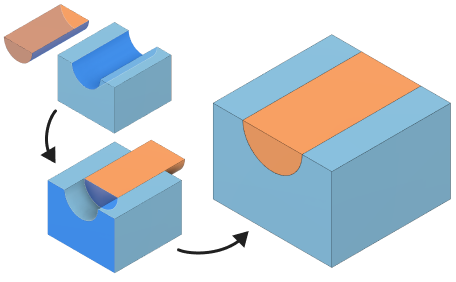
Erstellen einer Abhängigkeit Ausrichten
Versehen Sie zwei Komponenten mit einer Abhängigkeit, sodass ihre ausgewählte Geometrie koplanar, koinzident oder konzentrisch zueinander ist. Der Ausrichtungstyp wird automatisch durch die Kombination der ausgewählten Geometrie bestimmt.
Klicken Sie im Werkzeugkasten auf Zusammenfügen > Abhängigkeit für Komponenten
.Das Dialogfeld Abhängigkeit für Komponenten wird angezeigt.
Wählen Sie im Dialogfeld Ausrichten
 Abhängigkeitstyp aus:
Identifizieren Sie im Ansichtsbereich die primäre Komponente, die Sie mit Abhängigkeiten versehen möchten, und wählen Sie dann eine Fläche, eine Kante oder einen Scheitelpunkt zum Positionieren aus.
Aktivieren Sie im Dialogfeld die Auswahl Geometrie für Komponente 2.
Wählen Sie im Ansichtsbereich auf einer zweiten Komponente eine Fläche, eine Kante oder einen Scheitelpunkt aus, die/der relativ zur ausgewählten Geometrie der ersten Komponente positioniert werden soll.
Im Ansichtsbereich wird Komponente 1 zu Komponente 2 verschoben. Im Dialogfeld wird zur Tabelle eine neue Abhängigkeitszeile hinzugefügt.
(Optional) Suchen Sie in der Tabelle die aktive Abhängigkeitszeile, und passen Sie dann ihre Einstellungen an:
Abstandsversatz: Geben Sie den Wert für den Abstand ein, um die ausgewählten Geometrien zueinander zu versetzen.
Umkehren
 : Kehrt die Ausrichtung der ausgewählten Geometrie um.Tipp: Um weitere Abhängigkeiten zum Erstellen eines Abhängigkeitssatzes hinzuzufügen, klicken Sie auf Abhängigkeit hinzufügen
 , um eine weitere Abhängigkeitszeile hinzuzufügen. Sie können jederzeit eine Zeile in der Tabelle auswählen, um sie zu aktivieren und ihre Einstellungen zu bearbeiten.
Klicken Sie auf OK.
Die Abhängigkeit Ausrichten wird zwischen den Komponenten erstellt. Wenn Sie eine Zeile erstellt haben, wird eine neue Baugruppe Abhängigkeit im Ordner Browser > Beziehungen angezeigt. Wenn Sie mehrere Zeilen erstellt haben, wird ein Abhängigkeitssatz hinzugefügt, dem mehrere Abhängigkeiten untergeordnet sind.
Erstellen einer Winkelabhängigkeit
Versehen Sie zwei Komponenten mit einer Abhängigkeit, sodass die ausgewählte Geometrie mit einem relativen Winkel dazwischen positioniert wird.
Wählen Sie im Dialogfeld Winkel
 Abhängigkeitstyp aus.
Identifizieren Sie im Ansichtsbereich die primäre Komponente, die Sie mit Abhängigkeiten versehen möchten, und wählen Sie dann eine Fläche, eine Kante oder einen Scheitelpunkt zum Positionieren aus.
Aktivieren Sie im Dialogfeld die Auswahl Geometrie für Komponente 2.
Wählen Sie im Ansichtsbereich auf einer zweiten Komponente eine Fläche, eine Kante oder einen Scheitelpunkt aus, die/der relativ zur ausgewählten Geometrie der ersten Komponente positioniert werden soll.
Im Ansichtsbereich wird Komponente 1 zu Komponente 2 verschoben. Im Dialogfeld wird zur Tabelle eine neue Abhängigkeitszeile hinzugefügt.
(Optional) Suchen Sie in der Tabelle die aktive Abhängigkeitszeile, und passen Sie dann ihre Einstellungen an:
- Winkelversatz (Winkelabhängigkeit): Geben Sie den Winkelwert für den relativen Winkel zwischen den ausgewählten Geometrien ein.
- Umkehren : Kehrt die Ausrichtung der ausgewählten Geometrie um.
Klicken Sie auf OK.
Eine Winkelabhängigkeit wird zwischen den Komponenten erstellt, sodass ein abhängiger relativer Winkel zwischen der ausgewählten Geometrie besteht.
Erstellen einer Abhängigkeit Mitte
Versehen Sie zwei Komponenten mit einer Abhängigkeit, sodass eine Komponente zwischen zwei Flächen einer anderen Komponente zentriert ist.
Wählen Sie im Dialogfeld die Option Mitte als Typ der Abhängigkeit aus.
Wählen Sie einen Positionsmodus für Komponente 1 und anschließend die entsprechende Geometrie im Ansichtsbereich aus:
- Einfach: Zentriert eine Fläche auf der zweiten Komponente zwischen zwei Flächen der ersten Komponente.
- Fläche: Wählen Sie eine Fläche auf der ersten Komponente, für die eine Abhängigkeit festgelegt werden soll.
- Zwischen zwei Flächen: Erstellt eine Abhängigkeit, die zwischen zwei Flächen der zweiten Komponente zentriert ist.
- Fläche 1: Wählen Sie die erste Fläche zum Zentrieren der Abhängigkeit zwischen zwei Flächen aus.
- Fläche 2: Wählen Sie eine zweite Fläche zum Zentrieren der Abhängigkeit zwischen zwei Flächen aus.
- Einfach: Zentriert eine Fläche auf der zweiten Komponente zwischen zwei Flächen der ersten Komponente.
Wählen Sie einen Positionsmodus für Komponente 2 aus, und wählen Sie dann die entsprechende Geometrie im Ansichtsbereich aus.
Anmerkung: Zwischen zwei Flächen muss für mindestens eine Komponente ausgewählt werden. Wenn der Positionsmodus Einfach für Komponente 1 ausgewählt ist, wird Zwischen zwei Flächen automatisch für Komponente 2 ausgewählt.(Optional) Suchen Sie in der Tabelle die aktive Abhängigkeitszeile, und klicken Sie auf Umkehren
, um die Ausrichtung der ausgewählten Geometrie umzukehren.Klicken Sie auf OK.
Eine Abhängigkeit Mitte wird zwischen den Komponenten erstellt, sodass eine Komponente zwischen zwei Flächen der anderen zentriert ist.
Erstellen der Abhängigkeit Tangential
Versehen Sie zwei Komponenten mit einer Abhängigkeit, sodass eine Auswahl auf der ersten Komponente die Tangentialität mit der Geometrie auf einer zweiten Komponente beibehält.
- Wählen Sie im Dialogfeld die Option Tangential als Abhängigkeitstyp aus.
- Identifizieren Sie im Ansichtsbereich die primäre Komponente, die Sie mit Abhängigkeiten versehen möchten, und wählen Sie dann eine Fläche, eine Kante oder einen Scheitelpunkt zum Positionieren aus.
- Aktivieren Sie im Dialogfeld die Auswahl Geometrie für Komponente 2.
- Wählen Sie im Ansichtsbereich auf einer zweiten Komponente eine Fläche, eine Kante oder einen Scheitelpunkt zum Beibehalten der Tangentialität aus.
- (Optional) Falls Sie Flächengeometrie für die Abhängigkeit ausgewählt haben:
- Wählen Sie Alle Flächen aus, sodass die ausgewählte Fläche von Komponente 1 über alle Flächen des ausgewählten Körpers von Komponente 2 verläuft.
- Deaktivieren Sie Alle Flächen, um die Tangentialität nur zur ausgewählten Fläche von Komponente 2 beizubehalten.
- (Optional) Suchen Sie in der Tabelle die aktive Abhängigkeitszeile, und klicken Sie auf Umkehren , um die Ausrichtung der ausgewählten Geometrie umzukehren.
- Klicken Sie auf OK.
Die Abhängigkeit Tangential wird zwischen zwei Komponenten erstellt, sodass eine Komponente die Tangentialität mit der Geometrie auf einer zweiten Komponente beibehält.
Tipps
- Wenden Sie An übergeordnetem Objekt fixieren auf eine Komponente an, um sie an ihrer ursprünglichen Position zu fixieren. Erstellen Sie dann Abhängigkeiten, um Komponenten relativ zur fixierten Komponente zu positionieren und die Baugruppe aufzubauen.
- Um weitere Abhängigkeiten zum Erstellen eines Abhängigkeitssatzes hinzuzufügen, klicken Sie auf Abhängigkeit hinzufügen , um eine weitere Abhängigkeitszeile hinzuzufügen. Sie können jederzeit eine Zeile in der Tabelle auswählen, um sie zu aktivieren und ihre Einstellungen zu bearbeiten.