Aktivität 1: Erstellen von Komponenten und Hinzufügen von Verbindungen (wie modelliert)
In dieser Aktivität wenden Sie die Top-Down-Konstruktionsmethode an und fügen Komponenten durch folgende Aufgaben zusammen:
Skizzieren eines 2D-Profils für drei Komponenten
Extrudieren des Profils in Komponenten mithilfe des Befehls Drücken/Ziehen
Fixieren einer Komponente (größerer Quader)
Anwenden von Verbindungen (wie modelliert) auf die kleinere Quader- und Zylinderkomponente, um ihre Position zu fixieren und ihre Bewegung anzugeben.
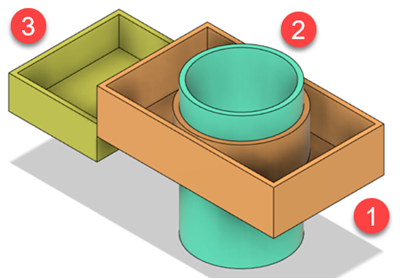
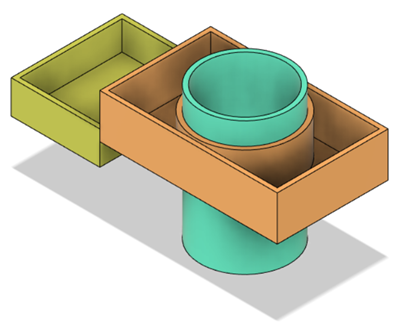
Größere Quaderkomponente (1), Zylinderkomponente (2), kleinere Quaderkomponente (3)
Voraussetzungen
- Stellen Sie sicher, dass die Einheiten auf mm anstatt auf Zoll eingestellt sind.
Schritte
Beginnen Sie mit der Erstellung der Skizze auf der XZ-Ebene (oben).
Öffnen Sie ggf. den Arbeitsbereich Konstruktion, indem Sie auf die Arbeitsbereich-Wechselfunktion klicken und Konstruktion auswählen.
Öffnen Sie ggf. eine neue Konstruktion. Um eine neue Konstruktion zu öffnen, klicken Sie auf Datei > Neue Konstruktion.
Klicken Sie auf Volumenkörper > Erstellen > Skizze erstellen.
Wählen Sie die XZ-Ebene (oben) aus, auf der Sie skizzieren möchten.
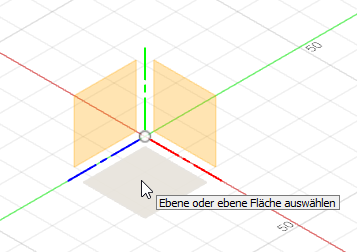
Wenn Sie die Ebene ausgewählt haben, wechseln Sie zur kontextabhängigen Registerkarte Skizze, die häufig verwendete Skizzierwerkzeuge enthält. Die Skizzenpalette ist ebenfalls verfügbar, in der Optionen für die aktuelle Aufgabe oder das aktuell ausgewählte Skizzenelement aufgelistet sind.
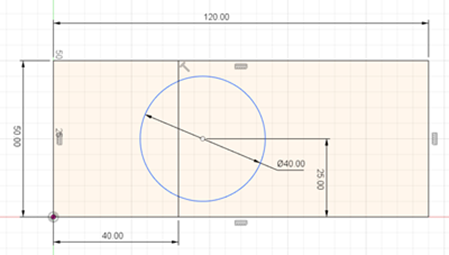
Erstellen Sie eine 2D-Skizze der drei Komponenten. Die Kreisskizze ist nicht vollständig definiert, da wir die Position später verschieben werden.
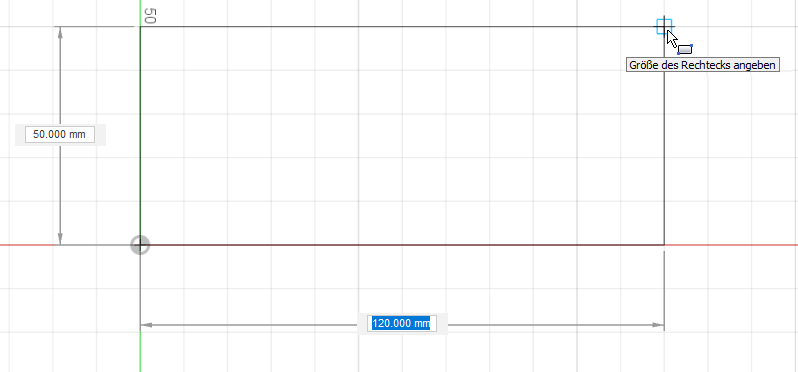
Klicken Sie auf Skizze > Erstellen > Rechteck > Rechteck mit zwei Punkten.
Bewegen Sie den Mauszeiger über den Ursprung (oder die Mitte) der Skizze. Der Cursor springt automatisch an diese Stelle.
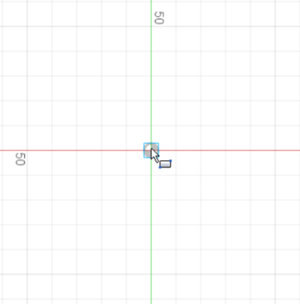
Klicken Sie einmal, um den ersten Punkt des Rechtecks zu platzieren.
Ziehen Sie die Maus weg, um mit dem Skizzieren eines Rechtecks zu beginnen, und klicken Sie erneut, wenn es 50 mm x 120 mm groß ist, um das Skizzieren des Rechtecks abzuschließen.
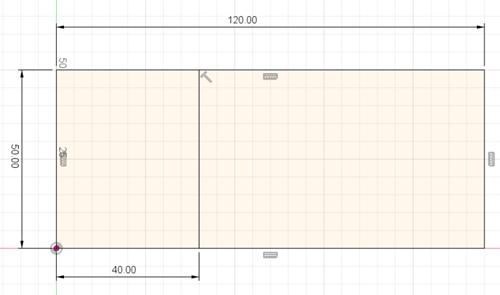
Klicken Sie auf Skizze > Erstellen > Linie.
Zeichnen Sie eine vertikale Linie, die einen Abstand von 40 mm zur linken Kante des Rechtecks hat.
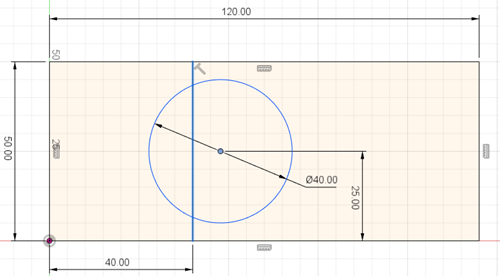
Skizzieren Sie einen Kreis in der Nähe der vertikalen Linie, und stellen Sie sicher, dass er 25 mm von der unteren Kante des Rechtecks entfernt ist und einen Durchmesser von 40 mm aufweist. Die Kreisskizze ist nicht vollständig definiert, da wir die Position später im Lernprogramm verschieben werden. Klicken Sie auf Skizze fertig stellen.
Erstellen Sie die erste Komponente (größerer Quader), sodass sie eine Höhe von 20 mm aufweist. Stellen Sie sicher, dass Sie eine neue Komponente und keinen Körper erstellen.
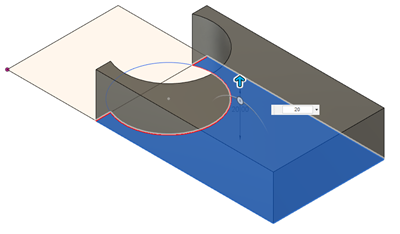
Klicken Sie auf Volumenkörper > Ändern > Drücken/Ziehen.
Wählen Sie das Skizzenprofil auf der rechten Seite aus.
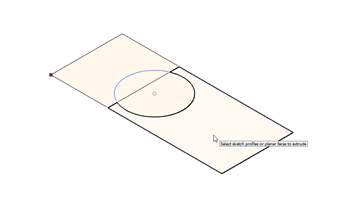
Wählen Sie in der Liste Operation die Option Neue Komponente aus.
Geben Sie als Abstand den Wert 20 mm ein. Klicken Sie auf OK.
Wenn der Rest Ihrer Skizze verschwindet, suchen Sie den Skizzenordner im Browser und klicken auf das Symbol
 , um sicherzustellen, dass die Skizze sichtbar ist.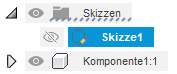
Erstellen Sie die Zylinderkomponente, sodass sie sich auf beiden Seiten der Skizze auf 30 mm ausweitet. Stellen Sie sicher, dass Sie eine neue Komponente und keinen Körper erstellen.
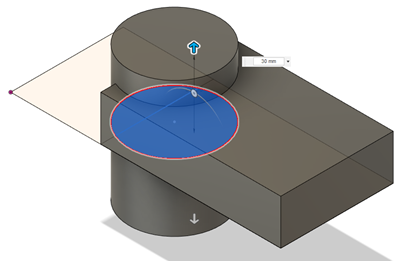
Klicken Sie auf Volumenkörper > Ändern > Drücken/Ziehen.
Wählen Sie die beiden Skizzenprofile aus, die den Kreis bilden.
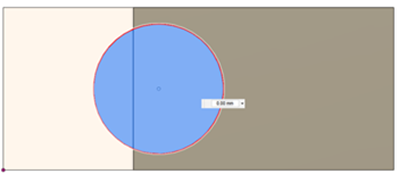
Wählen Sie in der Liste Richtung die Option Symmetrisch aus.
Wählen Sie in der Liste Operation die Option Neue Komponente aus.
Geben Sie als Abstand den Wert 30 mm ein. Klicken Sie auf OK.
Da jetzt mehr als eine einzelne Komponente vorhanden ist, klicken Sie auf Prüfen > Komponentenfarben anzeigen
 (
(Shift+F), um zwischen verschiedenen Komponenten im Ansichtsbereich zu unterscheiden.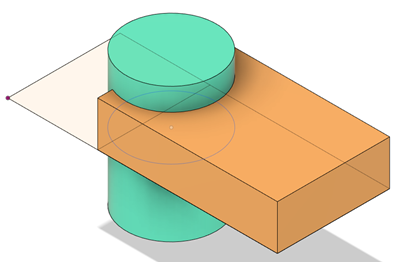 Anmerkung: Die Farben werden automatisch zugewiesen. Es kann sein, dass Ihre Farbe nicht der Darstellung in diesem Lernprogramm entspricht. Wenn Sie möchten, können Sie die Farbcodierung ändern.
Erstellen Sie die endgültige Komponente, sodass sie auf 5 mm über der Skizze und 10 mm unter der Skizze ausgeweitet wird. Stellen Sie sicher, dass Sie eine neue Komponente und keinen Körper erstellen.
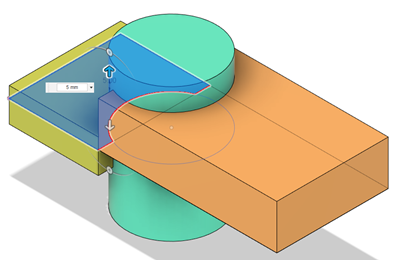
Klicken Sie auf Volumenkörper > Ändern > Drücken/Ziehen.
Wählen Sie das linke Profil aus.
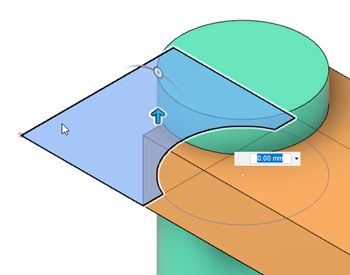
Wählen Sie aus der Liste Richtung die Option Zwei Seiten aus.
Wählen Sie in der Liste Operation die Option Neue Komponente aus.
Geben Sie unter Seite 1 den Wert 5 mm als Abstand ein.
Geben Sie unter Seite 2 den Wert 10 mm als Abstand ein. Klicken Sie auf OK.
Anmerkung: Sie haben jetzt drei Komponenten im Browser.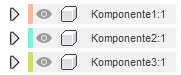
Verschalen Sie die Komponenten so, dass sie eine Stärke von 2 mm aufweisen.
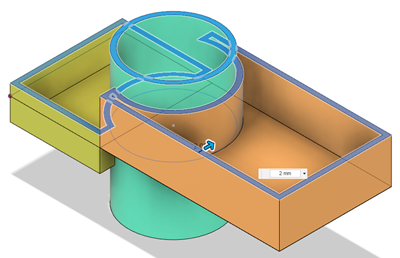
Klicken Sie auf Volumenkörper > Ändern > Schale.
Klicken Sie auf die obere Fläche jeder Komponente.
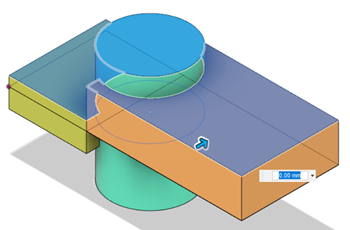
Geben Sie für Innere Dicke den Wert 2 mm ein. Klicken Sie auf OK.
Ändern Sie die Skizze so, dass sich die Zylinderkomponente nur innerhalb des größeren Quaders befindet (sie befindet sich derzeit zwischen beiden Quadern).
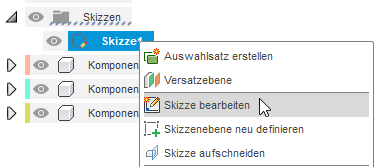
Klicken Sie im Browser mit der rechten Maustaste auf die von Ihnen erstellte Skizze, und klicken Sie auf Skizze bearbeiten. Die 2D-Skizze wird angezeigt.
Klicken Sie auf den Mittelpunkt des Kreises, und ziehen Sie ihn nach rechts, sodass er nicht mehr beide Komponenten überlappt.
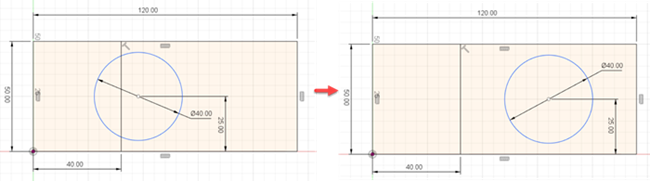
Klicken Sie in der Skizzenpalette auf Skizze fertig stellen. Eine aktualisierte Version des Modells wird angezeigt, da alle drei Komponenten aus derselben Skizze erstellt wurden. Dies ist ein Beispiel für die Vorteile der Top-Down-Konstruktion.
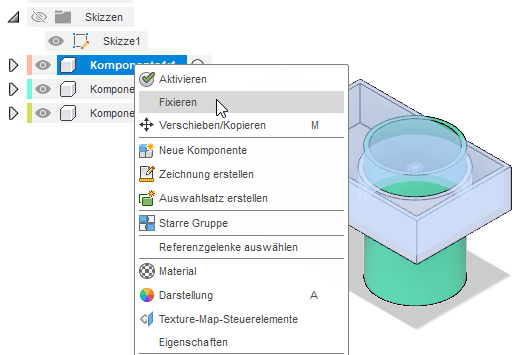
Fixieren Sie die größere Quaderkomponente im Raum. Klicken Sie im Browser mit der rechten Maustaste auf Component1:1, und klicken Sie dann auf Fixieren. Sie können Komponente 1 jetzt nicht mehr frei im Raum verschieben, da sie nun fixiert ist.
 Anmerkung: Stellen Sie vor dem Fixieren einer Komponente im Raum sicher, dass keine Komponenten von ihrer ursprünglichen Position verschoben wurden. Wenn sie verschoben wurden, wird in der Gruppe Position der Multifunktionsleiste die Schaltfläche Wiederherstellen angezeigt, mit der Sie sie wieder an die vorherige Position verschieben können. Klicken Sie bei Bedarf auf die Schaltfläche Wiederherstellen
 .
.Verwenden Sie eine starre Verbindung (wie modelliert), um die Position des kleineren Quaders in Bezug zum größeren (fixierten) Quader zu fixieren.
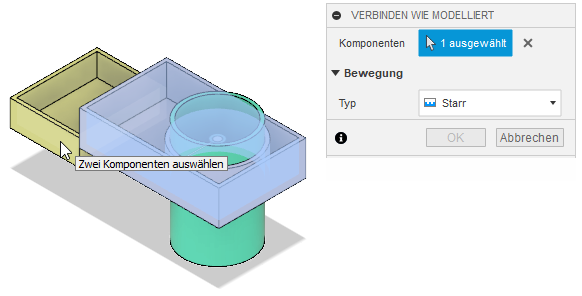
- Klicken Sie auf Volumenkörper > Zusammenfügen > Verbinden wie modelliert.
- Wählen Sie in der Liste Typ die Option Starr aus.
- Wählen Sie die größere Quaderkomponente und dann die kleinere Quaderkomponente aus. Die Vorschau der starren Bewegungsanimation wird im Ansichtsbereich angezeigt. Klicken Sie auf OK. Tipp: Sie können die Gelenkbewegung erneut in der Vorschau anzeigen, indem Sie im Dialogfeld Verbinden wie modelliert neben Animieren auf
 klicken.
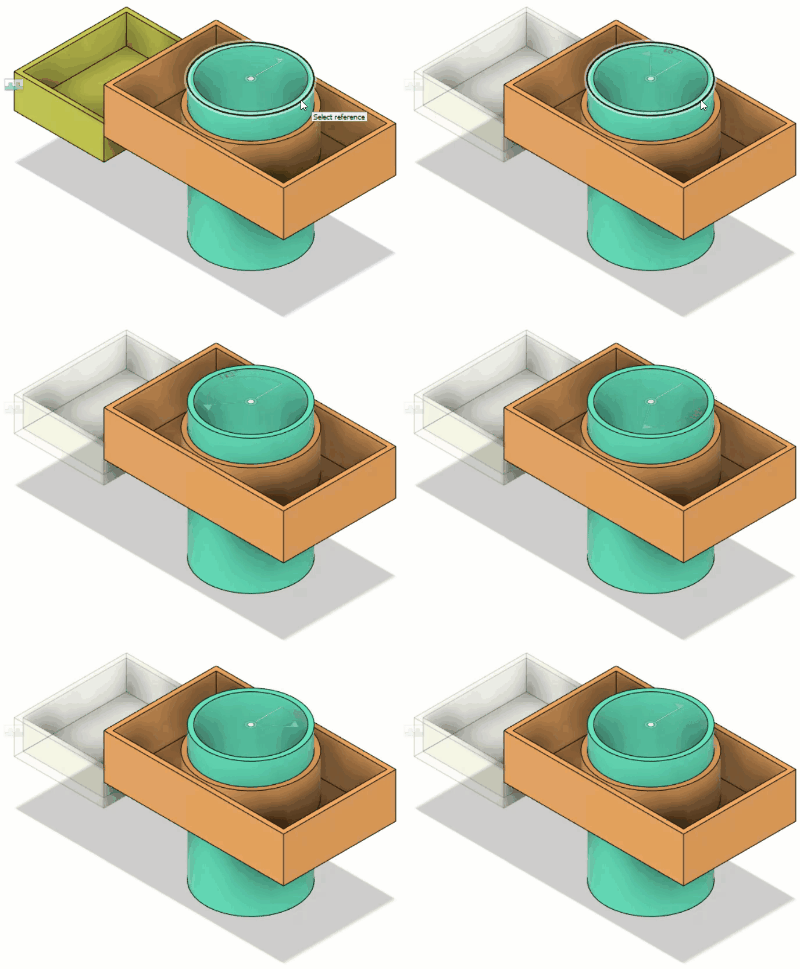
Verwenden Sie ein Umdrehungsgelenk (wie modelliert), um die Position des Zylinders zu fixieren.
Klicken Sie auf Volumenkörper > Zusammenfügen > Verbinden wie modelliert.
Wählen Sie in der Liste Typ die Option Umdrehung aus.
Wählen Sie die Zylinderkomponente und dann die größere Quaderkomponente aus.
Falls erforderlich, klicken Sie auf die Schaltfläche neben Position
 , um sicherzustellen, dass sie aktiv ist.
Wählen Sie die obere äußere Kante der Zylinderkomponente als Position aus. Die Vorschau der Umdrehungsbewegungsanimation wird im Ansichtsbereich angezeigt. Klicken Sie auf OK.
Aktivität 1 - Zusammenfassung
In dieser Aktivität haben Sie die Top-Down-Konstruktionsmethode angewendet und drei Komponenten durch folgende Aufgaben zusammengefügt:
- Skizzieren eines 2D-Profils für drei Komponenten
- Extrudieren des Profils in Komponenten mithilfe des Befehls Drücken/Ziehen
- Fixieren einer Komponente (größerer Quader)
- Anwenden von Verbindungen (wie modelliert) auf die kleinere Quader- und Zylinderkomponente, um ihre Position zu fixieren und ihre Bewegung anzugeben.