Aktivität 2: Hinzufügen von Gelenken und Verbindungen (wie modelliert) zu Komponenten
In dieser Aktivität fügen Sie einen Kameraständer zusammen, der mithilfe der Top-Down-Methode konstruiert wurde, indem Sie die folgenden Aufgaben ausführen:
Hinzufügen von Verbindungen (wie modelliert) zu Komponenten, die sich an der richtigen Position befinden.
Hinzufügen von Gelenken zu Komponenten, die sich nicht an der richtigen Position befinden
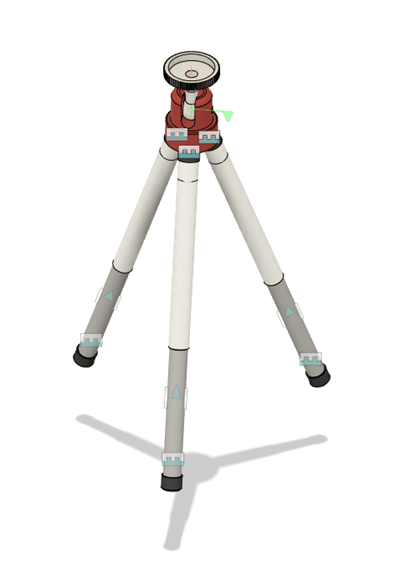
Mehrere Gelenke und Verbindungen (wie modelliert) zum Kameraständer hinzugefügt
Voraussetzungen
- Speicherort der Datendatei: Basic Training > 06 - Assemblies > 06_tripod
Schritte
Öffnen Sie die Stativ-Datendatei im Ansichtsbereich.
Wenn die Gruppe Daten derzeit nicht angezeigt wird, klicken Sie auf Gruppe Daten anzeigen
 am oberen Rand des Bildschirms.
Führen Sie in der Gruppe Daten einen Bildlauf nach unten durch, bis Sie Beispiele erreichen.
Doppelklicken Sie auf den Ordner Basic Training, um ihn zu öffnen.
Doppelklicken Sie auf den Ordner 06 - Assemblies, um ihn zu öffnen.
Klicken Sie auf Datei > Speichern unter, und speichern Sie eine Kopie am gewünschten Speicherort, damit Sie daran arbeiten können.
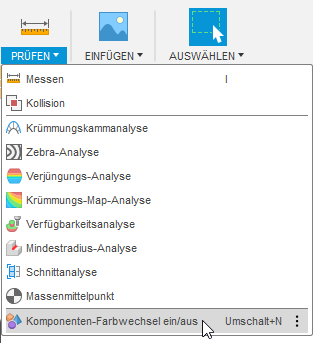
Wenn das Stativ nicht der unten gezeigten Farbcodierung entspricht, klicken Sie auf Prüfen > Komponentenfarben anzeigen
 (
(Shift+F).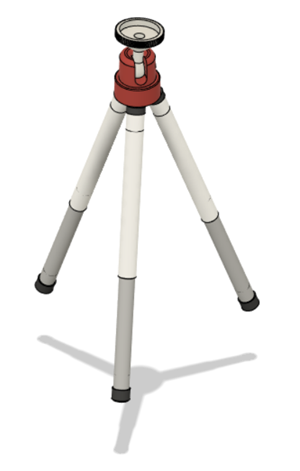
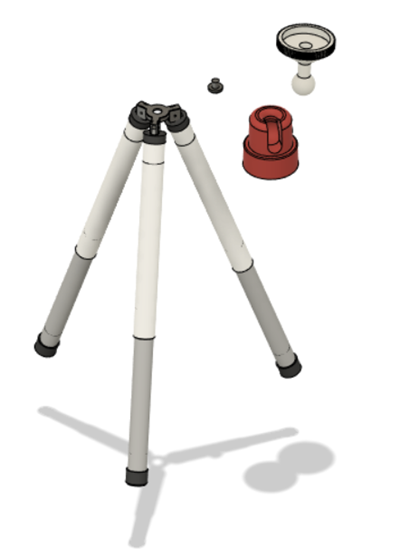
Klicken und ziehen Sie die rote Befestigung, die Schraube für die rote Befestigung und die weiße Kamerahalterung zur Seite, und erfassen Sie die neue Position.
Tipp: Wenn Sie versehentlich andere Komponenten verschieben, wird in der Gruppe Position der Multifunktionsleiste die Schaltfläche Wiederherstellen eingeblendet, damit Sie die Komponenten wieder an ihre vorherige Position verschieben können. Klicken Sie bei Bedarf auf die Schaltfläche Wiederherstellen
 .
.Klicken Sie auf die rote Befestigung, und ziehen und verschieben Sie sie zur Seite.
Klicken Sie auf die weiße Kamerahalterung, und ziehen und verschieben Sie sie zur Seite.
Klicken Sie auf die Befestigungsschraube, und ziehen und verschieben Sie sie zur Seite.
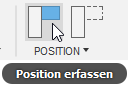
Klicken Sie auf Position erfassen, um die aktuelle Position aller Komponenten als Vorgabeposition festzulegen.
Fixieren Sie die Stativhalterung. Durch das Fixieren einer Komponente wird sie an ihrer aktuellen Position gesperrt. In der Regel wird mindestens eine Komponente in einer Baugruppe fixiert.
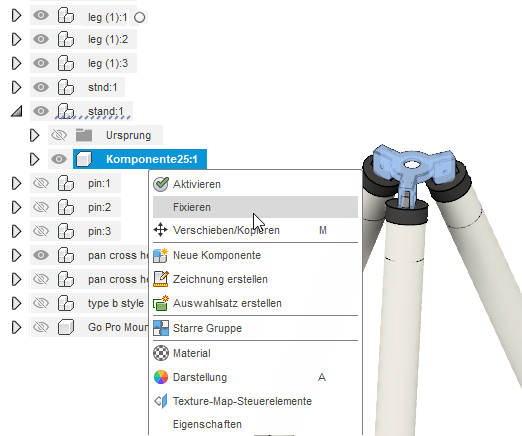
- Erweitern Sie stand:1 im Browser.
- Klicken Sie mit der rechten Maustaste auf Component25:1, und klicken Sie auf Fixieren.
Fügen Sie eine verschiebbare Verbindung (wie modelliert) zwischen den Beinen und deren Gehäuse hinzu.
Klicken Sie auf Volumenkörper > Zusammenfügen > Verbinden wie modelliert. Vergewissern Sie sich, dass Sie den Befehl Verbinden wie modelliert verwenden, und nicht den Befehl Gelenk.
Wählen Sie in der Liste Typ die Option Schieberegler.
Klicken Sie auf den grauen Zylinder als erste Komponente.
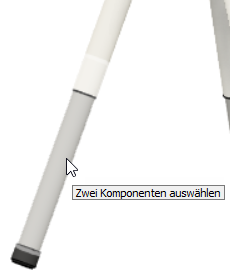
Klicken Sie auf den weißen Zylinder als zweite Komponente.
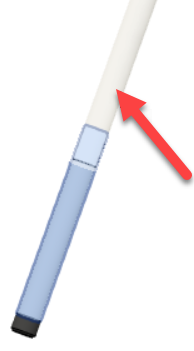
Falls erforderlich, klicken Sie auf die Schaltfläche neben Position
 , um sicherzustellen, dass sie aktiv ist.
Wählen Sie die untere runde Kante des weißen Zylinders als Position aus. Die Vorschau der Schieberegleranimation wird im Ansichtsbereich angezeigt. Klicken Sie auf OK.
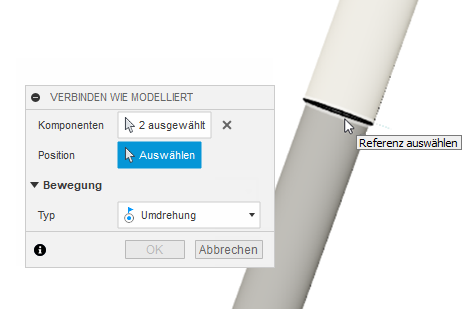
Anmerkung: Die Stativbeine sind drei Exemplare der gleichen Unterbaugruppe. Wenn Sie ein Gelenk in einem Exemplar hinzufügen, wird dieses Gelenk in allen drei Exemplaren hinzugefügt.
Klicken Sie ggf. auf die Schaltfläche Wiederherstellen
, um zur Komponentenanordnung vor dem Testen der Bewegung des Schiebereglers zurückzukehren.
Fügen Sie eine starre Verbindung (wie modelliert) zwischen der unteren Endkappe und den grauen Zylinderbeinen hinzu.
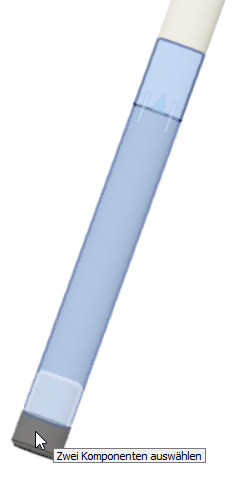
- Klicken Sie auf Volumenkörper > Zusammenfügen > Verbinden wie modelliert.
- Wählen Sie in der Liste Typ die Option Starr aus.
- Wählen Sie eine der unteren Endkappen und das graue Stativbein aus, das daran angebracht ist. Die Vorschau der starren Bewegungsanimation wird im Ansichtsbereich angezeigt. Klicken Sie auf OK. Anmerkung: Die Endkappe ist auch Teil der Stativbein-Unterbaugruppe. Durch Anwenden eines Gelenks auf eine der Endkappen wird ein Gelenk auf alle drei Endkappen angewendet.
Fügen Sie eine starre Verbindung (wie modelliert) zwischen der oberen Endkappe und dem weißen Zylinder hinzu.
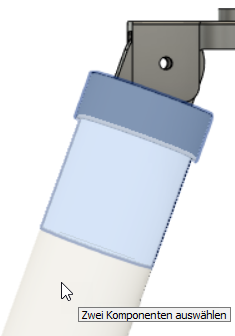
- Klicken Sie auf Volumenkörper > Zusammenfügen > Verbinden wie modelliert.
- Wählen Sie in der Liste Typ die Option Starr aus.
- Wählen Sie eine der oberen Endkappen und den weißen Zylinder aus, der daran angebracht ist. Die Vorschau der starren Bewegungsanimation wird im Ansichtsbereich angezeigt. Klicken Sie auf OK.
Fügen Sie eine starre Verbindung (wie modelliert) zwischen der oberen Endkappe und dem Verbinder hinzu. Der Verbinder ist eine wie ein Grabstein geformte Komponente, die die Stativbeine mit der Stativhalterung verbindet.
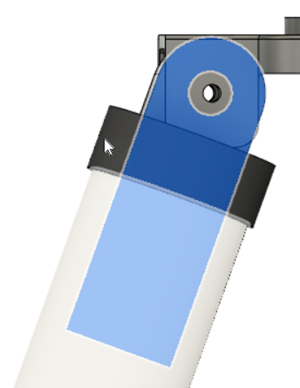
- Klicken Sie auf Volumenkörper > Zusammenfügen > Verbinden wie modelliert.
- Wählen Sie in der Liste Typ die Option Starr aus.
- Wählen Sie eine der oberen Endkappen und den wie ein Grabstein geformten Verbinder aus, der daran angebracht ist. Die Vorschau der starren Bewegungsanimation wird im Ansichtsbereich angezeigt. Klicken Sie auf OK.
Fügen Sie ein Umdrehungsgelenk (wie modelliert) zwischen dem Verbinder und der Stativhalterung hinzu.
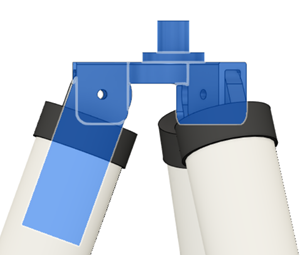
Klicken Sie auf Volumenkörper > Zusammenfügen > Verbinden wie modelliert.
Wählen Sie in der Liste Typ die Option Umdrehung aus.
Wählen Sie einen der wie ein Grabstein geformten Verbinder und die Halterung als Komponenten aus.
Falls erforderlich, klicken Sie auf die Schaltfläche neben Position
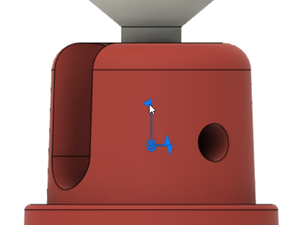
, um sicherzustellen, dass sie aktiv ist.Bewegen Sie den Mauszeiger über die äußere Kante der Bohrung in der Stativhalterung, und halten Sie die STRG-Taste gedrückt. Wenn Sie die STRG-Taste gedrückt halten, bleibt das Zeichen
 auf dem Bildschirm, sodass Sie es auswählen können.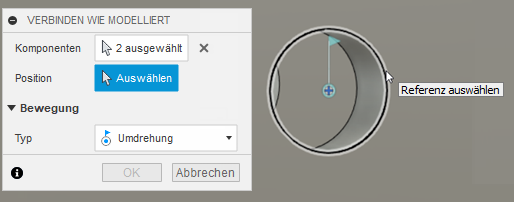
Halten Sie die STRG-Taste weiter gedrückt, und klicken Sie auf das Zeichen, um es als die Position auszuwählen, um die sich der Verbinder drehen soll. Die Vorschau der Umdrehungsbewegungsanimation wird im Ansichtsbereich angezeigt. Klicken Sie auf OK. Anmerkung: Hierbei handelt es sich um ein Gelenk zwischen einer der Stativbein-Unterbaugruppen und einer Komponente in der Hauptbaugruppe. Deswegen wird es nur in der ausgewählten Unterbaugruppe hinzugefügt. Als Nächstes wiederholen wir diesen Vorgang, um die anderen beiden Stativbeine zu verbinden.
Wiederholen Sie die Schritte a bis f für die beiden anderen Beine. Tipp: Nicht vergessen, wenn Sie die Komponenten versehentlich verschieben und sie auf ihre ursprüngliche Position zurücksetzen möchten, klicken Sie auf die Schaltfläche Wiederherstellen
. Es werden keine Bewegungen entfernt, die Sie bereits hinzugefügt haben.
Fügen Sie ein starres Gelenk zwischen der Schraube und der Stativhalterung hinzu.
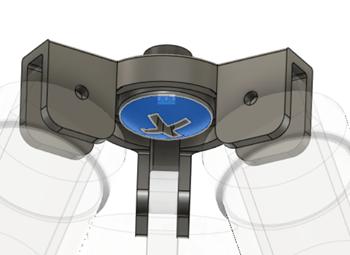
Klicken Sie auf Volumenkörper > Zusammenfügen > Gelenk. Achten Sie darauf, den Befehl Gelenk zu verwenden und nicht den Befehl Verbinden wie modelliert, den wir zuvor verwendet haben.
Wählen Sie in der Liste Typ die Option Starr aus.
Wählen Sie die ebene Fläche auf der Unterseite der Schraubenkappe als erste Komponente aus.
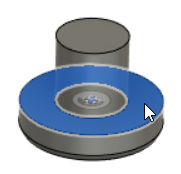
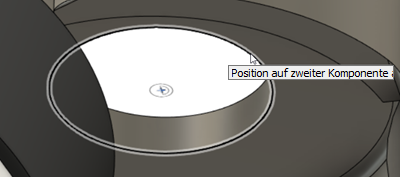
Wählen Sie die untere Kante der Bohrung in der Stativhalterung als zweite Komponente aus. Klicken Sie auf OK.
Fügen Sie ein starres Gelenk zwischen der roten Befestigung und der Stativhalterung hinzu.
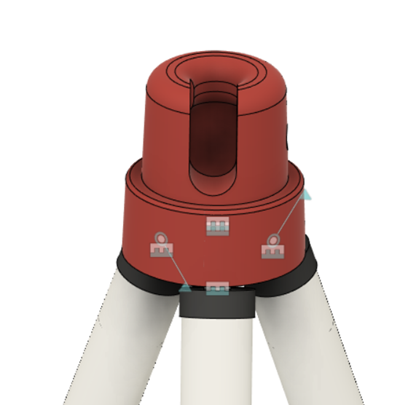
- Klicken Sie auf Volumenkörper > Zusammenfügen > Gelenk.
- Wählen Sie in der Liste Typ die Option Starr aus.
- Bewegen Sie den Mauszeiger über die untere Fläche der roten Befestigung, und klicken Sie auf das Zeichen in der Mitte der Fläche als erste Komponente.
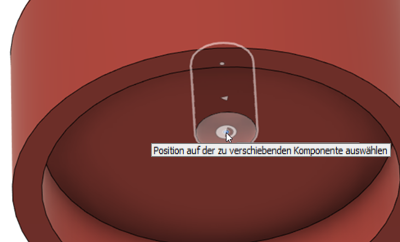
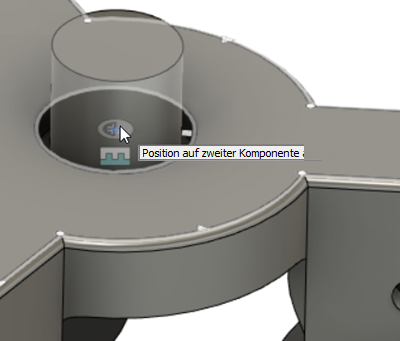
- Bewegen Sie den Mauszeiger über die ebene Fläche der Stativhalterung, und halten Sie die STRG-Taste gedrückt. Durch Gedrückthalten der STRG-Taste können Sie die angezeigten Positionen fangen.
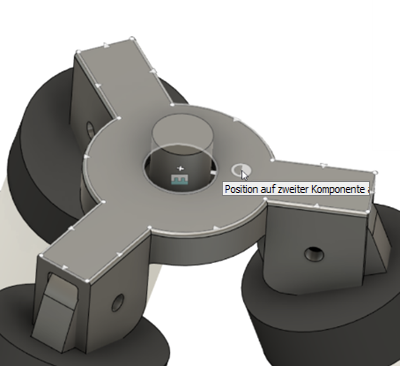
- Halten Sie die STRG-Taste gedrückt, bewegen Sie den Mauszeiger zum Mittelpunkt der Bohrung, und klicken Sie, um das Zeichen in der Mitte als zweite Komponente auszuwählen. Die Vorschau der starren Bewegungsanimation wird im Ansichtsbereich angezeigt. Klicken Sie auf OK.
Fügen Sie ein Kugelgelenk zwischen der roten Befestigung und der Kamerahalterung hinzu.
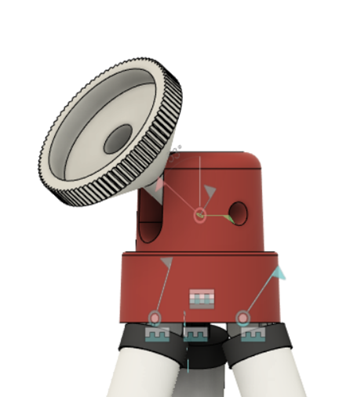
Klicken Sie auf Volumenkörper > Zusammenfügen > Gelenk.
Wählen Sie in der Liste Typ die Option Kugel.
Wählen Sie die Kugel am unteren Rand der Kamerahalterung als erste Komponente aus.
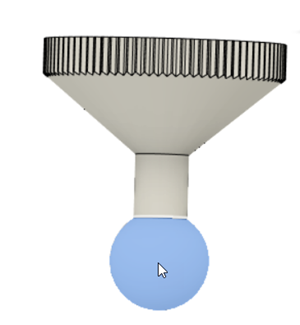
Wählen Sie die Kugelvertiefung innerhalb der roten Befestigung als zweite Komponente aus. Die Vorschau der Kugelbewegungsanimation wird im Ansichtsbereich angezeigt. Klicken Sie auf OK.
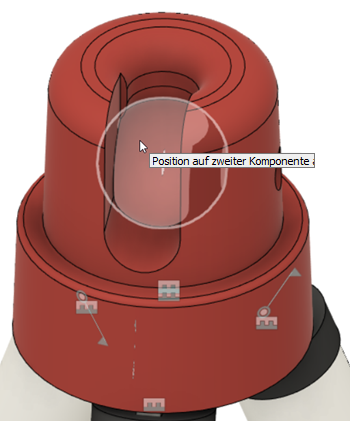
Anmerkung: Fusion erkennt keine Kollisionen zwischen Materialien, es sei denn, es wurden Kontaktsätze eingerichtet.
Testen Sie die Bewegung des Schiebereglers auf den Stativbeinen, die Drehbewegung zwischen den Beinen und der Halterung und die Kugelbewegung auf der Halterung.
Testen Sie die Bewegung des Schiebereglers. Doppelklicken Sie auf das Schiebereglersymbol zwischen den beiden Zylindern des Stativs.
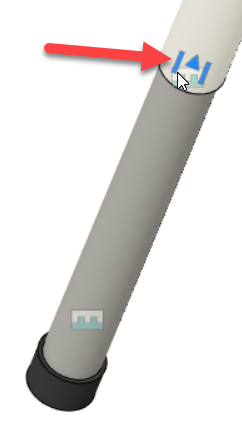
Ein Pfeil wird angezeigt. Ziehen Sie den Pfeil entlang des Zylinders nach oben und unten, um dessen Bewegung zu testen.
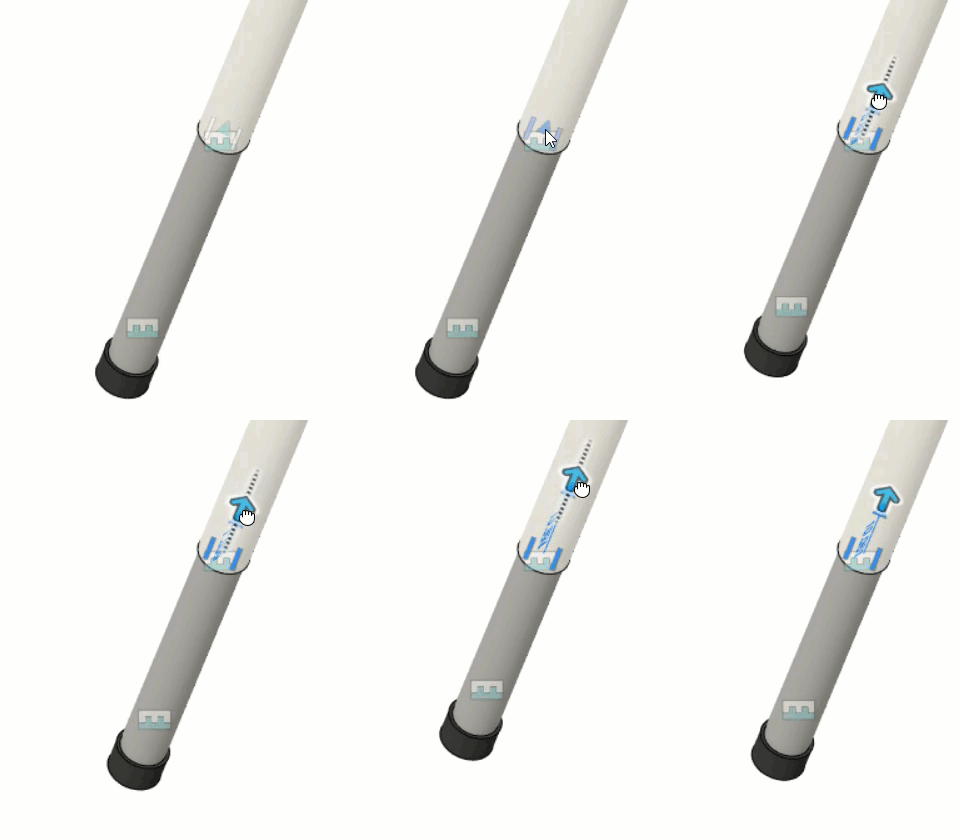
Tipp: Sie können auch auf den grauen Zylinder im Ansichtsbereich klicken und diesen in den weißen Zylinder und aus ihm heraus verschieben.
Testen Sie die Umdrehungsbewegung. Doppelklicken Sie auf das Symbol eines Umdrehungsgelenks auf einem der Stativbeine.
Verwenden Sie den Manipulator im Ansichtsbereich, um das Stativbein um die Halterung zu drehen.
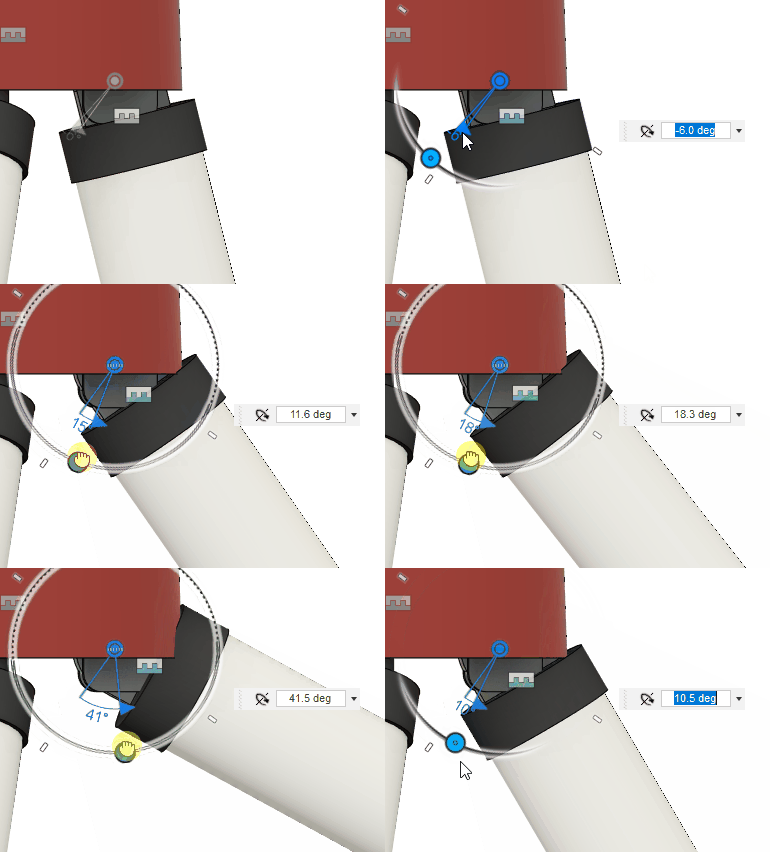
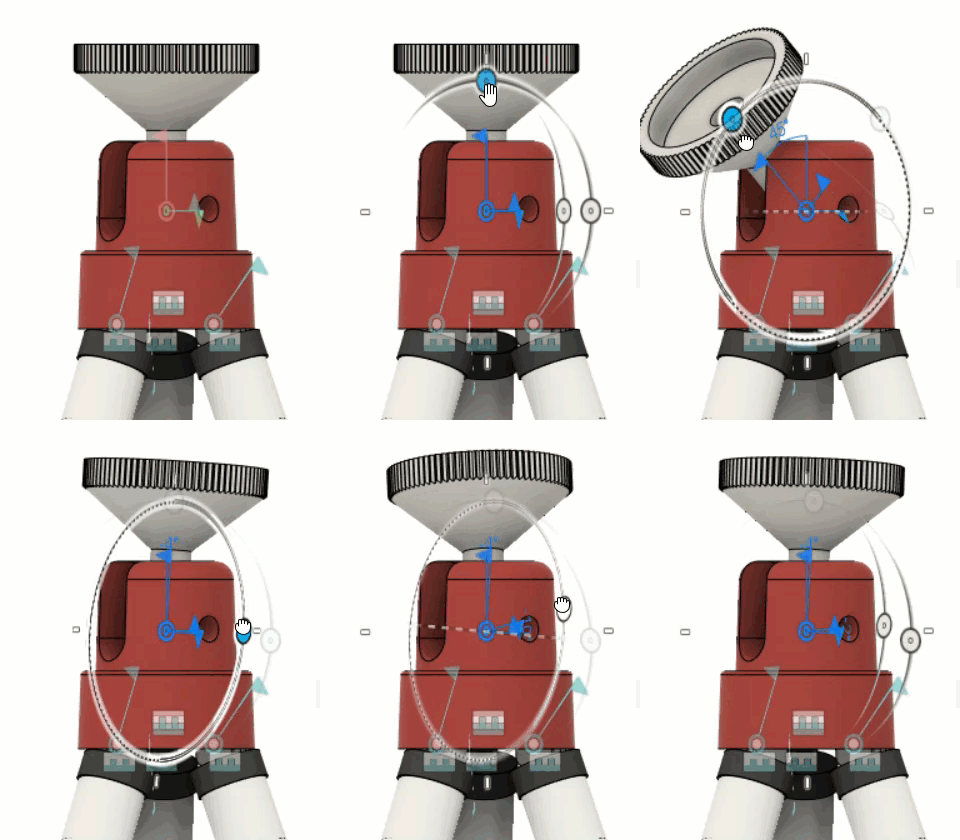
Testen Sie die Kugelbewegung. Doppelklicken Sie auf das Symbol des Umdrehungsgelenks auf der roten Befestigung.
Verwenden Sie den Manipulator im Ansichtsbereich, um die Kamerahalterung in der Kavität zu drehen.
Aktivität 2 - Zusammenfassung
In dieser Aktivität haben Sie einen Kameraständer zusammengefügt, der mithilfe der Top-down-Methode konstruiert wurde, indem Sie die folgenden Aufgaben ausgeführt haben:
- Hinzufügen von starren, drehbaren und Schiebereglerverbindungen (wie modelliert), zu Komponenten, die sich an der richtigen Position befanden.
- Hinzufügen von Gelenken (starr und Kugel) zu Komponenten, die sich nicht an der richtigen Position befanden.