Flächen-Manager
Mit der Option Flächen-Manager (früher bekannt als Flächen vermeiden/bearbeiten) können Sie eine Auswahl von Flächen vermeiden oder bearbeiten, die als Flächengruppen festgelegt sind. Bei der Flächenbearbeitung ist diese Option möglicherweise besser als eine Bearbeitungsbegrenzung geeignet, da die Begrenzung den Werkzeugweg in 2D begrenzt. Im Gegensatz dazu begrenzt die Option Flächen-Manager den Werkzeugweg in 3D. Verwenden Sie nach Möglichkeit diese Option, um Flächen zu vermeiden. Dies ist möglicherweise effektiver als die Verwendung von Modellflächen, da alle nicht ausgewählten Modellflächen während der Werkzeugweggenerierung ignoriert werden, was zu Kollisionen führen kann.
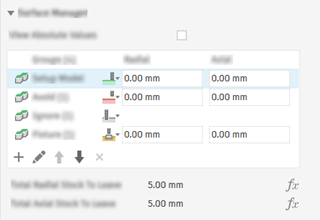
Option Flächen-Manager auf der Registerkarte Geometrie
Die Gruppe Flächen-Manager bietet Ihnen mehr Kontrolle über Aktionen für Flächengruppen. Sie können eine oder mehrere Flächengruppen pro Operation auswählen, und jede kann eigene Aktionen umfassen. Je nach Werkzeugweg stehen folgende Aktionen zur Verfügung:
- Vermeiden
 : Das Werkzeug vermeidet die Flächen gemäß dem angegebenen Sicherheitsabstand.
 - Bearbeiten
 : Das Werkzeug bearbeitet die Fläche gemäß den Werten für das Rohteil-Aufmaß.
 - Ignorieren
 : Das Werkzeug schneidet durch die Flächen, wenn sie sich im Werkzeugweg befinden.
 - Spannmittel
 : Das Werkzeug vermeidet die Spannmittelfläche gemäß dem angegebenen Abstand.
Abstände
Alle Abstände, die Sie in der Tabelle festlegen, wirken sich auf die Flächengruppe aus. Es gibt jedoch zusätzliche Abstände, die den Werkzeugweg global beeinflussen und zu den Abständen für Flächengruppen hinzugefügt werden:
Bei Flächengruppen, für die Vermeiden festgelegt ist, setzt sich der gesamte Sicherheitsabstand aus zwei Faktoren zusammen:
- Flächen-Manager: Radiale und axiale Sicherheitsabstände für die Gruppe
- Registerkarte Durchgänge: Axiales und radiales Rohteil-Aufmaß
Bei Flächengruppen, für die Bearbeiten festgelegt ist, setzt sich das gesamte Rohteil-Aufmaß aus zwei Faktoren zusammen:
- Flächen-Manager: Radiales und axiales Rohteil-Aufmaß für die Gruppe
- Registerkarte Durchgänge: Axiales und radiales Rohteil-Aufmaß
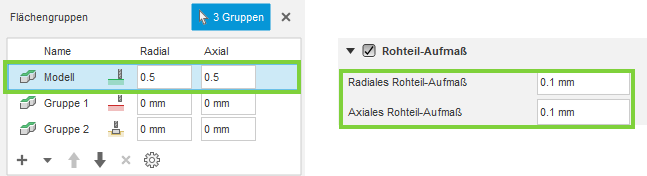
Gesamter Sicherheitsabstand für eine Flächengruppe, die auf Bearbeiten eingestellt istBei Flächengruppen, für die Spannmittel festgelegt ist, setzt sich der gesamte Sicherheitsabstand aus zwei Faktoren zusammen:
- Flächen-Manager: Radiale und axiale Spannmittelabstände für die Gruppe
- Dialogfeld Setup: Axiale und radiale Spannmittelabstände in der Gruppe Spannmittel
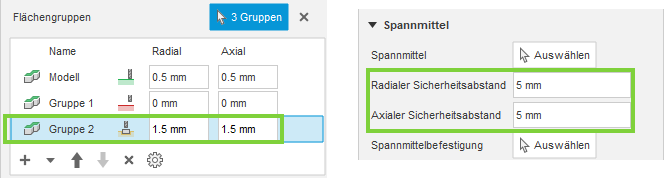
Gesamter Sicherheitsabstand für eine Flächengruppe, die auf Spannmittel eingestellt ist
Anzeigen der gesamten Sicherheitsabstände
Sie können die Gesamtwerte für jede Flächengruppe anzeigen, indem Sie eine Zeile in der Tabelle auswählen:
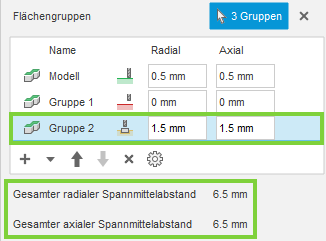
Gesamte Sicherheitsabstände für jede Flächengruppe
Wenn Sie die Gesamtwerte für alle Flächengruppen in der Tabelle anzeigen möchten, können Sie das Kontrollkästchen Absolute Werte anzeigen aktivieren:
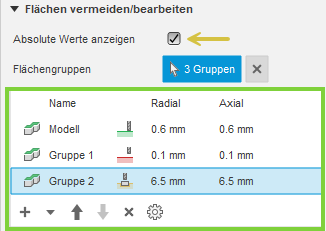
Anzeigen von absoluten Werten für alle Flächengruppen
Bohrungen/Taschen bearbeiten
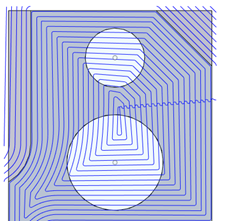
Erstellt bearbeitete Flächen, mit denen Werkzeugwege über Bohrungen oder Taschen anstatt um die Öffnung herum verlaufen können. Durch die kontinuierliche Bewegung wird ein gleichmäßigerer Werkzeugweg über den gesamten Bereich hinweg erzeugt, wodurch die Oberflächengüte verbessert und möglicherweise die Zykluszeit verkürzt wird.
Die ausgewählte Fläche muss die Bohrung oder Tasche vollständig umschließen. Teilbohrungen oder -taschen werden nicht unterstützt.
 |
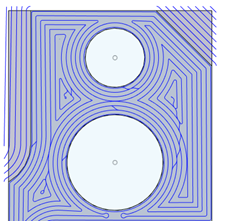 |
| Bohrungen/Taschen bearbeiten aktiviert | Bohrungen/Taschen bearbeiten deaktiviert |
Auswahlsatz aus einer Flächengruppe
Diese Funktion ist Teil einer Erweiterung. Erweiterungen bieten eine flexible Möglichkeit, um auf zusätzliche Funktionen in Fusion zuzugreifen. Mehr erfahren.
Sie können einen wiederverwendbaren Auswahlsatz aus einer beliebigen Zeile in der Flächen-Manager-Tabelle erstellen. Dadurch können Sie dieselbe Gruppe von Flächen für mehrere Werkzeugwege freigeben, indem Sie den Auswahlsatz bei Bedarf wieder in die Tabelle einfügen.
- Der Auswahlsatz ist eine unabhängige Kopie. Wenn die ursprüngliche Flächengruppe später geändert wird, wird der Auswahlsatz nicht aktualisiert. Ebenso wirken sich Änderungen am Auswahlsatz nicht auf die ursprüngliche Flächengruppe aus.
- Wenn Sie das Dialogfeld Werkzeugweg mit Abbrechen schließen, wird der Auswahlsatz nicht erstellt.
- Sie können einen Auswahlsatz wieder zur Flächen-Manager-Tabelle hinzufügen, um ihn für andere Werkzeugwege wiederzuverwenden.
Priorität von Aktionen für Flächen
Eine Flächengruppe ist eine Auswahl einer oder mehrerer Flächen. Wenn zwei Gruppen dieselbe Fläche enthalten, hat die Gruppe Priorität, die sich am weitesten unten in der Tabelle befindet (in der Regel die neueste Auswahl), und definiert die Aktion für diese gemeinsame Fläche.