Auswählen von zu vermeidenden/zu bearbeitenden Flächen
Sie können die folgenden Aktionen festlegen, die das Werkzeug für eine Flächengruppe durchführt: Vermeiden, Bearbeiten, Ignorieren und Spannmittel. In den folgenden Beispielen werden einige Szenarien vorgestellt, in denen es hilfreich sein kann, den Flächen-Manager (früher bekannt als Flächen vermeiden/bearbeiten) beim Programmieren von Werkzeugwegen zu verwenden.
Auswählen von zu vermeidenden Flächen
Im nachstehenden Beispiel werden der Boden und die Wand mit einem flachen Werkzeugweg im äußeren Durchgang bearbeitet. Die Bearbeitung beider Flächen in einem Durchgang führt unter Umständen zu einer höheren Werkzeugbelastung. Um nur den Boden zu bearbeiten, wählen Sie die Wandflächen aus, und legen Sie die Aktion auf Vermeiden fest.
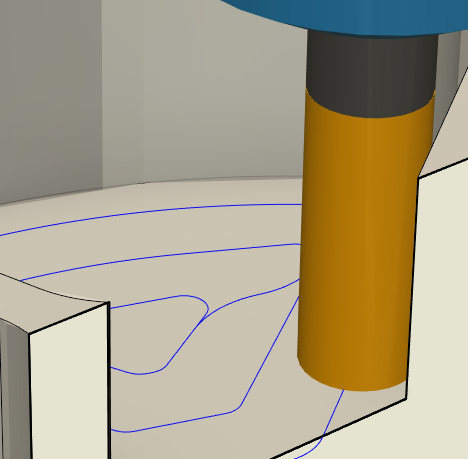
Bearbeitung von Boden und Wand mit flachem Werkzeugweg.
Navigieren Sie im Dialogfeld Operation zur Registerkarte Geometrie.
Klicken Sie in der Gruppe Flächen-Manager auf
 , um eine Flächengruppe hinzuzufügen. Das Dialogfeld Flächen wird geöffnet.
Wählen Sie bei aktivierter Auswahlschaltfläche die Wandflächen im Modell aus, die Sie vermeiden möchten.
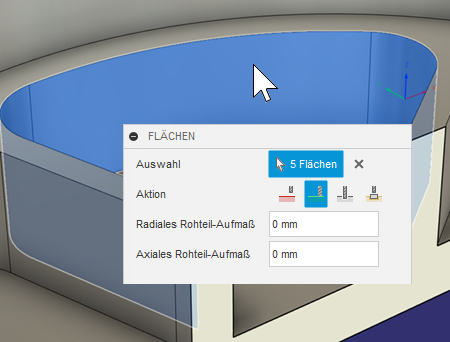
Auswählen der zu vermeidenden Wandflächen.Wählen Sie in der Schaltflächengruppe Aktion die Option Vermeiden aus.
Geben Sie einen radialen Sicherheitsabstand und einen axialen Sicherheitsabstand an.
Klicken Sie auf OK.
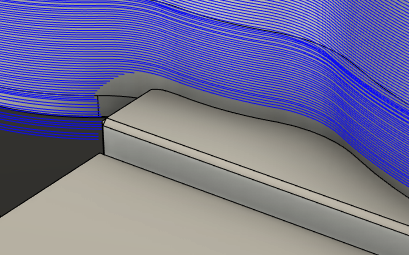
Nach dem Generieren des Werkzeugwegs können Sie sehen, dass der Boden nun mit dem flachen Werkzeugweg bearbeitet wird. Die Wand wird jedoch gemäß dem Wert für den radialen Sicherheitsabstand vermieden.
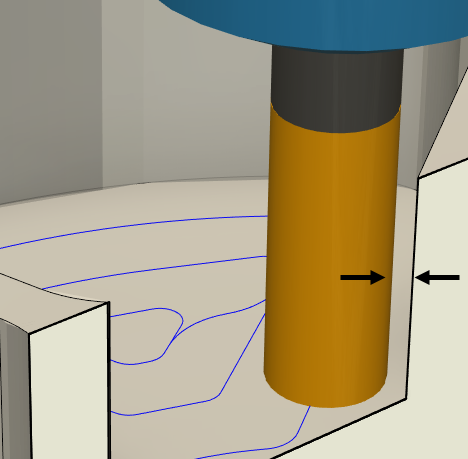
Werkzeug vermeidet Wand aufgrund des radialen Sicherheitsabstands.
Auswählen von zu bearbeitenden Flächen
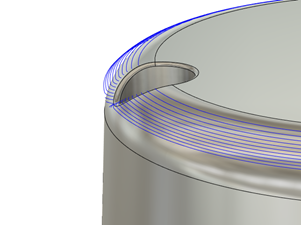
Im nachstehenden Beispiel wird eine Rundung durch einen steilen und flachen Werkzeugweg mit einer Bearbeitungsbegrenzung bearbeitet. Da es sich bei der Bearbeitungsbegrenzung um eine Projektion der Geometrie in 2D handelt, ist es unter Umständen besser, zum Bearbeiten der Rundung die Gruppe Flächen-Manager zu verwenden.
Navigieren Sie im Dialogfeld Operation zur Registerkarte Geometrie.
Klicken Sie in der Gruppe Flächen-Manager auf
, um eine Flächengruppe hinzuzufügen. Das Dialogfeld Flächen wird geöffnet.Wählen Sie bei aktivierter Auswahlschaltfläche die Rundungsflächen im Modell aus, die Sie bearbeiten möchten.
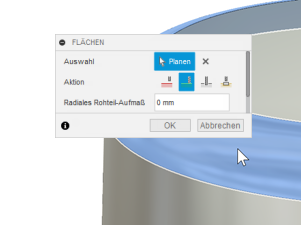
Auswählen der zu bearbeitenden Rundungsfläche.(Optional) Wenn die Fläche geschlossene Taschen oder Bohrungen aufweist, durch die Sie bearbeiten möchten, wählen Sie Bohrungen/Taschen bearbeiten aus.
Wählen Sie in der Schaltflächengruppe Aktion die Option Bearbeiten aus.
Anmerkung: Bei manchen Operationen wird automatisch das gesamte Modell auf Bearbeiten eingestellt. Um nur durch bestimmte Flächen zu schneiden, müssen Sie das Modell möglicherweise auf Vermeiden einstellen.Klicken Sie auf OK.
Nach dem Generieren des Werkzeugwegs wird die Rundung nun durch den steilen und flachen Werkzeugweg mit einer besseren Werkzeugwegbegrenzung bearbeitet.
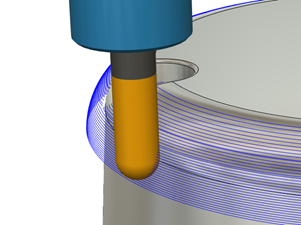
Auswählen von zu ignorierenden Flächen
Im folgenden Beispiel wird das Bauteil für bestimmte Operationen von Schrauben gehalten. Wenn die Operationen abgeschlossen sind und die Schrauben nicht mehr benötigt werden, können sie aus dem physischen Bauteil entfernt werden. Anstatt die Konstruktion zu bearbeiten, um die Schrauben zu entfernen, können Sie die Schrauben als Flächen oder Körper angeben, die ignoriert werden sollen. Dadurch wird das Werkzeug angewiesen, sie so zu behandeln, als ob sie nicht existieren würden, sodass es sie bei der Generierung des Werkzeugwegs sicher passieren kann.
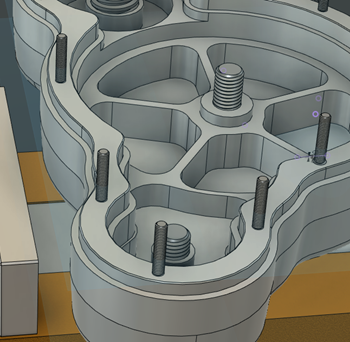
Schrauben halten ein Bauteil.
Navigieren Sie im Dialogfeld Operation zur Registerkarte Geometrie.
Klicken Sie in der Gruppe Flächen-Manager auf
, um eine Flächengruppe hinzuzufügen. Das Dialogfeld Flächen wird geöffnet.Wählen Sie bei aktivierter Auswahlschaltfläche im Browser die Körper aus, die das Werkzeug ignorieren soll.
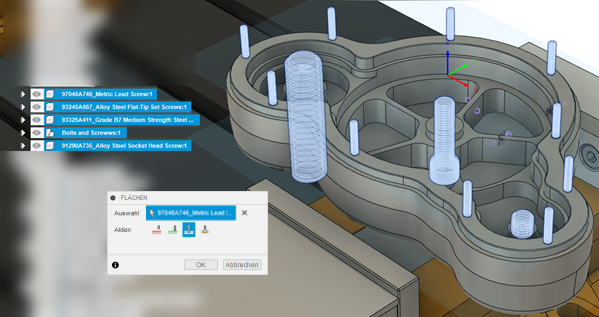
Auswählen von zu ignorierenden Körpern.Wählen Sie in der Schaltflächengruppe Aktion die Option Ignorieren aus.
Klicken Sie auf OK.
Nachdem der Werkzeugweg generiert wurde, schneidet das Werkzeug die Fläche und behandelt die Schrauben als ignorierte Flächen, sodass es durch sie hindurchfahren kann.
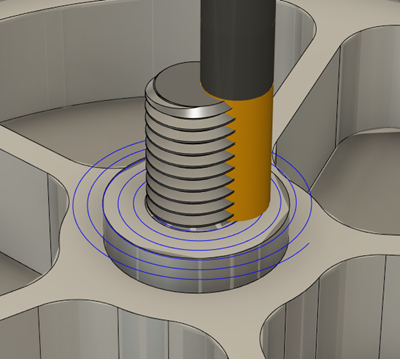
Werkzeug ignoriert Schrauben.
Auswählen von zu vermeidenden Spannmittelflächen
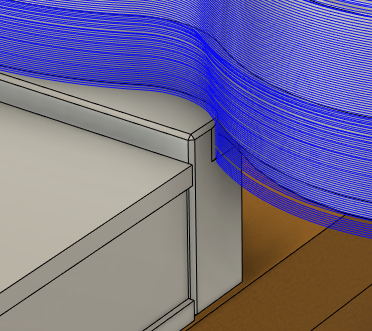
Im folgenden Beispiel werden mit dem Werkzeugweg sowohl das Bauteil als auch das Spannmittel, das es hält, bearbeitet. Wählen Sie die zu vermeidenden Flächen aus, und legen Sie die Aktion auf Spannmittel fest. Das Werkzeug vermeidet diese Flächen gemäß den radialen und axialen Sicherheitsabständen.
Sie können Spannmittelflächen im Dialogfeld Setup oder in der Gruppe Flächen-Manager angeben. Wenn Sie Spannmittelflächen im Dialogfeld Setup festlegen, werden diese Flächen automatisch zur Gruppe Flächen-Manager auf der Registerkarte Geometrie hinzugefügt. Wenn Sie im Dialogfeld Setup keine Spannmittelflächen angegeben haben, können Sie diese auf der Registerkarte Geometrie hinzufügen.
Wählen Sie bei aktivierter Schaltfläche für Spannmittel im Dialogfeld Setup die Körper aus, die das Spannmittel bilden.
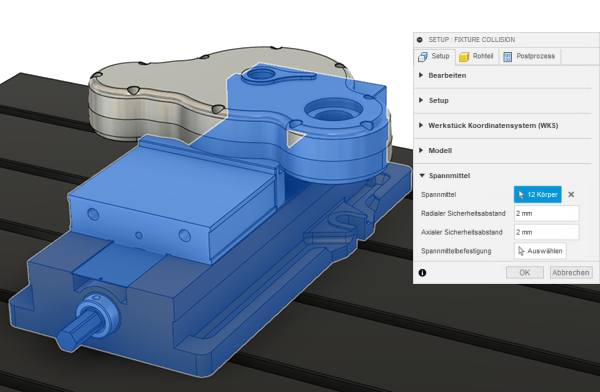
Auswählen von Spannmittelkörpern.Geben Sie einen radialen Spannmittelabstand und einen axialen Spannmittelabstand an.
Klicken Sie auf OK.
Erstellen Sie einen Werkzeugweg, und navigieren Sie dann zur Registerkarte Geometrie.
In der Gruppe Flächen-Manager wird automatisch eine Spannmittel-Flächengruppe angezeigt, da Sie das Spannmittel im Dialogfeld Setup angegeben haben.
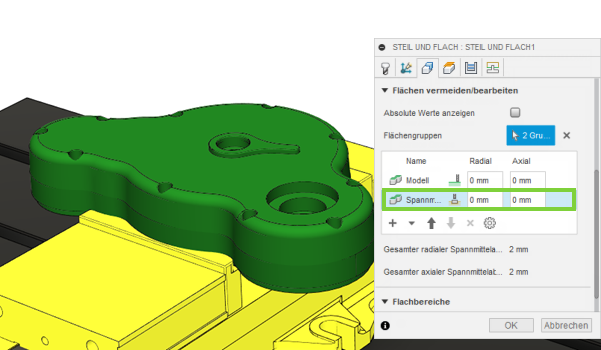
Wenn Sie im Setup keine Spannmittelflächen festgelegt haben, klicken Sie auf
, um eine Spannmittel-Flächengruppe hinzuzufügen. Das Dialogfeld Flächen wird geöffnet, in dem Sie Spannmittelflächen auswählen können.Geben Sie zusätzliche radiale und axiale Spannmittelabstände an.
Klicken Sie auf OK.
Nach dem Generieren des Werkzeugwegs können Sie sehen, dass das Bauteil nun mit dem flachen Werkzeugweg bearbeitet und das Spannmittel gemäß der angegebenen Abstände vermieden wird.
Erstellen eines Auswahlsatzes aus einer Flächengruppe
Diese Funktion ist Teil einer Erweiterung. Erweiterungen bieten eine flexible Möglichkeit, um auf zusätzliche Funktionen in Fusion zuzugreifen. Mehr erfahren.
Klicken Sie im Dialogfeld Werkzeugweg auf der Registerkarte Geometrie in der Gruppe Flächen-Manager mit der rechten Maustaste auf eine Flächengruppen-Zeile.
Wählen Sie Auswahlsatz erstellen im Kontextmenü aus.
Ein neuer Auswahlsatz wird im Browser im Ordner Auswahlsätze erstellt. Er weist denselben Namen wie die Flächengruppe auf.
Nachdem Sie den Auswahlsatz erstellt haben, können Sie ihn zu anderen Werkzeugwegen aus der Flächen-Manager-Tabelle hinzufügen.