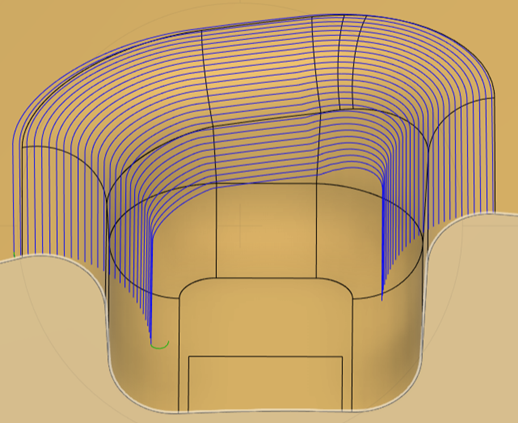
Erstellen eines Verschmelzungs-Werkzeugwegs
Klicken Sie im Werkzeugkasten des Arbeitsbereichs Fertigen auf Fräsen > 3D > Leitkurven-Blend
 .
.Das Dialogfeld Mischen wird geöffnet.
Klicken Sie auf der Registerkarte Werkzeug auf Auswählen, um ein Werkzeug auszuwählen. Wenn Sie kein zu verwendendes Werkzeug erstellt haben, wählen Sie im linken Bereich des Dialogfelds Werkzeugbibliothek ein Werkzeug aus der FusionBibliothek aus.
Anmerkung: Um Hinterschnitte zu bearbeiten, wählen Sie einen der folgenden Werkzeugtypen aus: Lollipop-Fräser, Schwalbenschwanzfräser oder Langlochfräser.Klicken Sie auf der Registerkarte Geometrie neben Ein-/Ausfahrflächen auf Auswählen, und wählen Sie die zu bearbeitenden Flächen aus.
Tipp: Sie können die Fensterauswahl im Ansichtsbereich verwenden, um mehrere Flächen gleichzeitig auszuwählen.Wählen Sie eine Option Durchgänge versetzen mit aus, um festzulegen, wie der Werkzeugweg dem Geometrie folgt. Folgendes steht zur Auswahl:
- Flächenbegrenzung, um die Begrenzung der ausgewählten Ein-/Ausfahrflächen zu verwenden.
- Kurvenauswahl zum Versetzen zwischen zwei Kurven, wobei gleichmäßig verteilte Querzustellungen erstellt werden, wenn die Kurven parallel sind.
Wenn Sie die Option Durchgänge versetzen mit der Kurvenauswahl auswählen, klicken Sie neben Ein-/Ausfahrkurven auf Auswählen und wählen dann Kurven aus, die die Werkzeugwegerstellung leiten sollen.
Wählen Sie eine Start-Ein-/-Ausfahrkurve auf dem Umfang des bearbeiteten Bereichs aus. Diese Kurve muss die erste in der Liste sein und definiert eine Kante des bearbeiteten Bereichs.
(Optional) Wählen Sie eine oder mehrere dazwischenliegende Ein-/Ausfahrkurven aus. Jede Kurve muss eine Flächenkante innerhalb des bearbeiteten Bereichs sein und zwischen der Start- und Endkurve liegen. Zwischenkurven erzeugen einen glatteren Werkzeugwegverlauf, wenn die Start- und Endkurven sehr unterschiedlich sind. Die Reihenfolge der Zwischenkurven in der Liste ist nicht von Bedeutung.
Wählen Sie eine End-Ein-/-Ausfahrkurve auf dem gegenüberliegenden Umfang des bearbeiteten Bereichs aus. Diese Kurve muss die letzte in der Liste sein.
(Optional) Um Ein-/Ausfahrkurven neu anzuordnen, verwenden Sie die Pfeilsteuerelemente in der Liste Ein-/Ausfahrkurven. Stellen Sie sicher, dass die Start-Ein-/-Ausfahrkurve am Anfang und die End-Ein-/-Ausfahrkurve am Ende steht.
Anmerkung: Welche Kurve Sie als Start und welche als Ende festlegen (im selben Abschnitt der Geometrie), wirkt sich darauf aus, wie die Strategie den Werkzeugweg erstellt.Optionale Schritte:
Ändern Sie auf der Registerkarte Durchgänge in der Dropdown-Liste Berechnung der Querzustellung ggf. die Vorgabeoption.
Von Werkzeugspitze - Diese Option ist nützlich für Bearbeitungsbereiche, in denen das Werkzeug aufgrund seiner Schnittgeometrie nicht alle Punkte auf einer Fläche berühren kann. Sie berechnet die Querzustellung zwischen einem Durchlauf und dem nächsten relativ zur vorherigen Position der Werkzeugspitze.
Auf Fläche - Hinterschnitte können erkannt und bearbeitet werden. Die Querzustellung wird relativ zu Kurven auf der Fläche des Bauteils berechnet.
Um Bereiche zu bearbeiten, die mit der 3-Achsen-Bearbeitung nicht erreicht werden können, wählen Sie auf der Registerkarte Werkzeug in der Gruppe Bearbeitungsart die Option 5-Achsen aus.
Anmerkung: Der Zugriff auf Fusion Manufacturing Extension ist erforderlich, um Multi-Achsen-Werkzeugwege zu erstellen.Gehen Sie auf der Registerkarte Durchgänge folgendermaßen vor, um Einfahrdurchgänge vor der Start-Ein-/Ausfahrkurve hinzuzufügen:
Aktivieren Sie das Kontrollkästchen Einfahrdurchgänge.
Geben Sie die Anzahl der Durchgänge ein, um festzulegen, wie viele zusätzliche Durchgänge vor der Start-Ein-/Ausfahrkurve hinzugefügt werden sollen. Jeder Durchgang wird gegenüber dem vorherigen versetzt, was zu einer schrittweisen Annäherung an das Modell führt.
Geben Sie einen Wert für Erste Höhe ein, um festzulegen, wie hoch der erste Einfahrdurchgang von der Modellfläche aus angehoben wird. Die Höhe wird entlang der Kontaktnormalen gemessen, die senkrecht zur Fläche verläuft - und zwar an dem Punkt, an dem das Werkzeug diese berührt. Die Höhe jedes nachfolgenden Durchgangs verringert sich nach und nach und wird an der Start-Ein-/Ausfahrkurve auf null reduziert.
Gehen Sie auf der Registerkarte Durchgänge folgendermaßen vor, um Ausfahrdurchgänge nach der End-Ein-/-Ausfahrkurve hinzuzufügen:
Aktivieren Sie das Kontrollkästchen Ausfahrdurchgänge.
Das Kontrollkästchen Wie Einfahrt ist vorgabemäßig aktiviert, wobei dieselbe Anzahl von Durchgängen und dieselbe maximale Höhe wie bei den Einfahrdurchgängen verwendet werden. Falls Sie andere Werte für die Ausfahrdurchgänge angeben möchten, deaktivieren Sie Wie Einfahrt.
Wenn Sie Wie Einfahrt deaktiviert haben, geben Sie die Anzahl der Durchgänge und die endgültige Höhe für die End-Ein-/Ausfahrkurve ein.
Klicken Sie auf OK.