Verknüpfen einer Werkzeugvoreinstellung mit einem Rohteilmaterial
Wenn Sie Voreinstellungen für die Schnittdaten von Werkzeugen mit Rohteilmaterialien verknüpfen, stellen Sie sicher, dass für jedes Material möglichst geeignete Schnittparameter verwendet werden. Dadurch werden die Effizienz und die Konsistenz der Bearbeitung verbessert.
Klicken Sie im Werkzeugkasten des Arbeitsbereichs Fertigen auf einer beliebigen Registerkarte auf Verwalten > Werkzeugbibliothek
 .
Wählen Sie in der Werkzeugbibliothek in der mittleren Gruppe das Werkzeug aus, und klicken Sie auf Werkzeug bearbeiten
 .
Wählen Sie im geöffneten Dialogfeld die Registerkarte Schnittdaten aus.
Wählen Sie die Voreinstellung aus, mit der Sie die Rohteilmaterialien verknüpfen möchten. Wenn die Voreinstellung nicht vorhanden ist, klicken Sie auf Voreinstellung hinzufügen
 .
Klicken Sie in der Gruppe Rohmaterial-Zuordnung auf Rohmaterialzuordnung bearbeiten.
Das Dialogfeld Rohmaterialzuordnung bearbeiten wird geöffnet.
Wählen Sie in der Liste Nach Typ filtern einen Materialtyp aus, um die Liste auf Rohteilmaterialien der ausgewählten Kategorie einzugrenzen.
Wenn Sie beispielsweise Metall auswählen, werden nur Rohteilmaterialien der Kategorie „Metall“ aufgelistet:
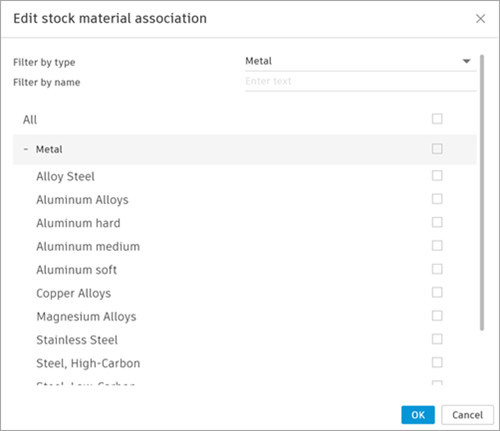
Geben Sie im Feld Nach Namen filtern einen Suchbegriff ein, um die Liste der Rohteilmaterialien weiter einzugrenzen. Bei der Suche wird der Begriff mit dem Namen, den Schlüsselwörtern und den zugeordneten Materialien des Rohteilmaterials abgeglichen.
Wählen Sie in der Liste die Rohteilmaterialien aus, die der Voreinstellung zugeordnet werden sollen:
- Um alle Rohteilmaterialien auszuwählen, aktivieren Sie das Kontrollkästchen Alle.
- Um alle Rohteilmaterialien einer Kategorie auszuwählen, aktivieren Sie das Kontrollkästchen neben dem Kategorienamen, z. B. Metall.
- Um nur einige Rohteilmaterialien einer Kategorie auszuwählen, aktivieren Sie das Kontrollkästchen neben dem jeweiligen Rohteilmaterialnamen.
Klicken Sie auf OK.
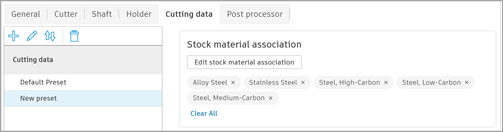
Die ausgewählten Rohteilmaterialien werden in der Gruppe Rohmaterial-Zuordnung angezeigt. Beispiel:
Schließen Sie die Anpassung der Einstellungen auf der Registerkarte Schnittdaten ab.
Wiederholen Sie die Schritte 4 bis 10, um weitere Voreinstellungen mit Rohteilmaterialien zu verknüpfen.
Klicken Sie auf OK.
Durch das Verknüpfen von Schnittdatenvoreinstellungen eines Werkzeugs mit Rohteilmaterialien stellen Sie sicher, dass für jedes Material möglichst geeignete Schnittparameter verwendet werden. Dadurch werden die Effizienz und die Konsistenz der Bearbeitung verbessert.