Arbeiten mit Rohteilmaterialien
Erstellen, bearbeiten, duplizieren, löschen und organisieren Sie Rohteilmaterialien im Dialogfeld Rohteilmaterialbibliothek.
Erstellen eines Rohteilmaterials
Klicken Sie im Werkzeugkasten des Arbeitsbereichs Fertigen auf Verwalten > Rohteilmaterialbibliothek
 .
Das Dialogfeld Rohteilmaterialbibliothek wird geöffnet.
Wählen Sie in der linken Gruppe eine Cloud-Bibliothek aus.
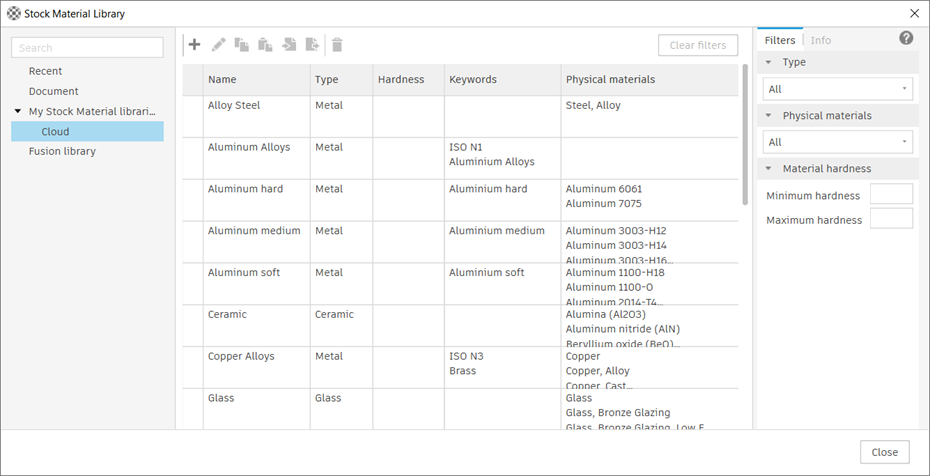
Klicken Sie auf Erstellen
 .
Definieren Sie im Dialogfeld Rohteilmaterial das Rohteilmaterial:
- Geben Sie im Feld Name einen Namen für das Rohteilmaterial ein.
- Wählen Sie in der Liste Typ einen Materialtyp aus, um das Rohteilmaterial zu kategorisieren. Wählen Sie beispielsweise „Metall“ für kohlenstoffarmen Stahl aus.
(Optional) Fügen Sie weitere Informationen hinzu:
- Geben Sie im Feld Härte einen Härtewert ein, und wählen Sie dann in der Liste Härteeinheit die Einheit aus.
- Geben Sie im Feld Schlüsselwörter alternative Bezeichnungen für das Rohteilmaterial ein. Drücken Sie die Eingabetaste, um mehrere Einträge voneinander zu trennen.
- Klicken Sie neben Materialien auf Material hinzufügen , und wählen Sie anschließend ein Material aus der Liste aus.
Klicken Sie auf OK.
Das neue Rohteilmaterial wird in der Bibliothek angezeigt.
Bearbeiten eines Rohteilmaterials
Klicken Sie im Werkzeugkasten des Arbeitsbereichs Fertigen auf Verwalten > Rohteilmaterialbibliothek
.Das Dialogfeld Rohteilmaterialbibliothek wird geöffnet.
Wählen Sie in der linken Gruppe eine Cloud-Bibliothek aus.
Wählen Sie in der mittleren Gruppe ein Rohteilmaterial aus.
Klicken Sie auf Bearbeiten
 , oder klicken Sie mit der rechten Maustaste auf das Material, und wählen Sie Bearbeiten aus.
Ändern Sie die Materialeigenschaften im Dialogfeld Rohteilmaterial.
Klicken Sie auf OK.
Die Änderungen werden für das Rohteilmaterial gespeichert.
Duplizieren eines Rohteilmaterials
Klicken Sie im Werkzeugkasten des Arbeitsbereichs Fertigen auf Verwalten > Rohteilmaterialbibliothek
.Das Dialogfeld Rohteilmaterialbibliothek wird geöffnet.
Wählen Sie in der linken Gruppe eine Cloud-Bibliothek aus.
Wählen Sie in der mittleren Gruppe ein Rohteilmaterial aus.
Klicken Sie auf Duplizieren
 .
Eine Kopie des Materials wird derselben Bibliothek hinzugefügt.
Geben Sie einen neuen Namen für die Kopie ein.
(Optional) Bearbeiten Sie das duplizierte Material, um seine Eigenschaften anzupassen.
Löschen eines Rohteilmaterials
Klicken Sie im Werkzeugkasten des Arbeitsbereichs Fertigen auf Verwalten > Rohteilmaterialbibliothek
.Das Dialogfeld Rohteilmaterialbibliothek wird geöffnet.
Wählen Sie in der linken Gruppe eine Cloud-Bibliothek aus.
Wählen Sie in der mittleren Gruppe ein Rohteilmaterial aus.
Klicken Sie auf Löschen
 .
Bestätigen Sie den Löschvorgang.
Das Rohteilmaterial wird aus der Bibliothek entfernt.
Organisieren von Cloud-Bibliotheken
Erstellen Sie unter Cloud Ordner, um Rohteilmaterialien in Kategorien zu organisieren, die Ihrem Arbeitsablauf entsprechen. Mit zunehmendem Umfang Ihrer Bibliothek können Sie benutzerdefinierte Bibliotheken zwischen Ordnern verschieben.