Einrichten, Lösen und Vergleichen von Simulationsstudien für Konfigurationen
Erfahren Sie, wie Sie Simulationsstudien einrichten bzw. lösen und Simulationsergebnisse für Konfigurationen im Arbeitsbereich Simulation in Fusion vergleichen.
Einrichten und Lösen einer Simulationsstudie für eine Konfiguration
Sie können Simulationsstudien für jede Konfiguration in einer konfigurierten Konstruktion einrichten und lösen.
Wechseln Sie zum Arbeitsbereich Simulation.
Das Dialogfeld Neue Studie wird angezeigt.
Wählen Sie einen Studientyp aus.
Klicken Sie auf Studie erstellen.
Die neue Simulationsstudie wird für die aktive Konfiguration erstellt und im Browser angezeigt.
Bereiten Sie die Simulationsstudie im Werkzeugkasten unter Simulation > Setup vor:
- Verwenden Sie das Werkzeug unter Studie > Neue Simulationsstudie, um zusätzliche Studien für die aktive Konfiguration zu erstellen.
- Verwenden Sie das Werkzeug Vereinfachen, um die kontextabhängige Umgebung Vereinfachen aufzurufen und die Geometrie für die Studie zu vereinfachen.
- Verwenden Sie die Werkzeuge für Materialien, um Materialien auszuwählen, neue Materialbibliotheken zu erstellen und Materialeigenschaften zu ändern.
- Legen Sie relevante Randbedingungen für den Studientyp fest:
- Verwenden Sie die Werkzeuge für Abhängigkeiten, um die Geometrie mit Abhängigkeiten zu versehen und die Bewegung zu beschränken.
- Verwenden Sie die Werkzeuge für Lasten, um Lasten auf Geometrie anzuwenden und realistische Bedingungen zu simulieren.
- Verwenden Sie die Werkzeuge für Kontakte, um Kontakte zwischen Komponenten und Körpern zu ermitteln und zu definieren, die einander berühren oder überlappen.
- Verwenden Sie die Werkzeuge zum Anzeigen, um die Ansicht anzupassen.
- Verwenden Sie die Werkzeuge zum Verwalten, um den Studientyp oder die zugehörigen Parameter zu ändern, Netzeinstellungen anzupassen und Lastfallattribute anzuzeigen.
Verwenden Sie die Werkzeuge zum Lösen, um die Simulationsstudie zu lösen:
- Führen Sie eine Vorüberprüfung durch.
- Lösen Sie die Studie.
- Zeigen Sie den Fortschritt im Dialogfeld Job-Status an.
- Zeigen Sie die Lösungsdetails für die Studie an.
Rufen Sie die kontextabhängige Umgebung Ergebnisse auf, um die Studienergebnisse anzuzeigen und zu vergleichen:
- Verwenden Sie die Ergebniswerkzeuge, um die Darstellung der Ergebnisse anzupassen, numerische Ergebnisse anzuzeigen und Berichte zu erstellen.
- Verwenden Sie die Werkzeuge zum Vergleichen, um die kontextabhängige Umgebung Vergleichen aufzurufen und verschiedene Studien zu vergleichen.
- Verwenden Sie die Werkzeuge zum Prüfen, um Mindest- und Maximalwerte anzuzeigen, Ergebnisse an bestimmten Positionen zu messen, Reaktionskräfte und -momente anzuzeigen, eine Schnittebene durch Ergebnisse zu erstellen und Solver-Daten anzuzeigen.
Studien und ihre Ergebnisse werden der Konfiguration zugeordnet, für die sie erstellt wurden, und bleiben auf diese Weise erhalten, auch wenn Sie andere Konfigurationen aktivieren. Ergebnisse sind veraltet, wenn Sie die zugehörige Konfiguration im Arbeitsbereich Konstruktion oder in der kontextabhängigen Umgebung Vereinfachen aktualisieren.
Vergleichen von Simulationsergebnissen für verschiedene Konfigurationen
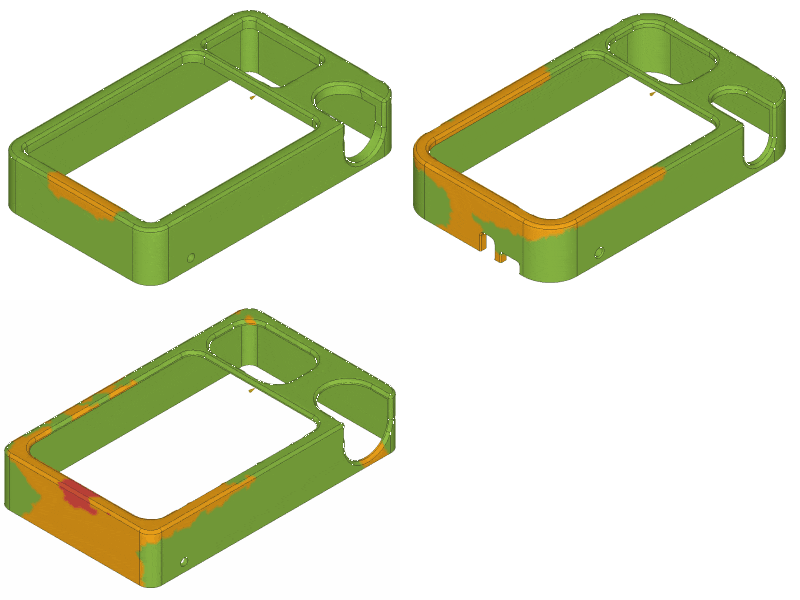
Nachdem Sie Simulationsstudien für zwei oder mehr Konfigurationen erstellt und gelöst haben, können Sie deren Ergebnisse vergleichen.
Rufen Sie die kontextabhängige Umgebung Ergebnisse auf.
Klicken Sie im Werkzeugkasten Ergebnisse auf Vergleichen, um die kontextabhängige Umgebung Vergleichen aufzurufen.
Die aktive Studie wird im Ansichtsbereich angezeigt.
Optional: Wählen Sie eine andere Studie aus einer anderen Konfiguration zum Vergleichen aus.
Erweitern Sie im Ansichtsfenster die Liste der Studien.
Wählen Sie eine Studie aus.
Die ausgewählte Studie wird im Ansichtsbereich angezeigt.
Gehen Sie im Werkzeugkasten Simulation auf der Registerkarte Vergleichen wie folgt vor:
- Verwenden Sie die Werkzeuge unter Synchronisieren, um die Kameraansicht, den Ergebnistyp und die Legendeneinstellungen für alle sichtbaren Konfigurationen gleichzeitig zu steuern.
- Verwenden Sie die Werkzeuge unter Optionen, um die Steuerelemente und den Bereich der Legende zu ändern.
- Verwenden Sie die Werkzeuge unter Layout, um das Layout des Ansichtsfensters anzupassen.
- Verwenden Sie die Werkzeuge unter Anzeigen, um die Netzsichtbarkeit und die Drahtkörpersichtbarkeit ein- bzw. auszuschalten.
Die Studien werden unter Vergleichen angezeigt.
Aktivieren einer anderen Konfiguration
- Wechseln Sie zum Arbeitsbereich Simulation.
- Erweitern Sie im Browser die Liste der Konfigurationen.
- Wählen Sie eine Konfiguration aus.
Die ausgewählte Konfiguration wird im Ansichtsbereich angezeigt. Der Browser wird aktualisiert und zeigt die aktive Konfiguration an. Die Studien und Ergebnisse werden gefiltert, sodass nur diejenigen angezeigt werden, die mit der aktiven Konfiguration verknüpft sind.
Wenn Sie eine Konfiguration zum ersten Mal aktivieren, wird das Dialogfeld Neue Simulationsstudie angezeigt, in dem Sie einen Studientyp auswählen und die erste Studie erstellen können.
Tipps
- Nachdem Sie ähnliche Studien für verschiedene Konfigurationen erstellt haben, rufen Sie die kontextabhängige Umgebung Vergleichen auf, um Ergebnisse über verschiedene Konfigurationen hinweg zu vergleichen.