Erstellen einer Mittellinie
Das Werkzeug Mittellinie finden Sie im Werkzeugkasten unter der Werkzeuggruppe Geometrie.
- Wählen Sie Geometrie > Mittellinie
 aus.
aus. - Geben Sie zwei Linien oder gerade Kanten an.
Das Werkzeug erstellt eine Mittellinie zwischen den beiden Kanten.
Ändern einer Mittellinie
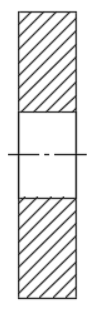
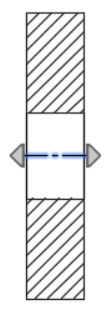
Um die Länge einer Mittellinie zu ändern, wählen Sie eine vorhandene Mittellinie aus und verwenden die grauen Pfeilgriffe zum Anpassen der Länge.
 |
 |
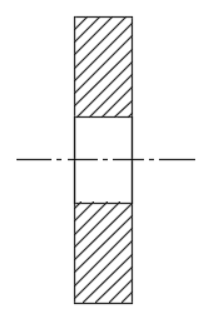 |
| Vorgabe-Mittellinie | Ausgewählte Mittellinie | Geänderte Mittellinie |
Erstellen automatischer Mittellinien
Erstellen Sie automatisch Mittellinien für alle Bohrungen in einer Ansicht, indem Sie die Einstellungen für Automatische Mittelpunktmarkierungen und Mittellinien im Dialogfeld Zeichnungsansicht anpassen. Sie können dies während der Erstellung der Ansicht oder zu einem späteren Zeitpunkt durch Doppelklicken auf die Ansicht tun.
- Wählen Sie im Abschnitt Automatische Mittelpunktmarkierungen und Mittellinien des Dialogfelds Zeichnungsansicht die Bohrungstypen aus, die automatische Mittellinien erhalten sollen:
- Mittellinien:
- Bohrung: Erstellt eine Mittellinie für Bohrungselemente.
- Runde Extrusionen: Erstellt eine Mittellinie für runde Extrusionen.
- Runde Schnitte: Erstellt eine Mittellinie für runde Schnitte.
- Mittellinien:
- Wählen Sie OK oder Schließen aus.
Mittellinien werden für die ausgewählten Bohrungstypen erstellt.