Erstellen von automatischen Bemaßungen
Erfahren Sie, wie Sie mit dem Werkzeug Autom. Bemaßung im Arbeitsbereich Zeichnung in Fusion Bemaßungen erstellen und die automatisch erstellten Bemaßungen anpassen.
Erstellen von automatischen Bemaßungen
Wählen Sie im Werkzeugkasten Bemaßung > Autom. Bemaßung
 .
.Das Dialogfeld Autom. Bemaßung wird angezeigt.
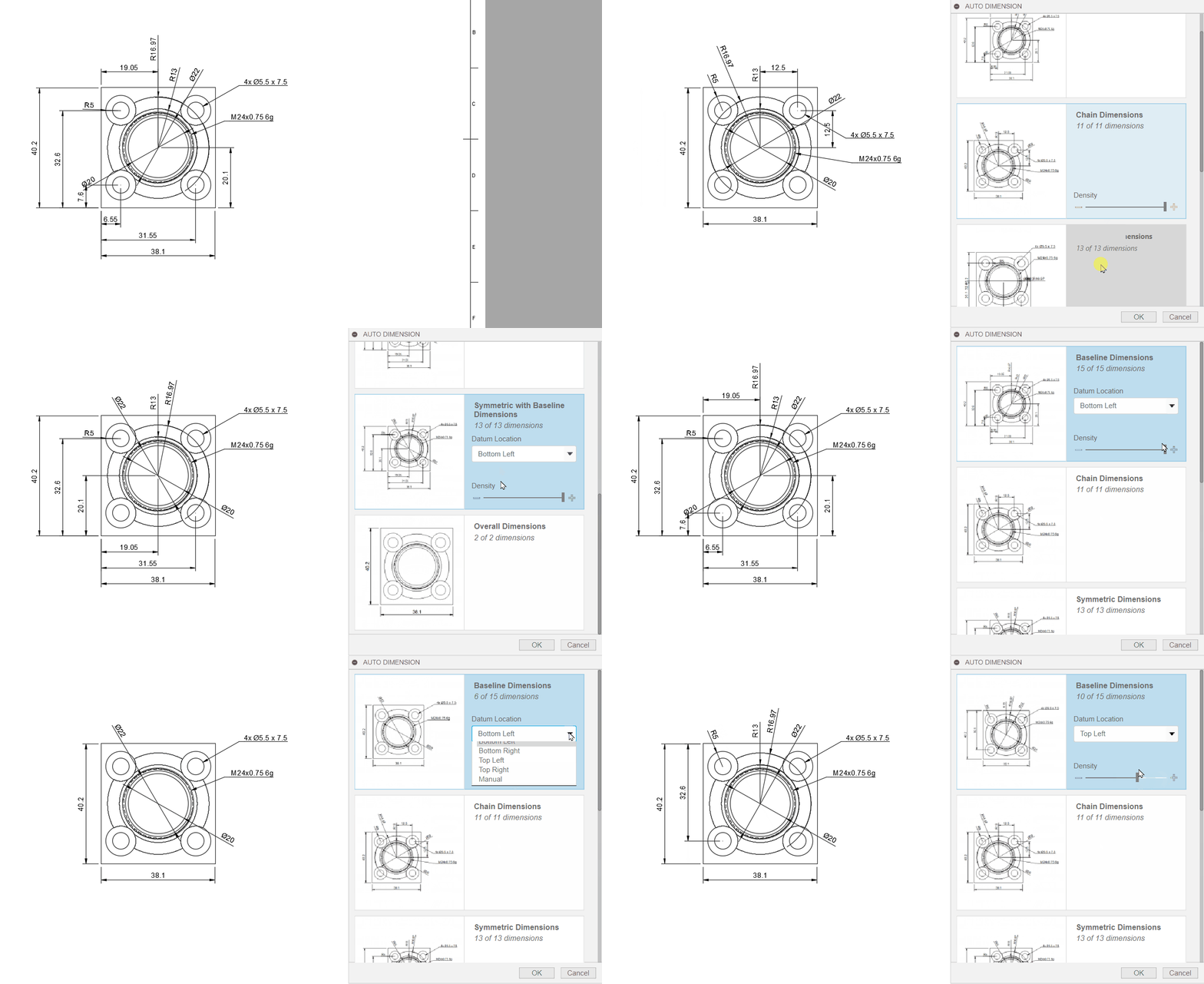
Wählen Sie im Dialogfeld Autom. Bemaßung die Bemaßungsstrategie aus, die am besten zu Ihrer Zeichnung passt.
Passen Sie die ausgewählte Strategie an.
- (Optional) Wählen Sie ggf. die Bezugsposition aus:
- Unten links
- Unten rechts
- Oben links
- Oben rechts
- Manuell
- (Optional) Ziehen Sie den Manipulator, um die Dichte der Bemaßungen zu ändern.
- (Optional) Wählen Sie ggf. die Bezugsposition aus:
Drücken Sie
Enter, oder klicken Sie auf OK.
Die Bemaßungen werden angepasst und auf dem Plan angezeigt.
Neupositionieren von automatischen Bemaßungen
Wählen Sie im Werkzeugkasten Bemaßung > Autom. Bemaßung
.Das Dialogfeld Autom. Bemaßung wird angezeigt.
Suchen Sie im Ansichtsbereich die Bemaßung, die Sie neu positionieren möchten.
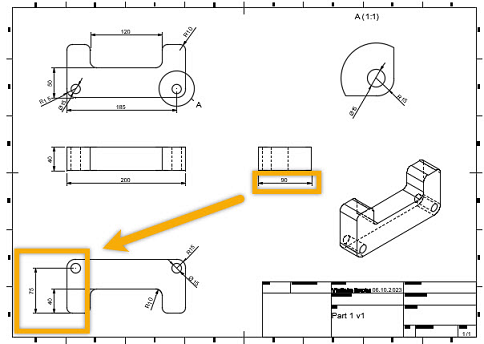
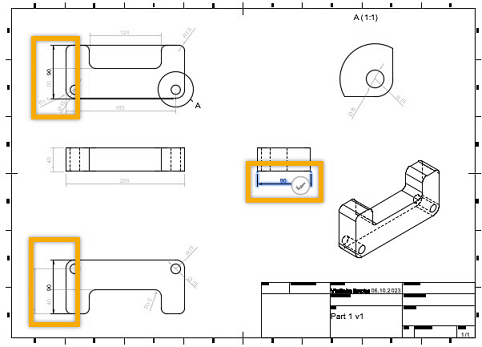
Klicken Sie auf die Bemaßung, die Sie neu positionieren möchten. Beachten Sie, dass andere Bemaßungen in den Hintergrund ausgeblendet werden und die alternativen Positionen für die ausgewählte Bemaßung angezeigt werden.
Klicken Sie auf die neue gewünschte Position, und bestätigen Sie sie, indem Sie auf das grüne Häkchen klicken.
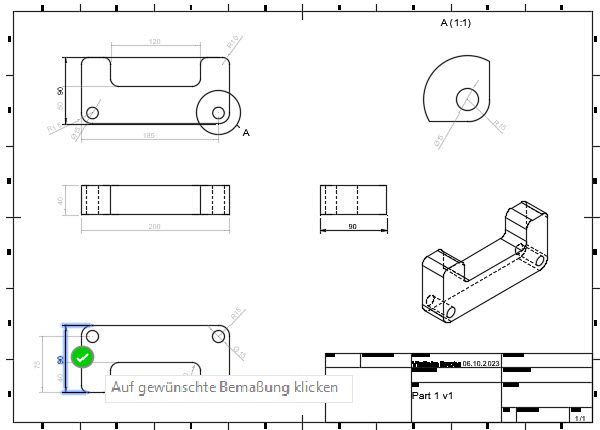
Klicken Sie im Dialogfeld Autom. Bemaßung auf OK.
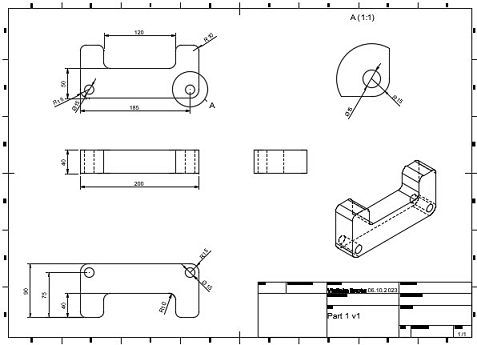
Die Bemaßung wird an der neuen Position angezeigt.