Bemaßungen (Arbeitsbereich Zeichnung)
Im Arbeitsbereich Zeichnung in Fusion können Sie mit den Werkzeugen in der Gruppe Bemaßung im Werkzeugkasten Messungen zu orthogonalen Zeichnungsansichten hinzufügen, während Sie Ihre Konstruktion dokumentieren.
Beim Bemaßen werden in Zeichnungen Anmerkungen mit Maßangaben eingefügt.
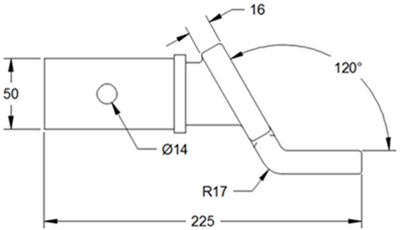
Mit den folgenden Werkzeugen können Sie einem Plan Bemaßungen hinzufügen:
- Bemaßung

- Autom. Bemaßung

- Bereinigen

- Koordinatenbemaßung

- Lineare Bemaßung

- Ausgerichtete Bemaßung

- Winkelbemaßung

- Radiusbemaßung

- Durchmesserbemaßung

- Verkürzte Radialbemaßung

- Bogenlängenbemaßung

- Min./max. Bemaßung der Kurve

- Basislinienbemaßung

- Kettenbemaßung

- Bemaßungen anordnen

- Pfeile umkehren

- Bemaßung anpassen

- Bemaßungsbruch

Bemaßung
Mit dem Werkzeug Bemaßung werden lineare, ausgerichtete, Winkel-, Radius- und Durchmesserbemaßungen auf Grundlage der in einer Zeichnungsansicht ausgewählten Geometrie erstellt.
Wählen Sie Punkte, Kanten oder vorhandene Bemaßungen aus, und platzieren Sie die Bemaßung dann auf dem Plan. Es wird automatisch der am besten geeignete Bemaßungstyp erstellt.
Bemaßungen sind mit der Zeichnungsansicht verknüpft. Wenn Sie die Zeichnungsansicht verschieben, werden die Bemaßungen ebenfalls verschoben. Wenn Sie die Geometrie in der Konstruktion bearbeiten, werden die Änderungen in die Bemaßungen übernommen.
Autom. Bemaßung
Mit dem Werkzeug Autom. Bemaßung werden Bemaßungen automatisch erstellt, und Sie können sie anschließend anpassen.
Sie wählen die Bemaßungsstrategie aus, die am besten zu Ihrer Zeichnung passt, und passen sie dann an.
Bereinigen
Mit dem Werkzeug Bereinigen werden Objekte im Plan automatisch neu angeordnet, neu sortiert und/oder in der Größe geändert, um das Layout übersichtlich zu halten.
Koordinatenbemaßung
Mit dem Werkzeug Koordinatenbemaßung werden Bemaßungen, die in X- oder Y-Richtung gemessen werden, relativ zu einem Ursprungspunkt erstellt, den Sie in einer Zeichnungsansicht auswählen.
Sie definieren den Ursprungspunkt (0,0) in der Zeichnungsansicht, platzieren die Ursprungsbemaßung auf dem Plan, klicken zum Platzieren weiterer Bemaßungen, ziehen in die gewünschte Richtung der Bemaßung und platzieren die Führungslinie und Beschriftung der Bemaßung auf dem Plan.
Koordinatenbemaßungen gewährleisten die präzise Einhaltung der Abstände zwischen Elementen und Ursprungspunkt und verhindern damit eine Eskalation von Fehlern.
Sie können für jede Zeichnungsansicht einen separaten Ursprungspunkt erstellen. Die Ursprungsbemaßung wird mit einem Zeichen angezeigt, wenn Sie den Mauszeiger darüber bewegen.
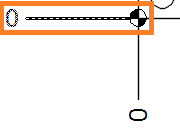
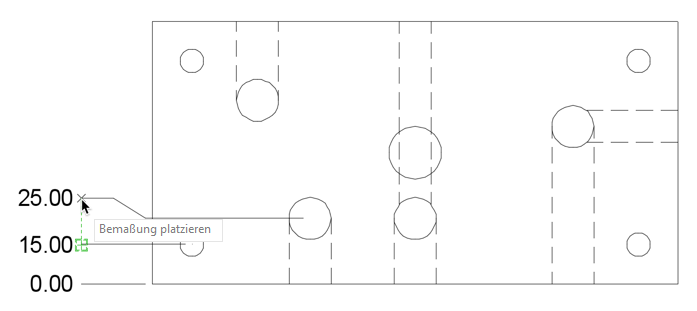
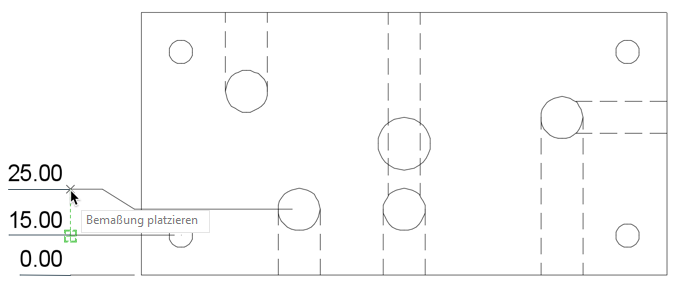
Koordinatenbemaßungen werden für die ASME- und ISO-Zeichnungsnormen unterschiedlich angezeigt:
ASME: Der Bemaßungswert steht neben der Maßlinie:
ISO: Der Bemaßungswert steht auf der Maßlinie:
Wenn Sie den Ursprungspunkt löschen, werden alle mit ihm verknüpften Koordinatenbemaßungen ebenfalls gelöscht.
Lineare Bemaßung
Mit dem Werkzeug Lineare Bemaßung wird eine Bemaßung erstellt, die den horizontalen oder vertikalen Abstand zwischen zwei Punkten misst.
Wählen Sie zwei Punkte aus, und platzieren Sie die Bemaßung auf dem Plan.
Ausgerichtete Bemaßung
Mit dem Werkzeug Ausgerichtete Bemaßung wird eine Bemaßung erstellt, die den genauen Abstand zwischen zwei Punkten misst. Die Bemaßung wird parallel zu der von ihr gemessenen Geometrie angezeigt.
Wählen Sie eine Kante oder zwei Punkte aus, und platzieren Sie die Bemaßung auf dem Plan.
Winkelbemaßung
Mit dem Werkzeug Winkelbemaßung wird eine Bemaßung erstellt, die den Winkel zwischen zwei Kanten, zwei Punkten oder einer abgerundeten Kante misst.
Wählen Sie zwei Kanten, Kurven oder Punkte aus, und platzieren Sie die Bemaßung auf dem Plan.
Radiusbemaßung
Mit dem Werkzeug Radiusbemaßung wird eine Bemaßung erstellt, die den Radius einer abgerundeten Kante misst.
Wählen Sie ein abgerundetes Element wie eine Abrundung, eine Bohrung, eine Kugel oder einen Zylinder aus, und platzieren Sie die Bemaßung auf dem Plan.
Durchmesserbemaßung
Mit dem Werkzeug Durchmesserbemaßung wird eine Bemaßung erstellt, die den Durchmesser einer abgerundeten Kante misst.
Wählen Sie ein abgerundetes Element wie eine Abrundung, eine Bohrung, eine Kugel oder einen Zylinder aus, und platzieren Sie die Bemaßung auf dem Plan.
Verkürzte Radialbemaßung
Mit dem Werkzeug Verkürzte Radialbemaßung können Sie verkürzte Radiusbemaßungen erstellen, wenn sich der Mittelpunkt eines Bogens oder Kreises außerhalb des Layouts befindet und nicht an der richtigen Position angezeigt werden kann. Der Ursprungspunkt der Bemaßung kann an einer geeigneteren Position festgelegt werden. Dies wird Überschreiben der mittleren Position genannt.
Geben Sie die Überschreibungsposition für den Mittelpunkt und die Position der Bemaßungslinie sowie die Verkürzungsposition an, und platzieren Sie dann die Bemaßung auf dem Plan.
Bogenlängenbemaßung
Mit dem Werkzeug Bogenlängenbemaßung wird eine Bemaßung erstellt, die den Abstand entlang eines Bogens misst.
Geben Sie die Position der Bogenlängenbemaßung an, oder klicken Sie mit der rechten Maustaste, um Voll-/Teilbogenlänge aus dem Kontextmenü auszuwählen. Platzieren Sie anschließend die Bemaßung.
Min./max. Bemaßung der Kurve
Das Werkzeug Min./max. Bemaßung der Kurve misst den minimalen oder maximalen Abstand von Kante zu Kurve oder von Kurve zu Kurve.
Bei der Kurvenauswahl basiert die Startpunktreferenz für den minimalen und maximalen Abstand auf der Stelle, an der Sie auf die Kurve klicken.
Wählen Sie die Fangpunkte Kurve X/Y Min./Max. aus, um die Gesamtlänge der Kurve horizontal oder vertikal zu messen.
Basislinienbemaßung
Mit dem Werkzeug Basislinienbemaßung werden mehrere lineare Bemaßungen erstellt, die den Abstand vom selben Basispunkt messen.
Wählen Sie eine vorhandene lineare Bemaßung und anschließend Punkte aus, um zusätzliche lineare Bemaßungen zu erstellen, die vom selben Basispunkt ausgehen.
Kettenbemaßung
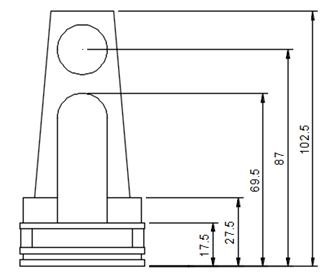
Mit dem Werkzeug Kettenbemaßung wird eine Reihe von linearen Bemaßungen erstellt, die den Abstand vom Ende der vorherigen Bemaßung messen.
Wählen Sie eine vorhandene lineare Bemaßung und anschließend Punkte aus, um zusätzliche lineare Bemaßungen zu erstellen, die vom vorherigen Punkt in der Maßkette ausgehen.
Anordnen von Bemaßungen
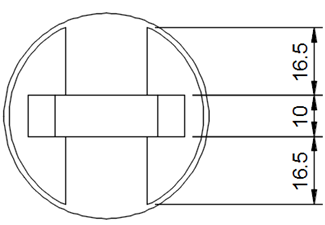
Mit dem Werkzeug Bemaßungen anordnen können Sie lineare Bemaßungen oder Winkelbemaßungen stapeln oder ausrichten.
- Stapeln: Passen Sie den Abstand zwischen linearen oder Winkelbemaßungen an.
- Ausrichten: Richten Sie lineare oder Winkelbemaßungen in einer Ansicht und/oder über mehrere Ansichten aus.
Anpassen der Bemaßung
Verwenden Sie das Werkzeug Bemaßung anpassen, um das Format der ausgewählten Bemaßung zu kopieren.
Wählen Sie die Quellbemaßung mit dem gewünschten Format und anschließend die Bemaßungen einzeln aus, oder wählen Sie durch Ziehen alle Bemaßungen aus, auf die Sie das Format anwenden möchten.
Umkehren von Pfeilen
Mit dem Werkzeug Pfeile umkehren wird die Richtung der ausgewählten Bemaßungspfeile umgekehrt.
Klicken Sie bei aktiviertem Werkzeug auf einen Bemaßungspfeil, um seine Richtung umzukehren.
Bemaßungsbruch
Mit dem Werkzeug Bemaßungsbruch wird ein Bruch in einer Maßlinie oder Führungslinie an einer Position erstellt, an der diese eine andere Maßlinie oder Führungslinie schneidet. Sie können Bemaßungsbrüche zu Bemaßungen, Führungslinien, Positionsnummern und Biegungskennungen hinzufügen.
Wählen Sie eine oder mehrere sich schneidende Bemaßungen oder Führungslinien aus, und wählen Sie dann aus, ob Sie einen Bruch hinzufügen oder entfernen möchten.