Erstellen und Ändern von Text (Arbeitsbereich Zeichnung)
Erfahren Sie, wie Sie mit dem Befehl Text im Arbeitsbereich Zeichnung Text auf einem Plan in einer Zeichnung in Fusion erstellen, bearbeiten und formatieren.
Text erstellen
Wählen Sie im Werkzeugkasten Text > Text
 aus.
aus.Klicken Sie, um die gegenüberliegenden Ecken des Textfelds zu platzieren.
Das Textfeld wird auf dem Plan angezeigt, und das Dialogfeld Text wird geöffnet.
Passen Sie im Dialogfeld Text die Texteinstellungen an:
- Schriftart: Wählen Sie die Schriftart aus, die Sie auf den Text anwenden möchten.
- Höhe: Geben Sie die Texthöhe an.
- Fett: Erstellen Sie Text in Fettschrift.
- Kursiv: Erstellen Sie Text in kursiver Schrift.
- Unterstrichen: Erstellen Sie unterstrichenen Text.
- Mit Aufzählungszeichen: Erstellen Sie eine Liste mit Aufzählungszeichen.
- Nummeriert: Erstellen Sie eine nummerierte Liste.
- Mit Buchstaben: Erstellen Sie eine Liste mit Buchstaben.
- Ausrichtung: Wählen Sie die anzuwendende Absatzausrichtung aus.
- Links
- Zentriert
- Rechts
- Blocksatz
- Verteilen
- Symbole: Fügen Sie ein Symbol aus dem Flyout Symbole ein.
Klicken Sie in das Textfeld, und geben Sie den Text ein, der angezeigt werden soll.
(Optional) Wählen Sie einen Textabschnitt aus, nachdem Sie ihn eingegeben haben. Passen Sie dann die Einstellungen im Dialogfeld so an, dass nur die Einstellungen für diesen Text angepasst werden.
(Optional) Passen Sie das Textfeld an:
- Klicken Sie auf die horizontalen, vertikalen oder Eckgriffe, und ziehen Sie diese, um die Größe des Textfelds zu ändern.
- Klicken Sie auf das Lineal am oberen Rand des Textfelds, um Einzüge zu platzieren.
Klicken Sie auf eine Stelle außerhalb des Textfelds, oder klicken Sie auf Schließen.
Der formatierte Text wird auf dem aktuellen Plan angezeigt.
Esc, um den Befehl Text abzubrechen.Text bearbeiten
Doppelklicken Sie auf das Textobjekt.
Das Textfeld wird auf dem Plan angezeigt, und das Dialogfeld Text wird geöffnet.
Bearbeiten Sie den Text im Textfeld:
- Klicken Sie, um den Cursor zu positionieren, und beginnen Sie mit der Eingabe.
- Klicken und ziehen Sie, um Text zu markieren, und passen Sie dann die Einstellungen im Dialogfeld für den markierten Text an.
- Klicken Sie auf die horizontalen, vertikalen oder Eckgriffe, und ziehen Sie diese, um die Größe des Textfelds zu ändern.
- Klicken Sie auf das Lineal am oberen Rand des Textfelds, um Einzüge zu platzieren.
Klicken Sie auf eine Stelle außerhalb des Textfelds, oder klicken Sie auf Schließen.
Der geänderte Text wird auf dem aktuellen Plan angezeigt.
Esc, um den Befehl Text abzubrechen und die Änderungen zu verwerfen.Anpassen von Einrückungen, Tabulatoren und Textfeldgröße
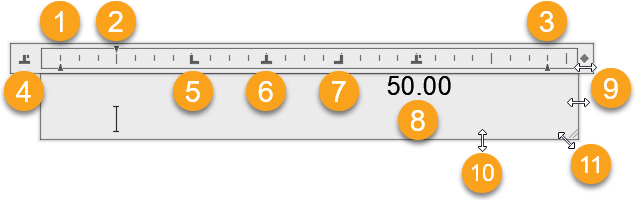
Markierung Einzug erste Zeile: Ziehen Sie, um die erste Zeile jedes Absatzes von links einzurücken.
Markierung Hängender Einzug: Ziehen Sie, um alle Zeilen mit Ausnahme der ersten Zeile in jedem Absatz von links einzurücken.
Markierung Rechts einrücken: Ziehen Sie, um alle Zeilen von rechts einzurücken.
Tabulatorstil umschalten: Klicken Sie, um zwischen den verschiedenen Tabulatorstilen zu wechseln.
Tabstopp links: Klicken Sie auf das Lineal, um einen Tabstopp zu platzieren, der den Text an der linken Kante dieser Position ausrichtet. Ziehen Sie den Tabstopp entlang des Lineals, um seine Position anzupassen. Ziehen Sie den Tabstopp vom Lineal herunter, um ihn zu entfernen.
Tabstopp zentriert: Klicken Sie auf das Lineal, um einen Tabstopp zu platzieren, der den Text an dieser Position zentriert.
Tabstopp rechts: Klicken Sie auf das Lineal, um einen Tabstopp zu platzieren, der den Text an der rechten Kante dieser Position ausrichtet.
Tabstopp Dezimal: Klicken Sie auf das Lineal, um einen Tabstopp zu platzieren, der Dezimalzeichen im Text an dieser Position ausrichtet.
Horizontale Griffe: Ziehen Sie, um die Größe des Textfelds in horizontaler Richtung zu ändern.
Bei mehreren Spalten ziehen Sie den Griff im Lineal über die letzte Spalte, um den Abstand zwischen Spalten anzupassen.

Vertikaler Griff: Ziehen Sie, um die Größe des Textfelds in vertikaler Richtung zu ändern.
Eckgriff: Ziehen Sie, um die Größe des Textfelds in horizontaler und vertikaler Richtung zu ändern.
Erstellen von Listen mit Aufzählungszeichen, Nummerierungen oder Buchstaben
Sie können Listen mit Aufzählungszeichen, Buchstaben oder nummerierte Listen in Absatztext erstellen. Wenn Sie ein Element hinzufügen oder löschen oder es auf eine höhere oder untergeordnete Ebene verschieben, wird die Reihenfolge der Liste automatisch angepasst.
Wenn Sie die Listenformatierung anwenden, können Sie Aufzählungszeichen, Zahlen oder Buchstaben angeben. Nach Buchstaben und Zahlen steht ein Punkt. Verschachtelte Listen sind durch doppelte Aufzählungszeichen, Buchstaben oder Zahlen gekennzeichnet. Elemente werden basierend auf den Tabstopps auf dem Lineal eingerückt.
Die Listenformatierung wird vorgabemäßig auf alle Texte angewandt, die wie eine Liste aussehen. Text, der die folgenden Kriterien erfüllt, wird als Liste angesehen:
- Die Zeile beginnt mit mindestens einem Buchstaben, einer Zahl oder einem Symbol.
- Nach den Buchstaben oder Zahlen folgt ein Satzzeichen.
- Ein Leerzeichen nach dem Satzzeichen können Sie über die
Spacebaroder dieTabeingeben. - Text nach dem Leerzeichen wird durch
EnteroderShift+Enterbeendet.
Die folgenden Zeichen können als Satzzeichen nach der Zahl oder dem Buchstaben bei Eingabe einer Liste verwendet werden. Sie können jedoch nicht als Aufzählungszeichen dienen:
| Zeichen | Beschreibung |
|---|---|
. |
Punkt |
: |
Doppelpunkt |
) |
Schließende Klammer |
> |
Schließende spitze Klammer |
] |
Schließende eckige Klammer |
} |
Schließende geschweifte Klammer |
Erstellen von gestapelten Zeichen
Gestapelter Text ist das Bruch- und Toleranzformat, das auf Zeichen in einem Absatztextobjekt und Multi-Führungslinien angewendet wird. Zeichen, die Brüche und Toleranzen darstellen, können so formatiert werden, dass sie verschiedene Standards erfüllen.
Mithilfe von Sonderzeichen geben Sie an, wie ausgewählter Text gestapelt werden soll.
- Schrägstrich
/: Der Text wird vertikal angeordnet, durch eine vertikale Linie getrennt. - Raute
#: Text wird diagonal angeordnet, durch eine diagonale Linie getrennt. - Zirkumflex
^: Definiert vertikal angeordnete Toleranzwerte ohne Trennlinie.
Numerische Zeichen, die vor und nach einem Schrägstrich, einer Raute oder einem Zirkumflex eingegeben werden, werden vorgabemäßig automatisch gestapelt. Für die Toleranzstapel werden das Pluszeichen +, das Minuszeichen - und das Dezimalzeichen . automatisch gestapelt.