Bemaßung - Referenz (Arbeitsbereich Zeichnung)
Im Dialogfeld Bemaßung können Sie die Bemaßungseinstellungen im Arbeitsbereich Zeichnung in Fusion bearbeiten.
Zugreifen auf das Dialogfeld Bemaßung
Doppelklicken Sie auf eine Bemaßung, und das Dialogfeld Bemaßung wird angezeigt.
Abschnitt Text
Klicken Sie auf den Pfeil, um diesen Abschnitt zu erweitern oder auszublenden.
Darstellung
Referenzbemaßung
Klicken Sie auf das Symbol Referenzbemaßung, um Klammern um den Bemaßungswert hinzuzufügen und ihn als Referenzbemaßung zu kennzeichnen.
Nicht maßstabsgerecht
Klicken Sie auf das Symbol Nicht maßstabsgerecht, um den Bemaßungswert zu unterstreichen und ihn als nicht maßstabsgerechte Bemaßung zu kennzeichnen.
Theoretisch genau
Klicken Sie auf das Symbol Theoretisch genau, um einen Rahmen um den Bemaßungswert hinzuzufügen und ihn als theoretisch genaue Bemaßung zu kennzeichnen.
Symbol einfügen
Wählen Sie ein Symbol aus dem Dropdown-Menü aus, um es in die Bemaßung einzufügen.
Abschnitt Primäreinheiten
Klicken Sie auf den Pfeil, um diesen Abschnitt zu erweitern oder auszublenden.
Primäreinheiten
Wählen Sie die primären Bemaßungseinheiten aus der Dropdown-Liste aus.
- Zentimeter (cm)
- Millimeter (mm)
- Meter (m)
- Zoll (in)
- Fuß (ft)
Format (nur für Zoll und Fuß)
Wählen Sie ein Format für Bemaßungen aus dem Dropdown-Menü aus.
- Dezimal: Kann als Zoll, Meter, Millimeter oder eine andere Einheit dargestellt werden.
- Bruch: Dezimaleinheiten ohne Einheit, die den Wert in Brüchen statt in Dezimalzahlen anzeigen.
- Entwicklung: Wie architektonische Einheiten, wobei Fuß- und Zollangaben jedoch im Dezimalformat dargestellt werden.
- Architektur: Die Architektureinheiten basieren auf Fuß und Zoll. Zur Darstellung von Teilzollwerten werden Brüche verwendet. Fuß- und Zollwerte werden im Dezimal- und Bruchformat angezeigt.
Lineare Genauigkeit
Wählen Sie eine Genauigkeit für lineare Bemaßungen aus dem Dropdown-Menü aus.
Die lineare Genauigkeit basiert auf den Einheiten und dem Einheitenformat.
| Dezimal | Bruch | Entwicklung und Konstruktion | Architektur |
|---|---|---|---|
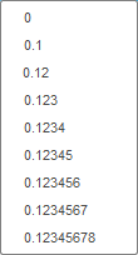 |
 |
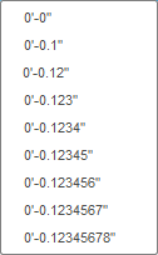 |
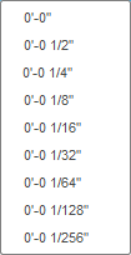 |
Nullen/Einheiten
- Führende Nullen

Wählen Sie diese Option aus, um führende Nullen in Bemaßungen anzuzeigen.
- Nachfolgende Nullen

Wählen Sie diese Option aus, um nachfolgende Nullen in Bemaßungen anzuzeigen.
- Einheitenabkürzung


Wählen Sie diese Option aus, um Einheiten in Bemaßungen anzuzeigen.
Abschnitt Alternativeinheiten
Klicken Sie auf den Pfeil, um diesen Abschnitt zu erweitern oder auszublenden. Aktivieren Sie das Kontrollkästchen, um auf die Einstellungen in diesem Abschnitt zuzugreifen.
Alternative Einheiten
Wählen Sie die primären Bemaßungseinheiten aus der Dropdown-Liste aus.
- Zentimeter (cm)
- Millimeter (mm)
- Meter (m)
- Zoll (in)
- Fuß (ft)
Format (nur für Zoll und Fuß)
Wählen Sie ein Format für Bemaßungen aus dem Dropdown-Menü aus.
- Dezimal: Kann als Zoll, Meter, Millimeter oder eine andere Einheit dargestellt werden.
- Bruch: Dezimaleinheiten ohne Einheit, die den Wert in Brüchen statt in Dezimalzahlen anzeigen.
- Entwicklung: Wie architektonische Einheiten, wobei Fuß- und Zollangaben jedoch im Dezimalformat dargestellt werden.
- Architektur: Basierend auf Fuß und Zoll. Zur Darstellung von Teilzollwerten werden Brüche verwendet. Fuß- und Zollwerte werden im Dezimal- und Bruchformat angezeigt.
Lineare Genauigkeit
Wählen Sie eine Genauigkeit für lineare Bemaßungen aus dem Dropdown-Menü aus.
Die lineare Genauigkeit basiert auf den Einheiten und dem Einheitenformat.
| Dezimal | Bruch | Entwicklung und Konstruktion | Architektur |
|---|---|---|---|
|
|
|
|
Nullen/Einheiten
- Führende Nullen
Wählen Sie diese Option aus, um führende Nullen in Bemaßungen anzuzeigen.
- Nachfolgende Nullen
Wählen Sie diese Option aus, um nachfolgende Nullen in Bemaßungen anzuzeigen.
- Einheitenabkürzung
Wählen Sie diese Option aus, um Einheiten in Bemaßungen anzuzeigen.
Abschnitt Toleranz
Der Abschnitt Toleranz enthält die Einstellungen Typ, Toleranz, Obere Toleranz und Untere Toleranz.
Klicken Sie auf den Pfeil, um diesen Abschnitt zu erweitern oder auszublenden. Aktivieren Sie das Kontrollkästchen, um auf die Einstellungen in diesem Abschnitt zuzugreifen.
Typ
Wählen Sie einen Toleranztyp aus, der der Bemaßung hinzugefügt werden soll.
- Symmetrisch
- Abweichung
- Grenzwert
- Einpassen
Toleranz (symmetrisch)
Wählen Sie einen Toleranzwert aus, oder geben Sie ihn ein.
Obere Toleranz (Abmaß und Grenzwert)
Wählen Sie einen oberen Toleranzwert aus, oder geben Sie ihn ein.
Untere Toleranz (Abmaß und Grenzwert)
Wählen Sie einen unteren Toleranzwert aus, oder geben Sie ihn ein.
Bohrung/Welle (Passung)
Wählen Sie das Basissystem für die Passung aus.
- Bohrung
- Welle
Typ (Passung)
Wählen Sie einen Passungstyp aus.
- Freimachung
- Übergang
- Überlagerung
Bevorzugte Passung (Passung)
Wählen Sie eine bevorzugte Passungsklasse aus, oder wählen Sie Benutzerdefiniert.
Grenzwerte (Passung)
Zeigen Sie die Grenzwertgrößen an, oder wählen Sie andere Größen aus, um eine benutzerdefinierte Passung zu erstellen.
Passung anzeigen (Passung)
Wählen Sie einen Anzeigestil für die Passung aus.
- Toleranzklasse
- Stapel ohne Linie einpassen
- Stapellinie einpassen
- Stapeldiagonale einpassen
Toleranz anzeigen (Passung)
Wählen Sie einen Anzeigestil für die Toleranz aus.
- Nur Toleranzklasse
- Toleranzklasse mit Abweichungen
- Toleranzklasse mit Grenzwerten
Abschnitt Überprüfung
Der Abschnitt Überprüfung enthält die Einstellungen Typ, Prüfbezeichnung, Beschriftung, Prüfrate und Rate.
Klicken Sie auf den Pfeil, um diesen Abschnitt zu erweitern oder auszublenden. Aktivieren Sie das Kontrollkästchen, um auf die Einstellungen in diesem Abschnitt zuzugreifen.
Frame
Wählen Sie einen Überprüfungstyp aus, der der Bemaßung hinzugefügt werden soll.
- Rund
- Winkelförmig
- Kein Frame
Beschriftung
Geben Sie einen Beschriftungswert ein.
Rate
Geben Sie einen Wert für die Rate ein.