Arbeitsbereich Zeichnung - Referenz
Sie können Zeichnungen erstellen, um Konstruktionsbaugruppen und -animationen im Arbeitsbereich Zeichnung in Fusion zu dokumentieren.
Wenn Sie Schriftfelder, Rahmen, Dokumenteinstellungen oder Planeinstellungen in mehreren Zeichnungen wiederverwenden möchten, können Sie eine Zeichnungsvorlage erstellen, um Zeit zu sparen und konsistente Standards anzuwenden. Sie können auch Platzhalteransichten und Platzhaltertabellen erstellen, die automatisch Zeichnungsansichten und Teilelisten aus der referenzierten Konstruktion generieren, wenn Sie die Vorlage zum Erstellen einer neuen Zeichnung verwenden.
Öffnen des Arbeitsbereichs Zeichnung
Öffnen Sie eine gespeicherte Konstruktion in Fusion.
Klicken Sie in der Anwendungsleiste auf Datei > Neue Zeichnung > Aus Konstruktion oder Aus Animation.
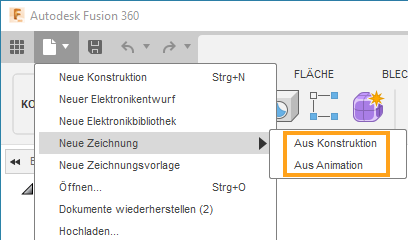
Das Dialogfeld Zeichnung erstellen wird angezeigt.
Passen Sie die Einstellungen im Dialogfeld Zeichnung erstellen an, und klicken Sie dann auf OK.
Fusion erstellt eine neue Zeichnung und öffnet sie in einer neuen Dokument-Registerkarte, in der der Arbeitsbereich Zeichnung aktiv ist.
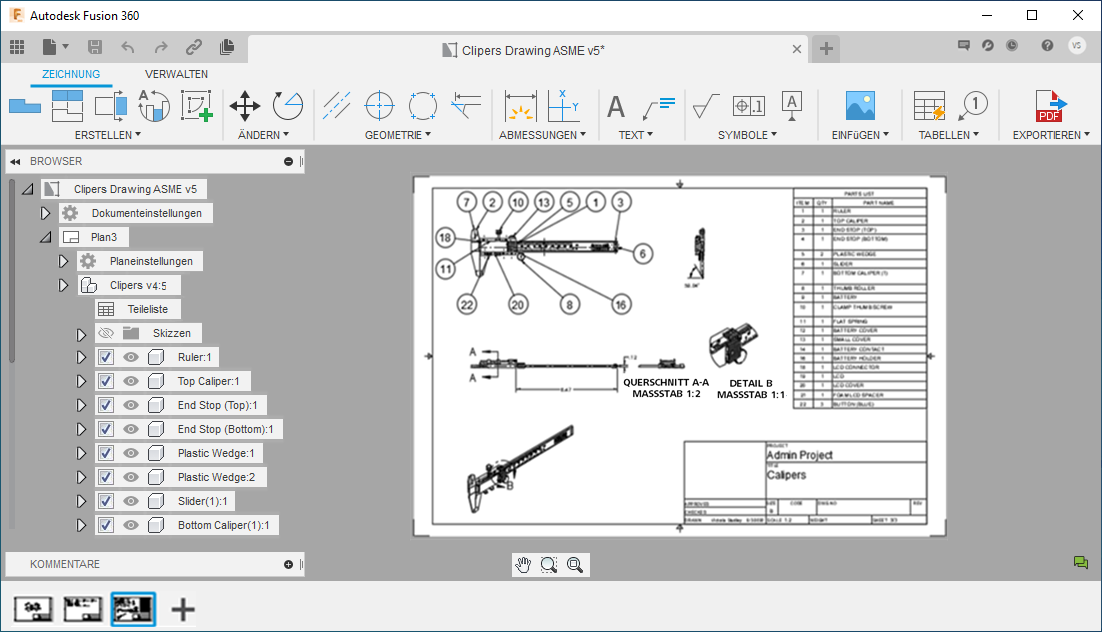
Registerkarte Zeichnung
Im Werkzeugkasten wird die Registerkarte Zeichnung angezeigt.
Die Registerkarte Zeichnung ist in Gruppen unterteilt:
- Erstellen
- Ändern
- Geometrie
- Bemaßungen
- Text
- Symbole
- Einfügen
- Tabellen
- Exportieren
Gruppe Erstellen
Wählen Sie einen der Befehle in der Gruppe Erstellen aus, um neue Zeichnungsansichten, gelöste Ansichten oder Skizzen auf dem aktuellen Plan zu erstellen.
| Befehl | Beschreibung |
|---|---|
| Erstansicht | Erstellt eine orthogonale Erstansicht der Konstruktionsbaugruppe. |
| Parallele Ansicht | Projiziert Orthogonalansichten der Konstruktionsbaugruppe relativ zu einer übergeordneten Ansicht. |
| Schnittansicht | Zeigt die Innenseite der Konstruktionsbaugruppe durch einen Schnitt durch eine übergeordnete Ansicht entlang einer bestimmten Linie an. |
| Detailansicht | Vergrößert einen Bereich einer übergeordneten Ansicht der Konstruktionsbaugruppe. |
| Ansicht lösen | Verkürzt eine vorhandene Zeichnungsansicht, indem ein Teil der Konstruktion entfernt und der fehlende Schnitt in der Zeichnung angegeben wird. |
| Skizze erstellen | Erstellt eine Skizze im Arbeitsbereich Zeichnung. |
Gruppe Ändern
Wählen Sie einen der Befehle in der Gruppe Ändern aus, um die Geometrie auf dem aktuellen Plan zu ändern.
| Befehl | Beschreibung |
|---|---|
| Verschieben | Verschiebt die Geometrie. |
| Drehen | Dreht die Geometrie. |
| Löschen | Löscht Geometrie. |
Gruppe Geometrie
Wählen Sie einen der Befehle in der Gruppe Geometrie aus, um eine neue Beschriftungsgeometrie auf dem aktuellen Plan zu erstellen.
| Befehl | Beschreibung |
|---|---|
| Mittellinie | Erstellt eine Mittellinie durch ausgewählte Geometrie in einer Zeichnungsansicht. |
| Mittelpunktmarkierung | Erstellt eine Mittelpunktmarkierung zum Beschriften von runder Geometrie in einer Zeichnungsansicht. |
| Muster der Mittelpunktmarkierung | Erstellt ein Muster der Mittelpunktmarkierung zum Beschriften von runder Geometrie in einer Zeichnungsansicht. |
| Kantenverlängerung | Erstellt eine Kantenverlängerung zum Beschriften von Geometrie in einer Zeichnungsansicht. |
| Skizze erstellen | Erstellt eine Zeichnungsskizze. |
Gruppe Bemaßungen
Wählen Sie einen der Befehle in der Gruppe Bemaßungen aus, um Komponenten in Zeichnungsansichten auf dem aktuellen Plan zu bemaßen.
| Befehl | Beschreibung |
|---|---|
| Bemaßung | Erstellt eine Linear-, Ausgerichtet-, Winkel-, Radius- oder Durchmesserbemaßung durch Auswahl von Geometrie in einer Zeichnungsansicht. |
| Koordinatenbemaßung | Erstellt eine Bemaßung, die Ansichtsursprünge referenziert. |
| Lineare Bemaßung | Erstellt eine Bemaßung, die den horizontalen oder vertikalen Abstand zwischen zwei Punkten misst. |
| Ausgerichtete Bemaßung | Erstellt eine Bemaßung, die den genauen Abstand zwischen zwei Punkten misst. |
| Winkelbemaßung | Erstellt eine Bemaßung, die den Winkel einer abgerundeten Kante bzw. den Winkel zwischen zwei Punkten oder Kanten misst. |
| Radiusbemaßung | Erstellt eine Bemaßung, die den Radius einer abgerundeten Kante misst, wie z. B. eine Abrundung, eine Bohrung, eine Kugel oder ein Zylinder. |
| Durchmesserbemaßung | Erstellt eine Bemaßung, die den Durchmesser einer abgerundeten Kante misst, wie z. B. eine Abrundung, eine Bohrung, eine Kugel oder ein Zylinder. |
| Basislinienbemaßung | Erstellt eine Reihe von Bemaßungen, die jeweils ausgehend von einer vorhandenen linearen Bemaßung gemessen werden. |
| Kettenbemaßung | Erstellt eine Reihe von Bemaßungen, die jeweils vom Ende der vorherigen Bemaßung aus gemessen werden. |
| Bemaßungsbruch | Erstellt einen Bruch in einer Bemaßungslinie, wo sie andere Bemaßungen und Führungslinien überlappt. |
Gruppe Text
Wählen Sie einen der Befehle in der Gruppe Text, um dem aktuellen Plan Text oder Führungslinien hinzuzufügen.
| Befehl | Beschreibung |
|---|---|
| Text | Erstellt Text. |
| Führungslinie | Erstellt eine Führungslinie. |
Gruppe Symbole
Wählen Sie einen der Befehle in der Gruppe Symbole aus, um dem aktuellen Plan Symbole für Form- und Lagetoleranzen hinzuzufügen.
| Befehl | Beschreibung |
|---|---|
| Oberflächensymbole | Erstellt ein Oberflächensymbol. |
| Form- und Lagetoleranzen | Erstellt ein Symbol für Form- und Lagetoleranzen. |
| Bezugssymbol | Erstellt ein Bezugssymbol. |
Gruppe Einfügen
Wählen Sie den Befehl Bild aus, um ein Bild in den aktuellen Plan einzufügen.
Gruppe Tabellen
Wählen Sie einen der Befehle in der Gruppe Tabellen aus, um eine Teileliste und zugehörige Beschriftungen auf dem aktuellen Plan zu erstellen.
| Befehl | Beschreibung |
|---|---|
| Tabelle | Erstellt eine Teilelistentabelle für Komponenten in der Konstruktionsbaugruppe. |
| Positionsnummer | Erstellt eine Positionsnummer, um Komponenten aus der Teileliste in einer Zeichnungsansicht zu finden. |
| Biegungskennung | Erstellt eine Biegungskennung zum Platzieren von Blechbiegungen in einer Zeichnungsansicht. |
| Neu nummerieren | Nummeriert Positionsnummern in einer Zeichnungsansicht neu, sodass sie mit den Komponenten in der Teileliste übereinstimmen. |
| Positionsnummern ausrichten | Richtet Positionsnummern in einer Zeichnungsansicht aus. |
Gruppe Exportieren
Wählen Sie einen der Befehle in der Gruppe Exportieren aus, um die Inhalte der Zeichnung in ein anderes Dateiformat zu exportieren.
| Befehl | Beschreibung |
|---|---|
| PDF exportieren | Erstellt eine PDF-Datei mit den Zeichnungsinhalten. |
| DWG-Export | Erstellt eine DWG-Datei mit den Zeichnungsinhalten. |
| Plan als DXF exportieren | Erstellt eine DXF-Datei mit den Zeichnungsinhalten auf dem aktuellen Plan. |
| CSV exportieren | Erstellt eine CSV-Datei mit den Inhalten der ausgewählten Tabelle. |