Zeichnungsvoreinstellungen - Referenz
Im Dialogfeld Voreinstellungen können Sie die Vorgabeeinstellungen anzeigen oder ändern, die beim Erstellen einer neuen Zeichnung mit der Option Neu angewendet werden.
Wenn Sie Schriftfelder, Rahmen, Dokumenteinstellungen oder Planeinstellungen in mehreren Zeichnungen wiederverwenden möchten, können Sie eine Zeichnungsvorlage erstellen, um Zeit zu sparen und konsistente Standards anzuwenden. Sie können auch Platzhalteransichten und Platzhaltertabellen erstellen, die automatisch Zeichnungsansichten und Teilelisten aus der referenzierten Konstruktion generieren, wenn Sie die Vorlage zum Erstellen einer neuen Zeichnung verwenden.
Zugreifen auf die Zeichnungsoptionen im Dialogfeld Voreinstellungen
Klicken Sie in der oberen rechten Ecke in der Anwendungsleiste auf Mein Profil, und wählen Sie Voreinstellungen aus. Klicken Sie dann im Menü auf der linken Seite auf Zeichnung. Die Zeichnungsvoreinstellungen werden im Dialogfeld angezeigt.
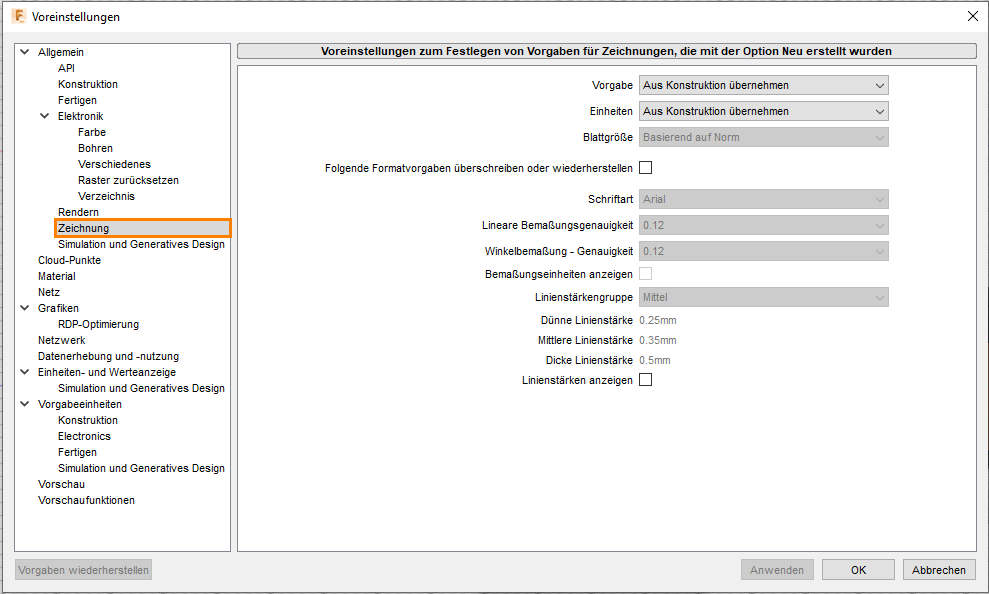
Norm
Wählen Sie die vorgegebene Zeichnungsnorm aus dem Dropdown-Menü aus.
- Aus Konstruktion übernehmen
- ASME
- ISO
Einheiten
Wählen Sie die vorgegebenen Beschriftungseinheiten für Zeichnungen aus dem Dropdown-Menü aus.
- Aus Konstruktion übernehmen
- in
- mm
Plangröße
Wenn Norm auf Aus Konstruktion übernehmen eingestellt ist, ist Plangröße schreibgeschützt und festgelegt auf:
- Basierend auf Norm
Wenn Norm auf ASME oder ISO eingestellt ist, wählen Sie die vorgegebene Plangröße aus dem Dropdown-Menü aus.
ASME:
- A (8.5 Zoll x 11 Zoll)
- A (11 Zoll x 8.5 Zoll)
- B (17 in x 11 in)
- C (22 in x 17 in)
- D (34 in x 22 in)
- E (44 in x 34 in)
ISO:
- A4 (210 mm x 297 mm)
- A4 (297 mm x 210 mm)
- A3 (420 mm x 297 mm)
- A2 (594 mm x 420 mm)
- A1 (841 mm x 594 mm)
- A0 (1189 mm x 841 mm)
Folgende Formatvorgaben überschreiben oder wiederherstellen
Aktivieren Sie das Kontrollkästchen, um die Vorgaben für die folgenden Einstellungen zu überschreiben:
- Projektionswinkel
- Texthöhe
- Schriftart
- Bemaßungsformat
- Lineare Bemaßungsgenauigkeit
- Winkelbemaßung - Genauigkeit
- Bemaßungseinheiten anzeigen
- Nachfolgende Nullen anzeigen
- Führende Nullen anzeigen
- Linienstärkengruppe
- Dünne Linienstärke
- Mittlere Linienstärke
- Dicke Linienstärke
- Linienstärken anzeigen
Deaktivieren Sie das Kontrollkästchen, um die Vorgabeeinstellungen wiederherzustellen.
Wenn Folgende Formatvorgaben überschreiben oder wiederherstellen deaktiviert ist, sind alle folgenden Optionen schreibgeschützt, außer Linienstärken anzeigen.
Projektionswinkel
Wählen Sie den vorgegebenen Projektionswinkel für Zeichnungen aus dem Dropdown-Menü aus.
- Erster Winkel
- Dritter Winkel
Diese Option wird nur angezeigt, wenn Vorgabe nicht auf Aus Konstruktion übernehmen eingestellt ist.
Texthöhengruppe
Wählen Sie die Vorgabehöhe für Text in Zeichnungen aus dem Dropdown-Menü aus. Steuert die Textgröße von Anmerkungen, Führungslinienanmerkungen, Bohrungs- und Gewindeinfos, Biegungshinweisen, Bemaßungen, Symbolen, Tabellen, Teilelisten und Positionsnummern.
Für Einheiten in Millimetern:
| Texthöhengruppe | Kleine Texthöhe | Mittlere Texthöhe | Große Texthöhe |
|---|---|---|---|
| Klein | 1,8 mm | 2.5 mm | 3.5 mm |
| Mittel | 2.5 mm | 3.5 mm | 5mm |
| Groß | 3.5 mm | 5mm | 7 mm |
| Benutzerdefiniert | Mit dieser Option können Sie die Texthöhe für jede Gruppe separat festlegen. |
Für Einheiten in Zoll:
| Texthöhengruppe | Kleine Texthöhe | Mittlere Texthöhe | Große Texthöhe |
|---|---|---|---|
| Klein | 0,07 Zoll | 0.1 Zoll | 0.12 Zoll |
| Mittel | 0.1 Zoll | 0.12 Zoll | 0.24 Zoll |
| Groß | 0.12 Zoll | 0.24 Zoll | 0,35 Zoll |
| Benutzerdefiniert | Mit dieser Option können Sie die Texthöhe für jede Gruppe separat festlegen. |
Kleine Texthöhe
Zeigt den Wert für Kleine Texthöhe an. Wählen Sie Benutzerdefiniert, um eine andere Texthöhe als die Vorgabe festzulegen.
Mittlere Texthöhe
Zeigt den Wert für Mittlere Texthöhe an. Wählen Sie Benutzerdefiniert, um eine andere Texthöhe als die Vorgabe festzulegen.
Große Texthöhe
Zeigt den Wert für Große Texthöhe an. Wählen Sie Benutzerdefiniert, um eine andere Texthöhe als die Vorgabe festzulegen.
Diese Option wird nur angezeigt, wenn Vorgabe nicht auf Aus Konstruktion übernehmen eingestellt ist.
Schriftart
Wählen Sie die Vorgabeschriftart für Zeichnungen aus dem Dropdown-Menü aus.
Bemaßungsformat (nur Zoll)
Wählen Sie das vorgegebene Bemaßungsformat für Zeichnungen aus dem Dropdown-Menü aus.
- Dezimal
- Bruch
Lineare Bemaßungsgenauigkeit
Wählen Sie die Vorgabegenauigkeit für lineare Bemaßungen in Zeichnungen aus dem Dropdown-Menü aus.
- 0
- 0.1
- 0.12
- 0.123
- 0.1234
- 0.12345
- 0.123456
- 0.1234567
- 0.12345678
Winkelbemaßung - Genauigkeit
Wählen Sie die vorgegebene Genauigkeit für Winkelbemaßungen in Zeichnungen aus dem Dropdown-Menü aus.
- 0
- 0.1
- 0.12
- 0.123
- 0.1234
- 0.12345
- 0.123456
- 0.1234567
- 0.12345678
Bemaßungseinheiten anzeigen
Aktivieren Sie das Kontrollkästchen, um Einheiten in Bemaßungen vorgabemäßig in Zeichnungen anzuzeigen.
Führende Nullen anzeigen
Aktivieren Sie das Kontrollkästchen, um führende Nullen in Bemaßungen vorgabemäßig in Zeichnungen anzuzeigen.
Diese Option wird nur angezeigt, wenn Vorgabe nicht auf Aus Konstruktion übernehmen eingestellt ist.
Nachfolgende Nullen anzeigen
Aktivieren Sie das Kontrollkästchen, um nachfolgende Nullen in Bemaßungen vorgabemäßig in Zeichnungen anzuzeigen.
Diese Option wird nur angezeigt, wenn Vorgabe nicht auf Aus Konstruktion übernehmen eingestellt ist.
Linienstärkengruppe
Wählen Sie die vorgegebene Linienstärkengruppe für Zeichnungen aus dem Dropdown-Menü aus.
| Linienstärkengruppe | Dünne Linienstärke | Mittlere Linienstärke | Dicke Linienstärke |
|---|---|---|---|
| Sehr dünn | 0.13 mm | 0.18 mm | 0.25mm |
| Dünn | 0.18 mm | 0.25mm | 0.35mm |
| Mittel | 0.25mm | 0.35mm | 0.5 mm |
| Dick | 0.35mm | 0.5 mm | 0.7 mm |
| Sehr dick | 0.5 mm | 0.7 mm | 1.0 mm |
| Benutzerdefiniert | Mit dieser Option können Sie die Linienstärke für jede Gruppe separat festlegen. |
Dünne Linienstärke
Zeigt den Wert für Dünne Linienstärke in mm an. Wählen Sie Benutzerdefiniert, um eine andere Linienstärke als die Vorgabe festzulegen.
Mittlere Linienstärke
Zeigt den Wert für Mittlere Linienstärke in mm an. Wählen Sie Benutzerdefiniert, um eine andere Linienstärke als die Vorgabe festzulegen.
Dicke Linienstärke
Zeigt den Wert für Dicke Linienstärke in mm an. Wählen Sie Benutzerdefiniert, um eine andere Linienstärke als die Vorgabe festzulegen.
Linienstärken anzeigen
Aktivieren Sie das Kontrollkästchen, um Linienstärken in Plänen vorgabemäßig im Fusion-Ansichtsbereich anzuzeigen.