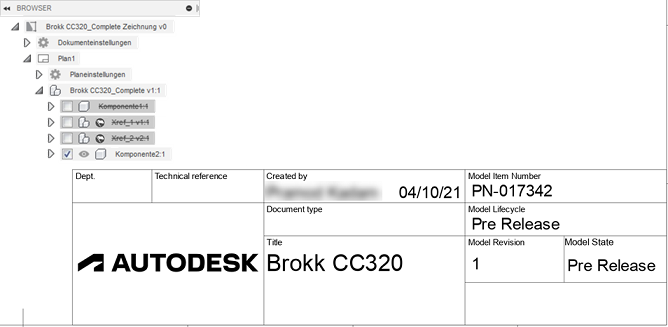
Bearbeiten von Attributen in einem Schriftfeld
Erfahren Sie, wie Sie Attribute in einem Schriftfeld bearbeiten.
Wenn Sie Schriftfelder, Rahmen, Dokumenteinstellungen oder Planeinstellungen in mehreren Zeichnungen wiederverwenden möchten, können Sie eine Zeichnungsvorlage erstellen, um Zeit zu sparen und konsistente Standards anzuwenden. Sie können auch Platzhalteransichten und Platzhaltertabellen erstellen, die automatisch Zeichnungsansichten und Teilelisten aus der referenzierten Konstruktion generieren, wenn Sie die Vorlage zum Erstellen einer neuen Zeichnung verwenden.
Bearbeiten von Attributwerten
Nachdem Sie eine Zeichnung erstellt oder geöffnet haben, gehen Sie im aktuellen Plan wie folgt vor:
Doppelklicken Sie auf das Schriftfeld.
Das Dialogfeld Eigenschaften wird angezeigt.
Klicken Sie, um ein Attribut auszuwählen.
Der Cursor wird im Textfeld angezeigt.
Geben Sie Text in das Attributtextfeld ein.
Klicken Sie auf Schließen.
Ändern von Masseneinheiten
Wenn das Schriftfeld ein Attribut Masse enthält, können Sie die Masseneinheiten ändern.
Doppelklicken Sie auf das Schriftfeld.
Das Dialogfeld Eigenschaften wird angezeigt.
Wählen Sie die gewünschten Masseneinheiten in der Dropdown-Liste Masseneinheiten aus.
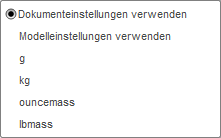 .
.Klicken Sie auf Eigenschaften fertig stellen.
Ändern der Massengenauigkeit
Wenn das Schriftfeld ein Attribut Masse enthält, können Sie die Genauigkeit der Masse ändern.
Doppelklicken Sie auf das Schriftfeld.
Das Dialogfeld Eigenschaften wird angezeigt.
Wählen Sie die gewünschte Massengenauigkeit in der Dropdown-Liste Massengenauigkeit aus.
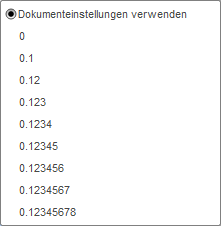
Klicken Sie auf Eigenschaften fertig stellen.
Zurücksetzen von Attributwerten
Wählen Sie das Schriftfeld aus, klicken Sie mit der rechten Maustaste, und wählen Sie dann Eigenschaften zurücksetzen im Kontextmenü aus.
Hinzufügen von Attributen
Um weitere Attribute zum Schriftfeld hinzuzufügen, greifen Sie auf die kontextabhängige Umgebung Schriftfeld zu.
Wählen Sie das Schriftfeld im aktuellen Plan aus, klicken Sie mit der rechten Maustaste, und wählen Sie im Kontextmenü Schriftfeld bearbeiten aus.
Wählen Sie die Quelle aus:
- Aus vorhandenem Element
- Neu
- Aus DWG-Datei
(Optional) Wählen Sie den Nullpunkt-Block aus, und geben Sie dem Schriftfeld einen Namen.
Klicken Sie auf OK.
Sie wechseln in die kontextabhängige Umgebung Schriftfeld.
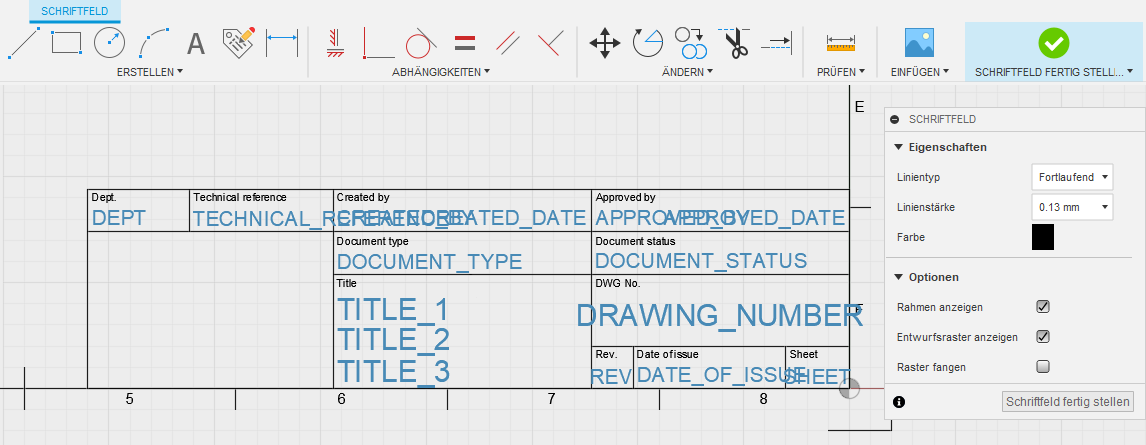
Wählen Sie in der kontextabhängigen Umgebung Schriftfeld die Option Schriftfeld > Erstellen > Attribut
 aus, und klicken Sie, um das Attribut zu platzieren.
Das Dialogfeld Attribut wird angezeigt.
Wählen Sie im Dialogfeld Attribut einen Attributtyp aus der Dropdown-Liste Typ aus.
- Zeichnung
- Allgemein
- Physikalisch
Wählen Sie ein Attribut in der Dropdown-Liste Attribut aus.
- Benutzerdefiniert
- Erstellt von
- Erstellt am
- Zeichnungsmaßstab
- Papierformat
- Plannummer
- Bauteilnummer
- Bauteilname
- Beschreibung
- Material
- Projektordner
- Titel 1
- Masse
Anmerkung: Die Werte für benutzerdefinierte Attribute müssen manuell eingegeben werden. Alle anderen Attribute werden automatisch mit Eigenschaften gefüllt, die aus der Zeichnung übernommen werden.(Optional) Passen Sie die Schriftart, Höhe, Farbe und Ausrichtung des Attributs an.
Fusion ManageFür Fusion Manage ist eine separate Lizenz erforderlich; es kann mit Fusion oder eigenständig verwendet werden. Mehr erfahren.
Zeichnungslebenszyklus verwalten
Zeichnungsnummer verwalten
Zeichnungsrevisionen verwalten
Zeichnungsstatus verwalten
Die folgenden Fusion Manage-Attribute enthalten Eigenschaften aus dem Modell.
Modellartikelnummer
Modell-Lebenszyklus
Modellrevision
Modellzustand

Klicken Sie auf Schließen, um das Dialogfeld Attribut zu schließen.
Klicken Sie auf Schriftfeld fertig stellen, um die kontextabhängige Umgebung Schriftfeld zu verlassen.
Tipps
Intelligente Regeln steuern alle modellbasierten Attribute und die im Schriftfeld angezeigten Informationen.
Wenn der Zeichnungsrahmen Ansichten mit mehreren Komponenten enthält, werden die allgemeinen Baugruppeneigenschaften angezeigt.
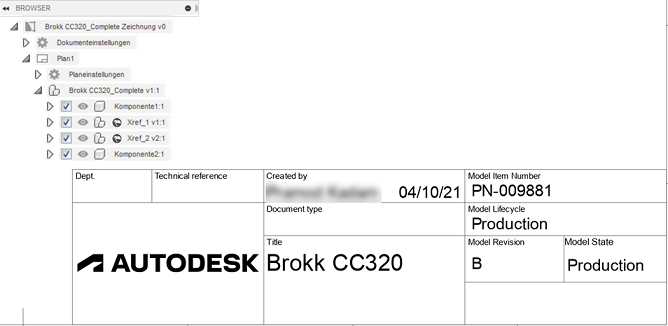
Wenn ein einzelnes Bauteil in einem Zeichnungsrahmen angezeigt wird, werden die Eigenschaften speziell für dieses Bauteil angezeigt.