Titelblöcke und Umgrenzungen
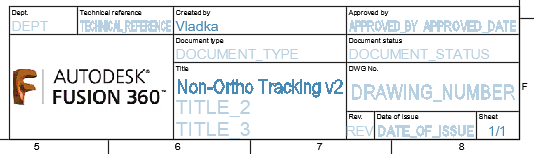
Im Arbeitsbereich Zeichnung in Fusion verfügt jedes Blatt über ein Schriftfeld, das Informationen zur Konstruktion, die Sie dokumentieren, sowie einen Rahmen enthält.
Wenn Sie Schriftfelder, Rahmen, Dokumenteinstellungen oder Planeinstellungen in mehreren Zeichnungen wiederverwenden möchten, können Sie eine Zeichnungsvorlage erstellen, um Zeit zu sparen und konsistente Standards anzuwenden. Sie können auch Platzhalteransichten und Platzhaltertabellen erstellen, die automatisch Zeichnungsansichten und Teilelisten aus der referenzierten Konstruktion generieren, wenn Sie die Vorlage zum Erstellen einer neuen Zeichnung verwenden.
Planköpfe
Ein Schriftfeld ist eine Vorlage der Geometrie und Informationen, die auf jedem Blatt in einer Zeichnung angezeigt werden.
Jedes Schriftfeld kann aus folgenden Elementen bestehen:
- Geometrie zur Organisation von Informationen
- Text, der auf jedem Blatt gleich bleibt
- Attribute für Eigenschaften, die sich von Blatt zu Blatt ändern können
- Bilder, wie ein Firmenlogo oder ein konzeptuelles Rendering des Projekts
Vorgegebene Schriftfelder
Es gibt zwei vorgegebene Schriftfelder, die auf den Zeichnungsnormen basieren:
- ASME
- ISO
Wenn Sie eine neue Zeichnung erstellen, wird das Vorgabeschriftfeld für die ausgewählte Norm zum Plan hinzugefügt.
Neue Schriftfelder
Sie können Ihre eigenen benutzerdefinierten Schriftfelder erstellen. Starten Sie hierzu folgendermaßen:
- Aus einem vorhandenen Schriftfeld
- Neu
- Aus einer DWG-Datei
Aus einem vorhandenen Schriftfeld
Wenn Sie aus einem vorhandenen Schriftfeld ein neues Schriftfeld erstellen, beginnen Sie mit einer Kopie des Vorgabeschriftfelds oder eines anderen benutzerdefinierten Schriftfelds, das Sie bereits in der Zeichnung erstellt haben.
Das neue Schriftfeld enthält eine identische Kopie der Geometrie, des Texts, der Attribute und der Bilder aus dem ursprünglichen Schriftfeld, die Sie an Ihre Konstruktion anpassen können.
Neu
Wenn Sie ein neues Schriftfeld erstellen, beginnen Sie mit einem leeren Ansichtsbereich ohne Geometrie, Text, Attribute oder Bilder.
Aus einer DWG-Datei
Wenn Sie in AutoCAD ein Schriftfeld erstellen, können Sie die Geometrie, den Text, die Attribute und die Bilder aus dem Modellbereich in die DWG-Datei einfügen, um ein neues Schriftfeld in Fusion zu erstellen.
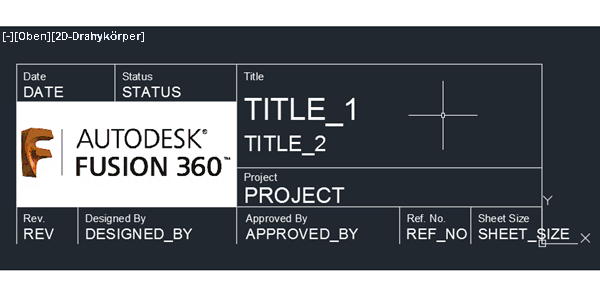
Geometrie, Text, Attribute und Bilder werden in der gleichen relativen Skalierung und mit demselben relativen Drehwinkel eingefügt wie in AutoCAD.
Der WKS-Ursprungspunkt (0,0) im Modellbereich in AutoCAD wird zur rechten unteren Ecke des Zeichnungsblatts.
Attribute
Mithilfe von Attributen können Sie einem Schriftfeld Eigenschaften hinzufügen, die entweder Informationen aus der Konstruktion übernehmen oder in die Sie auf Blattbasis benutzerdefinierten Text eingeben können. Sie definieren Attribute in der kontextabhängigen Umgebung Schriftfeld. Der Wert jeder Eigenschaft wird dann automatisch ausgefüllt, oder Sie können ihn manuell durch Doppelklicken auf das Schriftfeld ausfüllen.
Es gibt zwei Arten von Attributen:
- Automatisch: Wenn Sie ein automatisches Attribut erstellen, wird der Wert der Eigenschaft aus der Konstruktion übernommen.
- Benutzerdefiniert: Beim Erstellen eines benutzerdefinierten Attributs können Sie den Wert der Eigenschaft auf jedem Blatt manuell bearbeiten, wenn Sie auf das Schriftfeld doppelklicken.
Sie können z. B. automatische Attribute erstellen, um Maßstab, Projektname und Blattnummer der Zeichnung anzuzeigen. Anschließend können Sie ein benutzerdefiniertes Attribut erstellen, um zusätzliche Anmerkungen zu jedem einzelnen Blatt einzugeben.
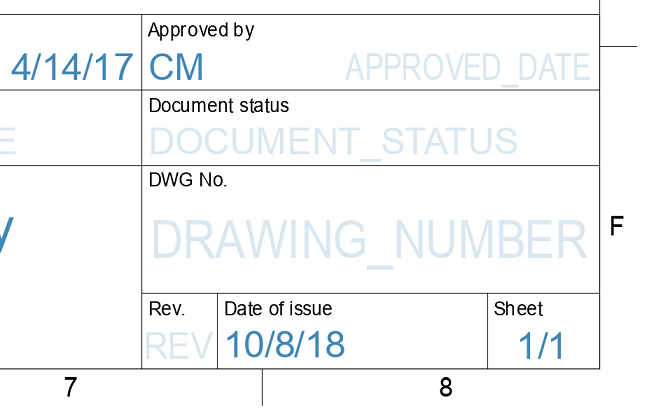
Die Farbe eines Attributs gibt an, ob der Wert im Schriftfeld eingetragen ist:
- Dunkelblaue Attribute sind mit einem Wert ausgefüllt.
- Hellblaue Attribute sind noch nicht mit einem Wert gefüllt und werden nur als Platzhalter angezeigt.
Kontextabhängige Umgebung Schriftfeld
Wenn Sie ein neues Schriftfeld erstellen oder ein vorhandenes bearbeiten, wechseln Sie in die kontextabhängige Umgebung Schriftfeld.
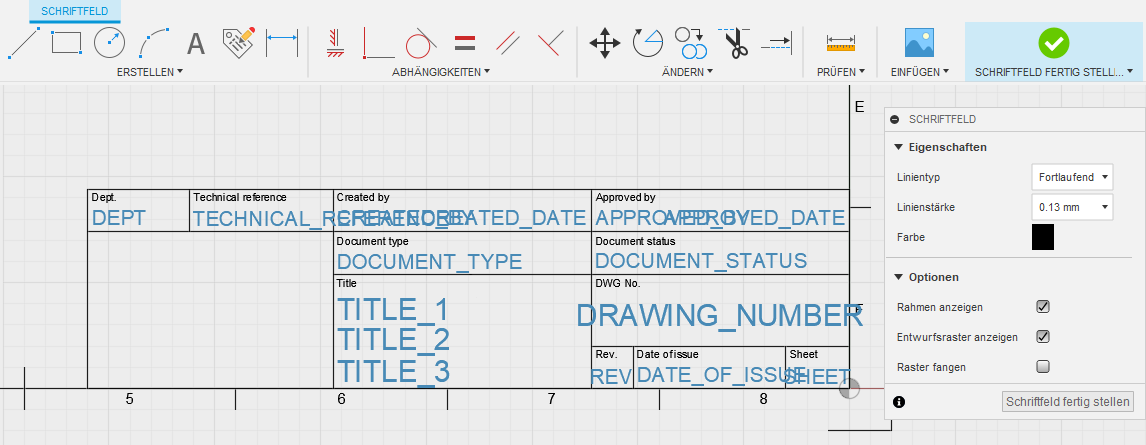
Sie können Folgendes erstellen, ändern und messen:
- Geometrie
- Text
- Attribute
- Bilder
Rahmen
Ein Rahmen ist eine Vorlage, die um den Umfang der einzelnen Blätter in einer Zeichnung angezeigt wird.
Jeder Rahmen kann aus Geometrie, Text und Bildern bestehen, die Ihnen bei der Organisation des Plans helfen. Wenn Sie beispielsweise ein Raster mit Buchstaben und Zahlen in den Rahmen einfügen, können Sie Elemente in komplexen Konstruktionen schneller finden.
Vorgaberahmen
Es gibt einen Vorgaberahmen für jede Kombination aus Zeichnungsnorm und Plangröße.
Wenn Sie eine neue Zeichnung erstellen, wird der Vorgaberahmen für die ausgewählte Norm und Plangröße zum Plan hinzugefügt.
Sie können den Rahmen entsprechend den Anforderungen Ihrer Konstruktion bearbeiten.
Kontextabhängige Umgebung Rahmen
Beim Bearbeiten eines Rahmens öffnen Sie die kontextabhängige Umgebung Rahmen.
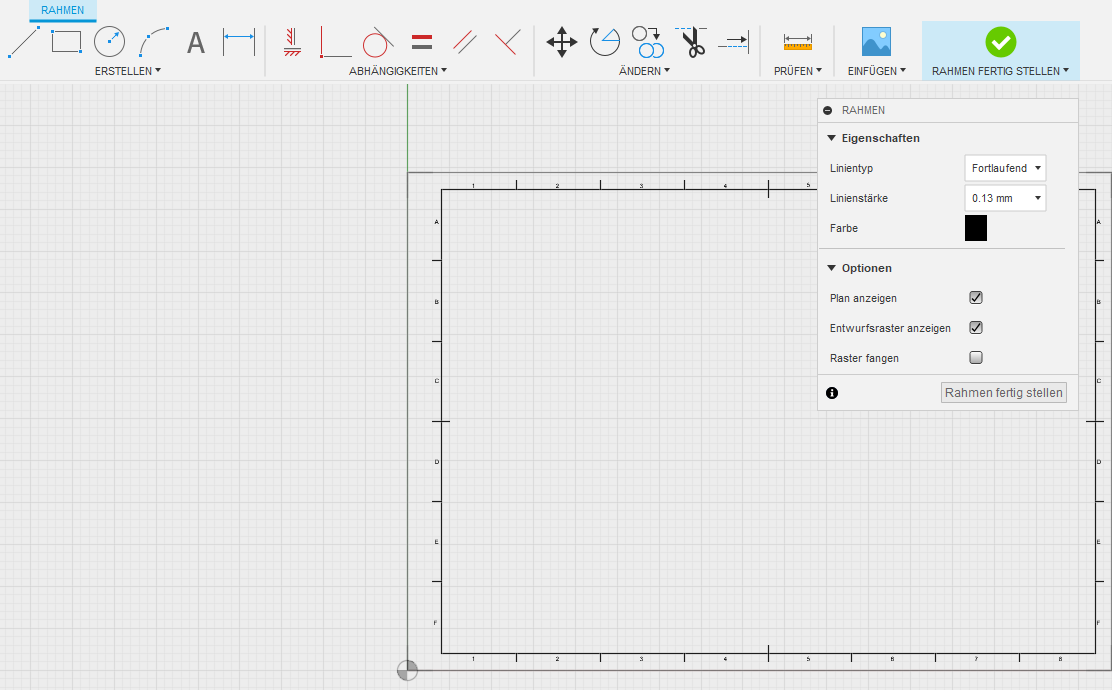
Sie können Folgendes erstellen, ändern und messen:
- Geometrie
- Text
- Bilder