Hinzufügen oder Entfernen von Bemaßungsbrüchen
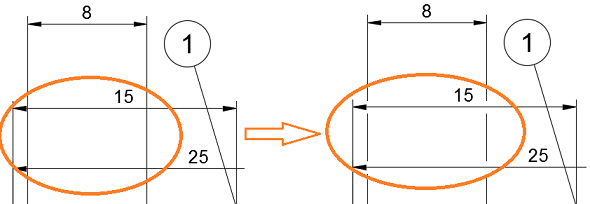
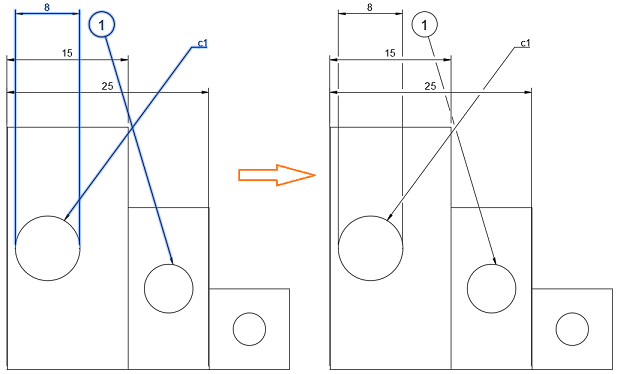
Erfahren Sie, wie Sie mit dem Werkzeug Bemaßungsbruch im Arbeitsbereich Zeichnung in Fusion einen Bruch in einer Maßlinie oder Führungslinie an einer Position erstellen, an der diese eine andere Maßlinie oder Führungslinie auf einem Plan schneidet.
Hinzufügen von Bemaßungsbrüchen
Wählen Sie im Werkzeugkasten Bemaßung > Bemaßungsbruch
 aus.
aus.Das Dialogfeld Bemaßungsbruch wird angezeigt.
Wählen Sie auf dem Plan eine oder mehrere Bemaßungen, Führungslinien, Positionsnummern oder Biegungskennungen aus, die Sie unterbrechen möchten.
Drücken Sie
Enter, oder klicken Sie auf OK.
Der Bemaßungsbruch wird für die ausgewählten Bemaßungen, Führungslinien, Positionsnummern oder Biegungskennungen auf dem Plan angezeigt.
Entfernen von Bemaßungsbrüchen
Wählen Sie im Werkzeugkasten Bemaßung > Bemaßungsbruch
aus.Das Dialogfeld Bemaßungsbruch wird angezeigt.
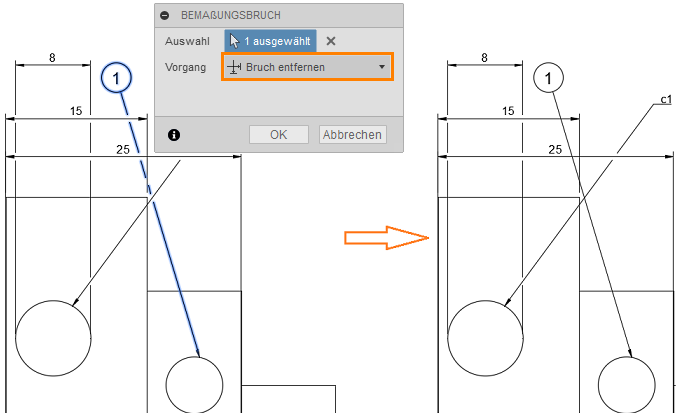
Ändern Sie im Dialogfeld Bemaßungsbruch die Einstellung für Vorgang in Bruch entfernen.
Wählen Sie auf dem Plan eine oder mehrere Bemaßungen, Führungslinien, Positionsnummern oder Biegungskennungen aus, aus denen Brüche entfernt werden sollen.
Drücken Sie
Enter, oder klicken Sie auf OK.
Der Bemaßungsbruch wird für die ausgewählten Bemaßungen, Führungslinien, Positionsnummern oder Biegungskennungen auf dem Plan angezeigt.
Tipps
- Klicken Sie mit der rechten Maustaste auf eine Bemaßung, und wählen Sie Bemaßungsbruch hinzufügen aus, um Bemaßungsbrüche spontan hinzuzufügen.
- Klicken Sie mit der rechten Maustaste auf eine Bemaßung, und wählen Sie Bemaßungsbruch entfernen aus, um Bemaßungsbrüche spontan zu entfernen.