Ändern des Befehls Gattername
NameÄndern Sie den Namen des Gatters.
ÄNDERN
Ändern Sie Swaplevel oder Addlevel.
PACKAGE
Definieren und benennen Sie Footprint- oder Package-Varianten. Der Befehl PACKAGE wird durch Klicken auf die Schaltfläche Neu im Komponenten-Editor oder durch Eingabe von Package in der Befehlszeile gestartet. Wählen Sie die gewünschte Footprint- oder Package-Variante.
VERBINDEN
Legen Sie fest, welche Pins (Gatter) mit welchen Pads (Footprint) zusammenhängen.
PRÄFIX
Geben Sie ein Präfix für den Komponentennamen im Schaltplan an (z. B. R für Widerstände).
WERT
Im Komponenten-Bearbeitungsmodus wird mit dem Befehl WERT angegeben, ob der Komponentenwert im Schaltplan oder im Layout frei ausgewählt werden kann oder ob er eine feste Spezifikation besitzt.
Ein: Der Wert kann im Schaltplan geändert werden. Die Komponente ist erst dann vollständig definiert, wenn ein Wert zugewiesen wurde.
Aus: Der Wert entspricht dem Komponentennamen einschließlich, sofern vorhanden, der Zuweisung der Attribute und der Footprint-Version (z. B. 74LS00N).
Auch wenn Wert deaktiviert ist, kann der Wert einer Komponente geändert werden. Mit einer Abfrage wird geprüft, ob diese Aktion beabsichtigt ist. Der geänderte Wert der Komponente bleibt unverändert, wenn das Attribut oder die Footprint-Version später mit dem Befehl Footprint ÄNDERN oder Attributsatz ÄNDERN geändert wird.
ATTRIBUTSÄTZE
Bei Bedarf können verschiedene Attributsätze definiert werden, z. B. für eine Logikkomponente. Klicken Sie daher auf Technologien.
ATTRIBUT
Klicken Sie auf Attribute, um zusätzliche Attribute für die Komponente zu definieren.
BESCHREIBUNG
Geben Sie eine Beschreibung der Komponente ein. Die Beschreibung kann von der Suchfunktion beim Platzieren einer Komponente in einer Konstruktion verwendet werden.
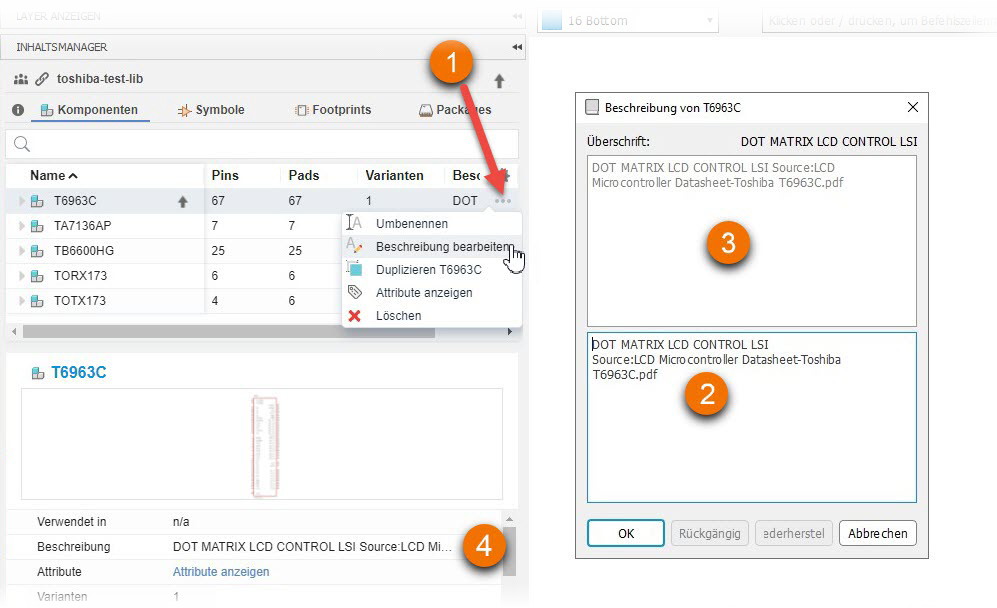
- Klicken Sie im Inhalts-Manager in der Komponentenzeile auf die Schaltfläche Mehr ** (...), und wählen Sie **Beschreibung bearbeiten aus.
- Geben Sie die Beschreibung im unteren Bereich des Dialogfelds ein.
- Überprüfen Sie die Vorschau im oberen Bereich des Dialogfelds.
- Die Beschreibung wird im Abschnitt Details des Inhalts-Managers angezeigt.
Aktualisieren von Komponenten
Wenn eine Komponente bearbeitet wurde, können Sie sie in der Gruppe Inhaltsmanager aktualisieren.
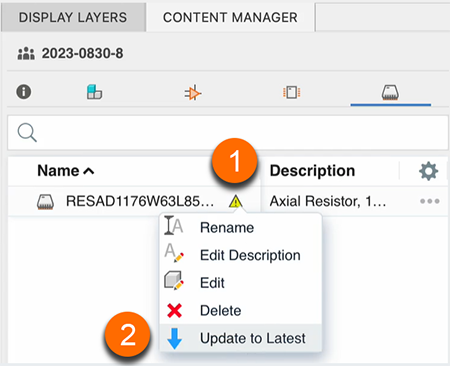
- Rechts neben der Komponente wird ein Warnsymbol angezeigt.
- Klicken Sie mit der rechten Maustaste auf die Komponentenzeile, und wählen Sie Auf neueste Version aktualisieren.