Erstellen eines neuen Footprints
Es gibt zwei Möglichkeiten zum Erstellen eines neuen Footprints: Eine Möglichkeit besteht darin, den Footprint zu zeichnen, und die andere Möglichkeit besteht darin, einen Footprint zu importieren, der Ihren Anforderungen entspricht.
Zeichnen eines Footprints
- Klicken Sie bei geöffneter Bibliothek auf Neuer Footprint
 .
. - Geben Sie einen Namen für den Footprint an.
- Zeichnen Sie mit den Befehlen zum ZEICHNEN die genaue Form und Größe des Footprints.
- Legen Sie Siebdruckdaten auf Layer 21, SilkscreenTop, ab.
- Fügen Sie zusätzliche grafische Informationen für die Dokumentationsausgabe auf Layer 51, DocumentTop, ein.
- Zeichnen Sie eingeschränkte Bereiche für den AutoRouter, falls erforderlich, auf den Layern 41, RestrictTop, 42, RestrictBottom, oder 43, RestrictVias oder auf den Layern 39, ComponentExcludeTop, oder 40, ComponentExcludeBottom, indem Sie die Befehle KREIS, RECHTECK oder POLYGONFORM verwenden.
- Fügen Sie ggf. Montagebohrungen mit dem Befehl Bohrung (NPTH) hinzu.
- Verwenden Sie einen der folgenden Befehle zum Platzieren von Pads:
- SMD-Pad
- PTH-Pad
- SMD-Pad-Array
- PTH-Pad-Array
- Klicken Sie im Inhalts-Manager mit der rechten Maustaste auf die Footprint-Zeile, und wählen Sie Beschreibung bearbeiten. Geben Sie eine Beschreibung ein, um den Footprint fertig zu stellen.
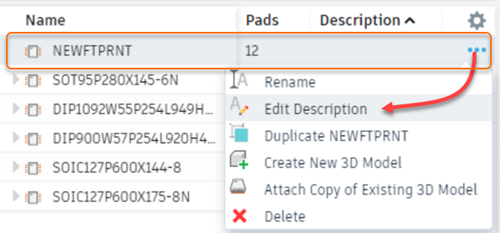
Importieren eines vorhandenen Footprints
- Klicken Sie bei geöffneter Bibliothek auf Neuer Footprint .
- Klicken Sie im Dialogfeld Footprint hinzufügen auf Importieren.
- Wählen Sie im Dialogfeld Importieren den zu importierenden Komponenten-Footprint aus. Sie können den Bibliotheksmanager in diesem Dialogfeld öffnen und andere Bibliotheken auswählen, aus denen Sie einen Footprint importieren möchten.
- Um das 3D-Package für den Footprint einzuschließen, wählen Sie Verbundenes 3D-Package importieren und klicken auf OK, um den Footprint mit dem zugehörigen 3D-Modell zu importieren.
Platzieren Sie Pads (Durchgangsbohrungskontakte) oder Kontaktbereiche für oberflächenmontierbare Bauteile (SMDs) mit den folgenden Befehlen, die nur im Footprint-Editor verfügbar sind.
PAD
Platzieren Sie das Pad einer herkömmlichen Komponente (Durchgangsbohrung). Das Pad verfügt über eine plattierte Durchgangsbohrung, die durch alle Signal-Layer verläuft. Die Pad-Form kann rund, quadratisch, achteckig, lang, versetzt oder ein Schlitz in den äußeren Signal-Layern sein. In den inneren Signal-Layern sind Pads immer rund.
SMD
Platzieren Sie ein Pad für oberflächenmontierte Devices (SMDs). Sie können den Namen der Pads oder SMDs mit dem Befehl NAME ändern.
Verwenden Sie die Befehle LINIE, BOGEN usw., um
- das Symbol für den Siebdruck auf Layer 21, SilkscreenTop, zu zeichnen,
- weitere grafische Informationen für den Dokumentationsdruck auf Layer 51, DocumentTop, zu zeichnen.
Zeichnen Sie mit den Befehlen KREIS, RECHTECK oder POLYGON eingeschränkte Bereiche für den AutoRouter, falls erforderlich, in den Layern 41, RestrictTop, 42, RestrictBottom, oder 43, RestrictVias oder in den Layern 39, ComponentExcludeTop, oder 40, ComponentExcludeBottom.
Platzieren Sie mit dem Befehl BOHRUNG ggf. Montagebohrungen.
Verwenden Sie den Befehl TEXT zum Platzieren:
- der Zeichenfolge
>NAMEauf Layer 25, NamesTop, wobei diese als Textvariable gilt, die den Namen der Komponente enthält, - der Zeichenfolge
>VALUEauf Layer 27, ValuesTop, wobei diese als Textvariable gilt, die den Wert der Komponente enthält.
Verwenden Sie den Befehl BESCHREIBUNG, um eine Beschreibung für den Footprint hinzuzufügen. Dafür kann das HTML-Textformat verwendet werden.