Erstellen eines neuen Symbols
Klicken Sie bei geöffneter Bibliothek auf Neues Symbol
 .
.Geben Sie einen Namen für das Symbol an.
Verwenden Sie die Werkzeuge in der Gruppe ZEICHNEN oder die Befehle LINIE, BOGEN usw., um die schematische Darstellung des Symbols auf Layer 94, Symbole, zu erstellen.
Um Pins hinzuzufügen, stellen Sie zunächst sicher, dass das Zeichnungsraster aktiviert und auf 0.1 Zoll oder 2.54 mm festgelegt ist.
Geben Sie in der Befehlszeile PIN ein, und verwenden Sie die Steuerelemente im folgenden Dialogfeld:
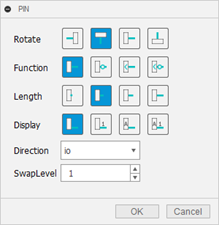
Neben dem Cursor wird ein Pin angezeigt, wenn Sie sich im Symboldiagramm bewegen. Klicken Sie mit der rechten Maustaste, um den Pin in 90-Grad-Schritten zu drehen, und verwenden Sie die anderen Steuerelemente im Dialogfeld wie folgt:
- Ändern der Pin-Funktion oder -Länge
- Festlegen der Anzeige, die den Inhalt einer Beschriftung angibt
- Festlegen der Richtung, die die logische Richtung des Signalflusses darstellt
- Festlegen des Swaplevel wie unten beschrieben
Eine Swaplevel-Einstellung von 0 bedeutet, dass der Pin nicht für denselben Zweck wie ein anderer Pin im gleichen Symbol verwendet werden kann. Eine Ganzzahl über 0 bedeutet, dass der Pin für denselben Zweck wie andere Pins desselben Swaplevel im gleichen Symbol verwendet werden kann. Wenn beispielsweise ein Chip mehrere Instanzen desselben Gatters aufweist, können Sie Signale mit jedem Satz von Pins für ein solches Gatter verbinden und dieselbe Funktion erhalten. Die Pins jedes identischen Gatters können die gleichen Swaplevel-Einstellungen verwenden.
Pins können im Stromlaufplan oder in der Leiterplatte mit dem Befehl PINSWAP ausgetauscht werden.
Sie können den Befehl TEXT verwenden, um die folgenden Elemente zu platzieren:
- Zeichenfolge >NAME auf Layer 25, NamesTop, wobei diese als Textvariable dient, die den Namen der Komponente enthält,
- Zeichenfolge >VALUE auf Layer 27, ValuesTop, wobei diese als Textvariable dient, die den Wert der Komponente enthält.