Befehle im Stromlaufplan-Editor
Befehlsparameter
Eine Reihe von Electronics-Befehlen benötigt zusätzliche Parameter. Auf den Hilfeseiten finden Sie eine Beschreibung des textbezogenen Eintrags von Parametern (über die Befehlszeile oder die Skriptdatei).
Die meisten Parameter können eingegeben werden, indem Sie auf die entsprechenden Symbole im Parameter-Werkzeugkasten klicken. Diese Symbole ändern sich entsprechend dem ausgewählten Befehl.
Befehle im Navigationswerkzeugkasten des Schaltplan-Editors

INFORMATION
Zeigt die Eigenschaften des ausgewählten Objekts an. Wenn Sie den Namen des Objekts kennen, können Sie diesen als Parameter in der Befehlszeile verwenden. Abhängig vom ausgewählten Objekt können einige der Eigenschaften in diesem Dialogfeld geändert werden.
ANZEIGEN
Hebt das Objekt hervor, das mit der Maus ausgewählt werden soll.
Es ist auch möglich, den Namen des Objekts oder Gatters (auch mehrere Namen gleichzeitig) in der Befehlszeile einzugeben. Sie können auch die Zeichen * und ? als Platzhalter verwenden. Mit STRG+ANZEIGEN können Sie den Anzeigestatus des ausgewählten Objekts aktivieren bzw. deaktivieren.
Wenn Sie nach sehr kleinen Objekten suchen, kann es hilfreich sein, den Befehl ANZEIGEN mit der Option @ zu verwenden, wie bei
SHOW @ C12;
Die Position des Bauteils C12 wird sofort erkannt, da das Bauteil mit einem umgebenden Rahmen markiert ist.
Wenn sich das gesuchte Objekt nicht auf der aktuellen Seite befindet, wird das Fenster ANZEIGEN geöffnet, und Sie werden über die Seite informiert, auf der es sich befindet. Bei Objekten, die aus mehr als einem Bauteil bestehen, wie Elemente mit mehreren Gattern oder Netzen, die über mehrere Seiten verteilt sind, werden im Fenster mehrere Einträge angezeigt. Durch Klicken auf einen der Einträge wird das ausgewählte Objekt auf dem Bildschirm zentriert. Wenn das gesuchte Objekt im gesamten Stromlaufplan nicht gefunden wird, wird die Spalte Seite mit einem Minuszeichen - markiert.
ZURÜCK/ZLÖSCH
Mit diesen Befehlen können Sie vorherige Befehle abbrechen und Befehle ausführen, die zuvor abgebrochen wurden. Wenn Sie mit einem konsistenten Stromlaufplan- und Layout-Paar arbeiten, wird bei den Befehlen ZURÜCK/ZLÖSCH jetzt in der Statusleiste angezeigt, welcher Befehl rückgängig gemacht/wiederholt wurde und ob der Befehl ursprünglich in der Leiterplatte oder im Stromlaufplan-Editor ausgeführt wurde.
Wenn Sie in der Befehlszeile ZURÜCK LISTE eingeben, wird ein Dialogfeld geöffnet, das den gesamten Inhalt des Rückgängig-Puffers enthält. Alternativ können Sie das Menü unter Editieren/Undo/Redo-Liste verwenden... Hier können Sie eine bestimmte Anzahl von Aktionen rückgängig machen und sie erneut durchführen.
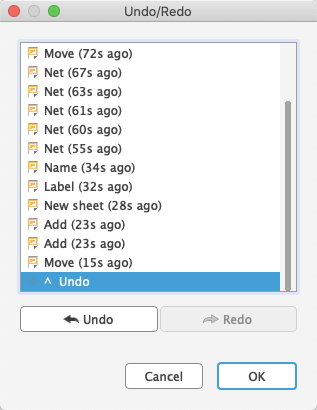
Im Fenster Undo/Redo-Liste wird die Liste der zuletzt ausgeführten Aktionen angezeigt. In Klammern finden Sie Informationen, wann die Aktion durchgeführt wurde. Verwenden Sie die Maus, die Nach-oben/Nach-unten-Tasten oder die Schaltflächen Rückgängig und Wiederherstellen, um das Trennzeichen zu platzieren. Klicken Sie auf OK, wenn Sie sicher sind, dass Sie alle Aktionen unterhalb des Trennzeichens rückgängig machen möchten.
Dieses Werkzeug ist sehr leistungsstark! Wenn Sie den Befehl ZURÜCK auf die gesamte Liste anwenden (dies kann mit nur einem Mausklick erfolgen) und einen neuen Befehl ausführen, wird der Rückgängig-Puffer bis zu diesem Punkt gelöscht, und es gibt keine Möglichkeit, ihn wiederherzustellen. Nutzen Sie diese Option also mit Vorsicht.
AUSSCHNITT
Diese Symbole stellen verschiedene Modi des Befehls AUSSCHNITT dar: Zeichnung an den Bildschirm anpassen (AUSSCHNITT ANPASSEN, ALT-F2), Vergrößern (F3), Verkleinern (F4), Bildschirm neu zeichnen (AUSSCHNITT oder F2), neuen Bereich auswählen.
Um das aktuelle Zeichnungsfenster zu verschieben, klicken Sie mit der mittleren Maustaste und bewegen die Maus. Mit dem Befehl AUSSCHNITT LETZTES kehren Sie zum vorherigen Anzeigefenster zurück.
RASTER
Dieses Symbol ist jederzeit verfügbar. Es wird zum Anpassen des Rasters und zum Auswählen der aktuellen Einheit verwendet. In Electronics bezieht sich jeder Wert auf die aktuelle Einheit.
Beenden-Symbol
Beendet die Ausführung der Electronics-Befehle (Befehl Editieren/Beenden).
GRUPPE
Definieren Sie eine Gruppe, die anschließend mit den Befehlen KOPIEREN und EINFÜGEN in eine andere Zeichnung verschoben, gedreht oder kopiert werden kann, oder deren Eigenschaften geändert werden sollen. Nachdem Sie auf das Symbol geklickt haben, kann eine rechteckige Gruppe definiert werden, indem Sie die linke Maustaste gedrückt halten und den Cursor an die diagonale Ecke des Rechtecks ziehen. Wenn Sie eine Gruppe durch ein Polygon definieren möchten, verwenden Sie die linke Maustaste, um die Ecken des Polygons zu bestimmen. Klicken Sie dann mit der rechten Maustaste, um das Polygon zu schließen.
Mit dem Befehl GRUPPE ALLE in der Befehlszeile werden alle Objekte auf der aktuellen Seite ausgewählt, wenn die entsprechenden Layer angezeigt werden. Der folgende Befehl (DREHEN, ÄNDERN, VERSCHIEBEN...) muss mit der rechten Maustaste auf die Gruppe angewendet werden, während Sie die Taste gedrückt halten. Wenn Sie weitere Gruppen zu einer bereits vorhandenen hinzufügen möchten, drücken Sie die UMSCHALTTASTE und definieren die erste Ecke des Auswahlbereichs mit einem Mausklick. Wenn Sie ein Objekt der Gruppe hinzufügen oder aus ihr entfernen möchten, drücken Sie die STRG-Taste und klicken auf das entsprechende Objekt. Drücken Sie STRG+UMSCHALTTASTE, um die Mitgliedschaft eines Objekts und seiner hierarchisch übergeordneten Objekte umzuschalten. Wenn Sie beispielsweise auf ein Netzsegment im Schaltplan klicken, wird die Gruppenmitgliedschaft des gesamten Netzes umgekehrt. Dies erfolgt mit dem Befehl AUTO oder MARKIEREN.
Befehlswerkzeugkasten des Schaltplan-Editors
ANZEIGE
Wählen Sie die anzuzeigenden Layer aus, und heben Sie die Auswahl auf. Die Bedeutung der Layer wird im Anhang erläutert.
Mit dem Befehl ANZEIGE LETZTES wird die zuletzt verwendete Layer-Kombination angezeigt, die zuvor für die Anzeige ausgewählt wurde.
KOPIEREN
Kopieren Sie Bauteile und andere Objekte. Beim Kopieren von Netzen und Bussen werden die Namen beibehalten, in allen anderen Fällen wird jedoch ein neuer Name zugewiesen. Halten Sie die STRG-Taste gedrückt, während Sie auf ein Objekt klicken. Das Objekt wird an seinem Ursprung gefangen. Es wird dann in das aktuell ausgewählte Raster verschoben.
KOPIEREN kann mit Gruppen verwendet werden. Die Gruppe wird in die Zwischenablage des Betriebssystems eingefügt. Es ist beispielsweise möglich, sie in ein anderes ausgeführtes Elektronikprogramm zu kopieren.
EINFÜGEN
Fügen Sie Objekte aus dem Einfüge-Puffer in die Zeichnung ein.
Weitere Informationen finden Sie in der Hilfe.
LÖSCHEN
Löschen Sie sichtbare Objekte.
Auch in Kombination mit dem Befehl GRUPPE. Wenn eine Gruppe definiert wurde, kann sie mit der rechten Maustaste gelöscht werden, während Sie die STRG-Taste gedrückt halten.
Der Befehl LÖSCHEN löscht ein ganzes Bauteil im Stromlaufplan, wenn Sie bei gedrückter UMSCHALTTASTE auf ein Gatter klicken. In diesem Fall bleiben die Leiterbahnen, die mit dem Paket in der Leiterplatte verbunden sind (falls vorhanden), unverändert.
Wenn Sie bei gedrückter UMSCHALTTASTE auf eine Netz- oder Buslinie klicken, wird das gesamte Netz- oder Bussegment gelöscht.
HINZUFÜGEN
Fügen Sie dem Stromlaufplan Bibliothekselemente hinzu. Mit der Suchfunktion können Sie Devices schnell finden. Mit BENUTZEN geben Sie an, welche Bibliotheken verfügbar sind.
VERSCHIEBEN
Verschieben Sie ein sichtbares Objekt. Mit der rechten Maustaste wird das Objekt gedreht, während es an den Mauszeiger angehängt ist.
Wenn Sie ein Netz über einen Pin bewegen, wird keine elektrische Verbindung erstellt. Wenn Sie den Pin eines Gatters über ein Netz oder einen anderen Pin bewegen, wird eine elektrische Verbindung erstellt.
So verschieben Sie Objektgruppen: Definieren Sie die Gruppe mit dem Befehl GRUPPE, klicken Sie auf das Symbol VERSCHIEBEN, drücken Sie die STRG-Taste, klicken Sie dann mit der rechten Maustaste in die Zeichnung, und verschieben Sie die Gruppe an die gewünschte Position. Wenn Sie die STRG-Taste nicht drücken, wird das Kontextmenü angezeigt, nachdem Sie mit der rechten Maustaste geklickt haben. Es enthält den Eintrag Verschieben: Gruppe, mit dem Sie die Gruppe ebenfalls verschieben können. Mit der rechten Maustaste wird die Gruppe um 90 Grad gedreht, während sie an den Mauszeiger angehängt ist.
Wenn Sie die Gruppe auf eine andere Seite verschieben möchten, klicken Sie in der Aktionsleiste auf das Kombinationsfeld für die Seite oder wählen sie in der Seitenvorschau aus. Platzieren Sie die Gruppe dort.
Der Befehl VERSCHIEBEN kann in der Befehlszeile mit verschiedenen Optionen verwendet werden. Weitere Informationen finden Sie in der Hilfe.
DREHEN
Drehen Sie Objekte um 90 Grad (auch mit dem Befehl VERSCHIEBEN möglich).
MIRROR
Spiegeln Sie Objekte.
MUSTER
Mit dem Befehl MUSTER können Sie mehrere Kopien des ausgewählten Objekts in einem linearen oder kreisförmigen Muster anordnen.
NETZ
Zeichnen Sie ein Netz. Netze mit demselben Namen sind verbunden (auch wenn sie sich auf verschiedenen Seiten befinden).
Netze und Pins, die scheinbar verbunden sind, sind nicht notwendigerweise elektrisch verbunden. Überprüfen Sie dies mit dem Befehl ANZEIGEN, dem ERC oder durch Exportieren einer Netzliste oder Pin-Liste (EXPORTIEREN NETZLISTE oder TEILELISTE). Weitere Informationen finden Sie in der Hilfe für den Befehl VERSCHIEBEN.
NAME
Geben Sie Komponenten, Netzen oder Bussen Namen.
BESCHRIFTUNG
Platzieren Sie den Namen eines Busses oder Netzes als Beschriftung. Beschriftungen können mit dem Befehl ÄNDERN TEXT nicht geändert werden, sondern mit dem Befehl NAME, da die Beschriftung den Netznamen darstellt.
Wenn die Beschriftungsoption XREF (im Parameter-Werkzeugkasten oder mit ÄNDERN XREF) festgelegt ist, wird automatisch ein Querverweis auf eine weitere Instanz des ausgewählten Netzes auf der nächsten Seite generiert. Das Format der Querverweisbeschriftung kann im Menü Optionen/Setzen/Verschiedenes unter Format für Querverweis-Labels definiert werden. Weitere Informationen zur Bedeutung der Platzhalter, die verwendet werden können, finden Sie in der Hilfe für den Befehl BESCHRIFTUNG.
Für eine korrekte Position des Objekts sollten Sie einen Zeichnungsrahmen mit Klassifizierungen für Spalten und Zeilen verwenden. Solche Rahmen können mit dem Befehl RAHMEN definiert werden. Die Bibliothek frames.lbr enthält diese Rahmen bereits.
ÜBERGANG
Platzieren Sie das Symbol für eine Netzverbindung. Im Allgemeinen werden Übergänge automatisch platziert, kreuzende Netze können jedoch auch manuell mit dem Befehl ÜBERGANG verbunden werden.
ANSCHLUSS
Der Befehl ANSCHLUSS definiert eine Schnittstelle zwischen den Netzen in einem Modul und der höheren Stromlaufplan-Ebene. Anschlüsse gehören zu Modulinstanzen und können mit Netzen verbunden werden, ähnlich wie Pins von Komponenten.
BUS
Zeichnen Sie eine Buslinie. Die Bedeutung eines Busses ist eher konzeptuell als physisch. Es handelt sich nur um ein Mittel zum leichteren Lesen eines Stromlaufplans. Nur Netze definieren eine elektrische Verbindung. Netze können jedoch aus einem Bus gezogen werden. Der Name eines Busses kann aus einem Synonym und den Netznamen bestehen, die Teil des Busses sind. Wenn ein Synonym definiert ist, zeigt eine BESCHRIFTUNG nur das Synonym, nicht den vollständigen Namen des Busses an.
Beispiel:
ATBUS:A[0..31],B[0..31],RESET,CLOCK
Eine BESCHRIFTUNG zeigt das Synonym ATBUS an. Der Bus enthält die Netze A0 bis A31, B0 bis B31, RESET und CLOCK.
MODUL
Mit dem Befehl MODUL werden Module definiert. Ein Modul kann Bauteile und Netze als Teil des gesamten Stromlaufplans enthalten. Mit dem Befehl MODUL werden auch Modulinstanzen in den hierarchischen Stromlaufplan eingefügt. Eine Modulinstanz wird als einfaches Symbol gezeichnet und stellt die Verwendung eines Moduls dar.
ÄNDERN
Ändern Sie die Eigenschaften eines Objekts, z. B. die Breite einer Linie, die Paketvariante oder die Größe eines Texts. Weitere Informationen finden Sie in der Hilfe. Die Eigenschaften eines Objekts können im Kontextmenü über den Eintrag Eigenschaften überprüft und ggf. sogar geändert werden. Um das Kontextmenü aufzurufen, klicken Sie mit der rechten Maustaste auf das Objekt.
WERT
Geben Sie Werte für Komponenten an. Integrierte Stromkreise erhalten normalerweise den Typ (z. B. 74LS00N) als Wert. Wenn Sie mit der rechten Maustaste auf dieses Symbol klicken, wird eine Liste bereits verwendeter Werte geöffnet. Wählen Sie einen Eintrag aus, und wenden Sie ihn auf eine oder mehrere Komponenten an, indem Sie nacheinander darauf klicken.
TEILEN
Fügen Sie einen Winkel in eine Linie oder eine Netz ein.
ABSCHRÄGUNG
Runden oder schrägen Sie Linienverbindungen ab (auch für Netze, Busse und Polygonkonturen möglich). Der Abschrägungsgrad wird durch den Abschrägungsradius bestimmt. Ein positives Vorzeichen ergibt eine abgerundete Verbindung, ein negatives Vorzeichen eine Abschrägung. Der Abschrägungsradius beeinflusst auch einige Knickmodi (siehe Hilfe: Befehl SETZEN, Wire_Bend).
KAPPEN
Schneidet Linien in zwei Teile. Die Parameterbreite entscheidet über die Breite der Lücke.
PAINTROLLER
Dieser Befehl überträgt ausgewählte Eigenschaften eines Objekts mit nur einem Mausklick auf andere Objekte in der Zeichnung.
OPTIMIEREN
Verbindet Liniensegmente auf einem Signal-Layer, die sich auf einer geraden Linie befinden.
AUFRUFEN
Devices, die aus mehr als einem Symbol (Gatter) bestehen, können Gatter für Gatter, beispielsweise in einer bestimmten Reihenfolge (Gatter D vor Gatter C) abgerufen werden, falls dies gewünscht ist. AUFRUFEN kann auch zum Abrufen von Stromversorgungsgattern verwendet werden, die nicht automatisch im Stromlaufplan angezeigt werden. Dies ist nützlich und erforderlich, wenn Sie z. B. Entkoppelungskondensatoren zu Ihrem Entwurf hinzufügen.
Mit diesem Befehl können Sie auch ein Gatter von einem Device hinzufügen, das sich auf einer anderen Seite befindet. Geben Sie in diesem Fall den Namen des Device (z. B. IC1) in die Befehlszeile ein, nachdem der Befehl AUFRUFEN ausgewählt wurde.
ERSETZEN
Ersetzen Sie eine Komponente (Device) durch eine andere aus einer beliebigen Bibliothek. Dies funktioniert nur, wenn die neue Komponente über mindestens so viele Pins verfügt wie die aktuelle Komponente und die Pins sowie die Pads identische Namen oder dieselbe Position haben.
Wenn Sie mit der rechten Maustaste auf dieses Symbol klicken, wird ein Popup-Menü geöffnet, in dem eine Liste der zuletzt ersetzten Devices angezeigt wird.
GRUPPE
Definieren Sie eine Gruppe, die anschließend mit den Befehlen KOPIEREN und EINFÜGEN in eine andere Zeichnung verschoben, gedreht oder kopiert werden kann, oder deren Eigenschaften geändert werden sollen. Nachdem Sie auf das Symbol geklickt haben, kann eine rechteckige Gruppe definiert werden, indem Sie die linke Maustaste gedrückt halten und den Cursor an die diagonale Ecke des Rechtecks ziehen. Wenn Sie eine Gruppe durch ein Polygon definieren möchten, verwenden Sie die linke Maustaste, um die Ecken des Polygons zu bestimmen. Klicken Sie dann mit der rechten Maustaste, um das Polygon zu schließen.
Mit dem Befehl GRUPPE ALLE in der Befehlszeile werden alle Objekte auf der aktuellen Seite ausgewählt, wenn die entsprechenden Layer angezeigt werden. Der folgende Befehl (DREHEN, ÄNDERN, VERSCHIEBEN...) muss mit der rechten Maustaste auf die Gruppe angewendet werden, während Sie die Taste gedrückt halten. Wenn Sie weitere Gruppen zu einer bereits vorhandenen hinzufügen möchten, drücken Sie die UMSCHALTTASTE und definieren die erste Ecke des Auswahlbereichs mit einem Mausklick. Wenn Sie ein Objekt der Gruppe hinzufügen oder aus ihr entfernen möchten, drücken Sie die STRG-Taste und klicken auf das entsprechende Objekt. Drücken Sie STRG+UMSCHALTTASTE, um die Mitgliedschaft eines Objekts und seiner hierarchisch übergeordneten Objekte umzuschalten: Wenn Sie beispielsweise auf ein Netzsegment im Stromlaufplan klicken, wird die Gruppenmitgliedschaft des gesamten Netzes umgekehrt.
Dokument
BESTÜCKUNGSVARIANTEN
Mit diesem Befehl können Sie verschiedene Bestückungsvarianten eines Projekts definieren. Es wird ein Dialogfeld geöffnet, in dem Sie die Komponenten für die Variante oder Informationen zu unterschiedlichen Werten oder Technologien der Komponenten, die in den verschiedenen Varianten des Projekts verwendet werden, auswählen können. Diese Funktion kann über die Registerkarte Dokument > Bestückungsvarianten, Registerkarte Konstruktion -> Entwurfsmanager oder durch Eingabe des Befehls VARIANTE in die Befehlszeile des Schaltplan- oder Layout-Editors aufgerufen werden.
NETZ
Zeichnen Sie eine Linie (in Vorgängerversionen hieß dieser Befehl LINIE). Der Linientyp kann mit ÄNDERN STIL geändert werden. Durch Klicken mit der rechten Maustaste ändern Sie den Knickmodus (SETZEN WIRE_BEND).
Mit dem Befehl LINIE können Sie auch Bogen zeichnen.
Beachten Sie die Besonderheiten in Kombination mit der STRG- und UMSCHALTTASTE in der Hilfe: Wenn Sie beispielsweise die STRG-Taste drücken, während Sie mit dem Zeichnen einer Linie beginnen, beginnt die Linie exakt am Ende einer bereits in der Nähe befindlichen Linie. Auch wenn sich diese Linie nicht im aktuell festgelegten Raster befindet. Linienbreite, -stil und -layer werden aus der bereits vorhandenen Linie übernommen.
TEXT
Platzieren Sie Text. Textgröße, Stärke der Linien für Texte in Vektor-Schrift, Ausrichtung und Schriftart können im Parameter-Werkzeugkasten des Befehls TEXT definiert werden. Falls der Text bereits in der Zeichnung platziert ist, können Sie diese Änderungen über den Eintrag Eigenschaften im Kontextmenü oder über die verschiedenen Optionen des Befehls ÄNDERN (Größe, Verhältnis, Ausrichtung, Schriftart) vornehmen. Mit UMSCHALT+EINGABETASTE wird ein Zeilenumbruch für mehrzeilige Texte in das Textfenster eingefügt.
Sie können Beschriftungstexte ändern, indem Sie dem Bus oder einem Netz mit dem Befehl NAME einen anderen Namen zuweisen. Siehe auch Befehl BESCHRIFTUNG.
BOGEN
Zeichnen Sie einen Bogen (auch mit dem Befehl LINIE möglich). ÄNDERN UF FLACH | RUND definiert gerade oder abgerundete Enden für Bogen.
CIRCLE
Zeichnen Sie einen Kreis. Kreise mit einer Breite von 0 werden als gefüllte Kreise gezeichnet.
RECHTECK
Zeichnen Sie ein Rechteck.
POLYGON/PSHAPE
Zeichnen Sie eine Polygonform.
ATTRIBUT
Definiert ein Attribut für eine Komponente. Attribute können frei definiert werden und beliebige Informationen enthalten. Über das Menü Editieren/Globale Attribute können Sie Attribute definieren, die für alle Komponenten des gesamten Stromlaufplans gültig sind.
Validieren
ERC
Führen Sie einen Electrical Rule Check und eine Konsistenzprüfung für Stromlaufplan und Leiterplatte durch, sofern vorhanden. Eine positive Konsistenzprüfung ermöglicht die Ausführung der Forward- und Back-Annotation-Engine.
FEHLER
Zeigt die Fehlerliste an.
KLASSE
Wählen und definieren Sie Netzklassen. Eine Netzklasse gibt die Breite einer Leiterbahn, die Clearance von benachbarten Signalen und den Via-Durchmesser für den AutoRouter und den Befehl VERLEGEN an. Diese Einstellungen werden auch in Polygonen verwendet.
Automatisieren
AUSFÜHREN
Starten Sie ein User-Language-Programm (ULP). Wenn Sie mit der rechten Maustaste auf das Symbol klicken, wird ein Menü angezeigt, das eine Liste der zuletzt verwendeten User-Language-Programme enthält.
SKRIPT
Führt eine Skriptdatei aus. Dadurch können Sie jede Befehlssequenz mit wenigen Mausklicks ausführen. Wenn Sie mit der rechten Maustaste auf das Symbol klicken, wird eine Liste der zuletzt ausgeführten Skriptdateien angezeigt.
Bibliothek
BENUTZEN
Öffnet den Bibliotheksmanager, in dem Sie Bibliotheken auswählen können, die im Dialogfeld HINZUFÜGEN berücksichtigt werden. Dieser Befehl muss in Skriptdateien verwendet werden, um die Bibliothek auszuwählen, aus der Sie Bauteile verwenden möchten.
AKTUALISIEREN
Mit dem Befehl AKTUALISIEREN prüfen Sie die Bauteile in einer Leiterplatte oder einem Stromlaufplan anhand der jeweiligen Bibliotheksobjekte und aktualisieren sie automatisch, wenn sie sich unterscheiden. Es gibt zwei Optionen: Aktualisieren des Entwurfs aus einer ausgewählten Bibliothek oder Aktualisieren des Entwurfs aus allen in diesem Entwurf verwendeten Bibliotheken.
Im Befehlswerkzeugkasten nicht verfügbare Befehle
Die folgenden Befehle können in der Befehlszeile als Texteingaben eingegeben werden. Einige davon sind als Menüoptionen verfügbar. Die meisten können im Stromlaufplan-Editor, im Layout-Editor und sogar im Bibliotheks-Editor verwendet werden.
MARKIEREN
Mit dem ersten Mausklick wird der neue Ursprung für die Koordinatenanzeige definiert. Relative Koordinaten (R X-Wert Y-Wert) und polare Werte (P-Radiuswinkel) werden zusätzlich zu absoluten Koordinaten im Koordinatenanzeigefeld angezeigt. Wenn Sie in der Befehlszeile MARKIEREN eingeben, werden nur die absoluten Koordinatenwerte erneut angezeigt.
PINSWAP
Tauschen Sie zwei Netze aus, die mit äquivalenten Pins eines Device verbunden sind, vorausgesetzt, die Pins wurden mit demselben Swaplevel definiert. Ein Pin, der mit mehreren Pads verbunden ist, kann nicht getauscht werden.
GATESWAP
Tauschen Sie zwei äquivalente Gatter eines Device aus, vorausgesetzt, Gatter wurden mit demselben Swaplevel definiert. In der Electronics-Terminologie ist ein Gatter ein Teil eines Device, das einzeln in einem Stromlaufplan platziert werden kann (z. B. ein Transistor aus einem Transistor-Array). Gatter, die Pins enthalten, die mit mehreren Pads verbunden sind, können nicht ausgetauscht werden.
BEMASSUNG
Kann zum Zeichnen von Bemaßungslinien verwendet werden. Sie können Objekte, die im Stromlaufplan gezeichnet wurden, bemaßen, oder Sie können mit der STRG-Taste und einem Mausklick die Bemaßung an einer beliebigen Position im Stromlaufplan starten. Weitere Informationen finden Sie in der Beschreibung des Befehls BEMASSUNG im Abschnitt Layout-Editor.
TASTENBELEGUNG
Weisen Sie Funktionstasten zu.
SCHLIESSEN
Textbefehl zum Schließen eines Editor-Fensters (Datei > Schließen).
AUSSCHNEIDEN
Übertragen Sie die Objekte einer zuvor definierten Gruppe in den Einfüge-Puffer. Aktivieren Sie den Befehl AUSSCHNEIDEN, und klicken Sie in die Gruppe, um einen Referenzpunkt festzulegen. Mit dem Befehl EINFÜGEN wird die Gruppe in die Zeichnung eingefügt.
BEARBEITEN
Textbefehl zum Laden einer Datei oder eines Bibliotheksobjekts. Sie können beispielsweise eine Leiterplatte aus dem Stromlaufplan-Editor laden (BEARBEITEN name.brd).
Der Befehl BEARBEITEN wird auch zum Erstellen oder Bearbeiten eines Moduls in einem 3-Phasen-Stromlaufplan verwendet.
EDIT name.mod
Lädt oder erstellt ein Modul in einem Stromlaufplan-Diagramm.
EDIT name.m2
Lädt oder erstellt die Seitennummer 2 eines Moduls.
RAHMEN
Definieren Sie einen Zeichnungsrahmen für den Schaltplan (geben Sie in der Befehlszeile Rahmen ein). Kann auch für eine Leiterplattenzeichnung verwendet werden.
EXPORTIEREN
Ausgabelisten (insbesondere Netzlisten), Verzeichnisse, Skriptdateien oder Bilder (Datei > Exportieren). Berücksichtigt die hierarchische Struktur, falls vorhanden.
LAYER
Wählen oder definieren Sie den Zeichnungslayer. Bei der Verwendung von Zeichnungsbefehlen kann der Layer im Parameter-Werkzeugkasten ausgewählt werden.
Um beispielsweise einen neuen Layer mit der Nummer 200 und dem Layernamen Mylayer zu erstellen, geben Sie Folgendes in die Befehlszeile ein:
LAYER 200 Mylayer
Wenn Sie beispielsweise ein Layout mit der Electronics Light Edition erstellt und auf die Standard Edition aktualisiert haben, da Sie zwei zusätzliche innere Signal-Layer verwenden möchten, müssen Sie diese Layer zuerst mit dem Befehl LAYER erstellen:
LAYER 2 Route2LAYER 15 Route15
ÖFFNEN
Textbefehl zum Öffnen einer Bibliothek zum Bearbeiten (Bibliothek > Öffnen). Dieser Befehl ist nicht mit der Menüoption Datei > Öffnen im Stromlaufplan-Editor identisch, mit der Sie nur Stromlaufpläne auswählen können. Sie können den Befehl ÖFFNEN als Alternative zum Menü Datei in der Systemsteuerung verwenden.
PACKAGE
Falls in der Bibliothek mehr als eine Paketvariante für ein Bauteil (Device) definiert ist, z. B. ein Widerstand aus rcl.lbr, ist es möglich, das aktuell verwendete Paket mit dem Befehl PACKAGE oder ÄNDERN PACKAGE zu ändern. Dies kann im Stromlaufplan-Editor oder Layout-Editor erfolgen.
Öffnen Sie das Dialogfeld Drucken mithilfe des Druckersymbols in der Aktionsleiste oder über die Menüoption Datei > Drucken. In der Regel wird der Befehl DRUCKEN zum Drucken von Stromlaufplänen oder zum Prüfen der für die Leiterplattenproduktion erforderlichen Zeichnungen verwendet. Die tatsächlichen Produktionsdaten werden mit dem CAM-Prozessor generiert. Wenn Sie die Zeichnung schwarzweiß ausgeben möchten, aktivieren Sie die Optionen Schwarz und Ausgefüllt, wenn Sie nicht möchten, dass Layer mit ihren verschiedenen Füllstilen gedruckt werden. Der Überschriftentext wird unterdrückt, es sei denn, Sie aktivieren die Option Überschrift. Legen Sie als Seitenlimit 1 fest, wenn die Zeichnung auf eine Seite eingepasst werden soll. Wenn Sie lieber das aktuell sichtbare Zeichnungsfenster anstelle der gesamten Zeichnung drucken möchten, wählen Sie unter Bereich die Option Ausschnitt anstelle der Option Alles aus.
QUIT
Beenden Sie Electronics. Identisch mit der Menüoption Datei > Beenden oder Alt+X.
ENTFERNEN
Löschen Sie Dateien oder Stromlaufplan- bzw. Modulseiten. Mit dem folgenden Befehl wird beispielsweise Seite 3 des geladenen Stromlaufplans gelöscht.
REMOVE .S3 ←
SETZEN
Stellen Sie Systemparameter und Modi ein. Dies erfolgt am besten über die Menüoption Optionen > Setzen. Beachten Sie, dass nicht alle Möglichkeiten über dieses Dialogfelds zur Verfügung stehen. Voreinstellungen können in der Skriptdatei eagle.scr mithilfe von Textbefehlen definiert werden. Weitere Informationen finden Sie in der Hilfe.
ATTRIBUTE SET
Wenn eine Bibliothekskomponente mit verschiedenen Attributsätzen definiert wurde (siehe typische Beispiele in 74xx.lbr), ist es möglich, den aktuell verwendeten Attributsatz mit dem Befehl TECHNOLOGIE (CLI) oder Attributsatz ÄNDERN zu ändern. Dies kann im Schaltplan-Editor oder Layout-Editor erfolgen.
ABSPEICHERN
Textbefehl zum Speichern der aktuell geladenen Datei. Beachten Sie, dass der Name der aktuell bearbeiteten Datei im Gegensatz zu Speichern unter beim Verwenden des Befehls ABSPEICHERN nie geändert wird.
Maustasten
Die mittlere und die rechte Maustaste haben für eine Reihe von Befehlen eine besondere Bedeutung. Sie können die mittlere Maustaste nur dann verwenden, wenn das Betriebssystem Ihre Maus als 3-Tasten-Maus erkennt, d. h., die Maus muss als solche installiert werden.
Wenn Sie mit einer Maus mit Rad arbeiten, können Sie mithilfe des Mausrads die Zeichnung vergrößern und verkleinern. Die Option Mausrad-Zoomfaktor im Menü Optionen/Benutzeroberfläche bestimmt den Zoomfaktor pro Schritt. Der Wert ist vorgabemäßig auf 1.2 eingestellt. Wenn Sie den Wert 0 auswählen, können Sie das Rad für den Bildlauf verwenden.
Halten Sie das Mausrad oder die mittlere Maustaste gedrückt, um zu schwenken.
Wenn Sie die Maus in Kombination mit der UMSCHALTTASTE, STRG-Taste und ALT-Taste drücken, können verschiedene Funktionen verwendet werden, z. B. beim Auswählen von Objekten mit dem Befehl VERSCHIEBEN oder beim Zeichnen von Linien mit dem Befehl LINIE. Im Hilfeabschnitt für die Tastatur und die Maus und in der Hilfe des betreffenden Befehls finden Sie weitere Informationen.
Auswählen von benachbarten Objekten
Wenn eines der beiden Objekte, die sehr nahe beieinander liegen, ausgewählt werden soll, werden die einzelnen Objekte nacheinander markiert. Der Benutzer kann das markierte Objekt mit der linken Maustaste auswählen oder mit der rechten Maustaste zum nächsten Objekt wechseln. Die Statusleiste des Editor-Fensters zeigt Informationen zum vorausgewählten Objekt an. Siehe auch Hilfe (Befehl SETZEN, SELECT_FACTOR).