Aktivität: Hinzufügen einer Bibliothek
In dieser Aktivität suchen Sie nach OpAmp-Komponenten:
- Suchen Sie nach einer Komponente.
- Fügen Sie eine Bibliothek hinzu, die die Komponente enthält, wenn die Komponente nicht gefunden wird.
- Wählen Sie eine Komponente aus, um ihre Details und Attribute anzuzeigen.
Schritte
Öffnen Sie den Arbeitsbereich Schaltplanentwurf, und erstellen Sie ein Projekt- und Schaltplandokument.
- Klicken Sie ggf. auf Gruppe Daten einblenden
 .
. - Klicken Sie auf Neues Projekt, und geben Sie Ecad Library Tutorial für das Projekt ein, um einen Projektordner zu erstellen. Wenn Sie kein Projekt erstellen möchten, erstellen Sie einen Ordner für dieses Lernprogramm.
- Klicken Sie in Fusion auf Datei
 , und wählen Sie Neuer Elektronikentwurf aus, um ein leeres Elektronikdokument zu öffnen.
 - Klicken Sie auf Speichern
 , und speichern Sie den Elektronikentwurf unter dem Namen Manage Libraries Electronics Design in dem von Ihnen erstellten Projekt oder Ordner Ecad Library Tutorial.
 - Klicken Sie auf Allgemein > Erstellen > Neuer Schaltplan
 .
. - Klicken Sie auf Speichern , und speichern Sie den Schaltplan unter dem Namen Manage Libraries Schematic in dem von Ihnen erstellten Projekt oder Ordner Ecad Library Tutorial.
- Klicken Sie ggf. auf Gruppe Daten einblenden
Überprüfen Sie, ob eine Bibliothek mit OpAmp-Komponenten für die Verwendung im Entwurf zur Verfügung steht.
Klicken Sie auf Konstruktion > Platzieren > Komponenten platzieren
 .
.In der Gruppe Komponenten platzieren wird der Cursor im Suchfeld Filter angezeigt. Geben Sie opa ein. Die Liste wird während der Texteingabe aktualisiert. 1. Wenn die gewünschte Bibliothek nicht verfügbar ist, wird sie nicht in den Ergebnissen angezeigt.

Um die Bibliothek zu finden, öffnen Sie den Bibliotheksmanager.
- Klicken Sie in der Gruppe Komponenten platzieren auf Bibliotheksmanager öffnen
 , oder:
 - Klicken Sie auf Bibliothek > Bibliotheken > Bibliotheksmanager öffnen .
- Klicken Sie in der Gruppe Komponenten platzieren auf Bibliotheksmanager öffnen
Suchen Sie nach einer Bibliothek, die OpAmp-Komponenten enthält.
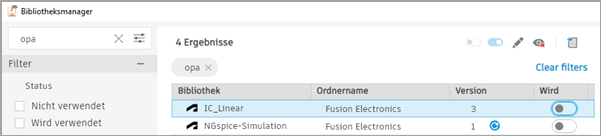
Geben Sie opa in das Suchfeld Ergebnisse filtern ein. Während Sie Text eingeben, werden die Suchergebnisse aktualisiert.
Überprüfen Sie, ob die Bibliothek IC_Linear, die OpAmp-Komponenten enthält, mit den zugehörigen Details aufgeführt wird.
Importieren Sie die zu verwendende Bibliothek.
Klicken Sie mit der rechten Maustaste auf die Bibliothek IC_Linear Fusion Electronics, und klicken Sie auf Neue verknüpfte Bibliothek bearbeiten.
Klicken Sie im Dialogfeld Fusion-Bibliothek erstellen auf Ja, um auf die Bibliothek zuzugreifen.
Das Bibliotheksdokument wird geöffnet. Klicken Sie auf Speichern, geben Sie dann IC_Linear_MYTEAM als Bibliotheksnamen in das Dialogfeld Speichern ein, und klicken Sie auf Speichern. Die neue Bibliothek ist in Fusion-Web-Client verfügbar.
Klicken Sie auf die Dokumentregisterkarte Manage Libraries Schematic.
Klicken Sie auf Bibliotheksmanager öffnen, und suchen Sie die verknüpfte Bibliothek IC_Linear_MYTEAM in der Liste der Ergebnisse.
Klicken Sie auf den Schalter am rechten Ende der Bibliothekszeile, um sie zu aktivieren.
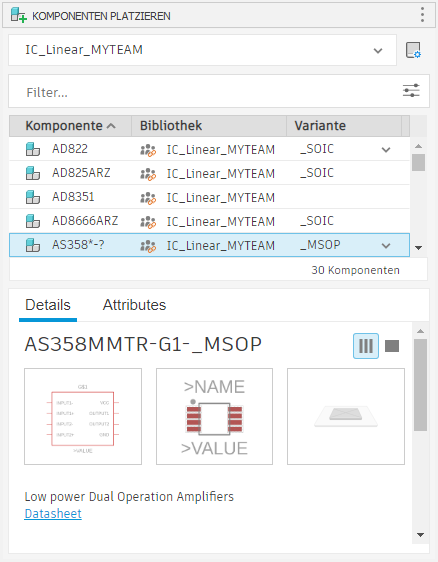
Schließen Sie den Bibliotheksmanager, und suchen Sie in der Dropdown-Liste Bibliothek der Gruppe Komponenten platzieren nach der Bibliothek IC_Linear_MYTEAM.
Wählen Sie eine Bibliothekskomponente aus, um deren Details und Attribute in der Gruppe Komponenten platzieren anzuzeigen.
Jede Komponente kann eine Schaltplandarstellung, einen Grundriss für die 2D-Leiterplatte und ein 3D-Modell für die 3D-Leiterplatte aufweisen.
Aktivität - Zusammenfassung
Bei dieser Aktivität haben Sie folgende Aufgaben ausgeführt:
- Sie haben nach einer OpAmp-Komponente gesucht und sie in der Bibliothek IC_Linear gefunden.
- Sie haben die Bibliothek hinzugefügt und für die Verwendung im Entwurf aktiviert.
- Sie haben eine Komponente aus der Bibliothek ausgewählt, um ihre Details und Attribute anzuzeigen.