Aktivität 1: Suchen nach bestimmten Netzen und Komponenten
In dieser Aktivität suchen Sie Netze und Komponenten mit unterschiedlichen Gruppenoptionen im Schaltplanentwurf. Auf diese Weise können Sie bestimmte Netze und Komponenten im Entwurf schnell finden und überprüfen.
Voraussetzungen
- Speicherort der Datendatei: Electronics Samples > SmartMeter.
Schritte
Öffnen Sie im SmartMeter-Projekt den SmartMeter-Schaltplanentwurf.
Wählen Sie ggf. Gruppe Daten einblenden
 aus.
aus.Klicken Sie auf Beispiele > Electronics Samples > Smart Meter, um den SmartMeter-Projektentwurf zu öffnen.
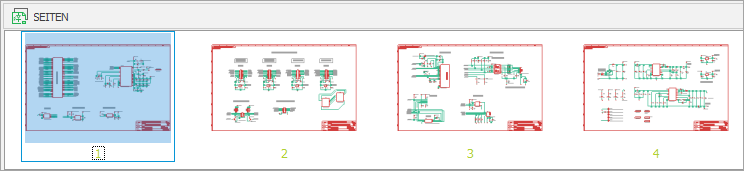
Öffnen Sie im SmartMeter-Projekt den SmartMeter-Schaltplanentwurf. Sie sehen, dass er sich über vier Seiten erstreckt, die nach dem Erweitern der Gruppe SEITEN unten im Arbeitsbereich Schaltplan angezeigt werden.
Legen Sie die Einstellungen für die Anzeige von Netzen im Schaltplan fest.
Wählen Sie in der Gruppe Entwurfsmanager auf der Registerkarte Browser in der Dropdown-Liste Ansicht die Option Netze aus.
Wählen Sie in der Gruppe Projektdokumente unter Alle Seiten die Option Seite 2/4 aus.
Wählen Sie in der Gruppe Netzklassen/Busse den Typ Netzklasse (Vorgabe) aus. Die Liste der Netze wird in der Gruppe Netze angezeigt.
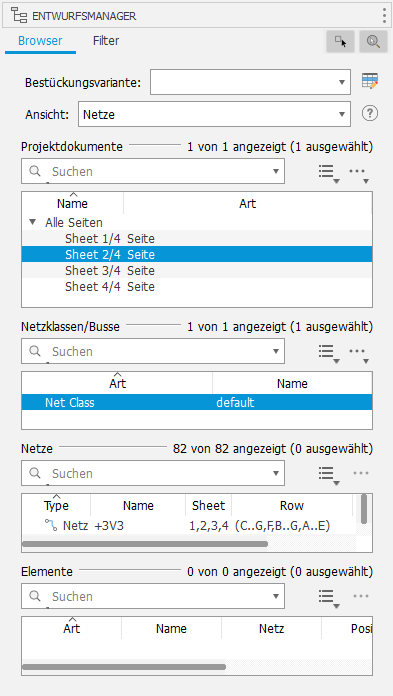 Anmerkung: Sie können den Arbeitsbereich aufräumen, indem Sie Gruppen an den Kanten des Arbeitsbereichs Konstruktion fixieren. Klicken Sie dazu in der Titelleiste der jeweiligen Gruppe auf das Menü Mehr, und wählen Sie Rechts verankern oder Links verankern aus.
Klicken Sie auf einzelne Netze, um sie im Schaltplanentwurf hervorzuheben.
Anmerkung: Die Einträge Reihe und Spalte in der Liste Netze geben auch die Netzposition nach Seitenrasterzeile und -spalte an.Prüfen Sie die Eigenschaften des ausgewählten Netzes.
Klicken Sie auf die Gruppe Inspektor in der oberen rechten Ecke des Entwurfsfensters.
In der Gruppe Eigenschaften von Linien werden Attribute des ausgewählten Netzes angezeigt, die geändert werden können.
In der Gruppe Ausgewählte Objekte sehen Sie die Start- (X1, Y1) und Endpunkte (X2, Y2) des Netzes.
Anmerkung: Sie können diese Werte überprüfen, indem Sie den Mauszeiger über die Punkte des Netzes bewegen. Die Werte werden dann oben im Arbeitsbereich Schaltplanentwurf angezeigt.
Ändern Sie die Eigenschaften des ausgewählten Netzes.
Geben Sie in der Gruppe Entwurfsmanager im Feld Suchen der Gruppe Netze den Wert N$6 ein, und wählen Sie Netz N$66 aus.
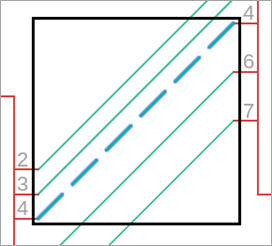
Ändern Sie in der Gruppe Inspektor unter der Gruppe Eigenschaften von Linien den Stil in Langstrich, um dieses Netz deutlich zu sehen.
Beachten Sie, dass dieses Netz den Auswahlrahmen im Ansichtsbereich diagonal kreuzt.
Wenn Sie fertig sind, ändern Sie den Stil von N$66 wieder in Fortlaufend.
Überprüfen Sie Komponenten mithilfe des Filters.
Klicken Sie in der Gruppe Entwurfsmanager auf die Registerkarte Filter.
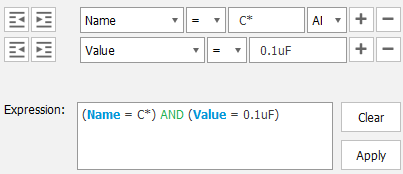
Richten Sie einen Filter mit Name = C* UND Wert = 0.1uF ein.
Wählen Sie Name aus der Dropdown-Liste aus.
Wählen Sie = aus der nächsten Dropdown-Liste aus.
Geben Sie C* in das Ausdrucksfeld ein.
Klicken Sie auf das Symbol Hinzufügen
 , um einen neuen Ausdruck hinzuzufügen.
Wählen Sie Wert aus der Dropdown-Liste aus.
Wählen Sie = aus der nächsten Dropdown-Liste aus.
Geben Sie 0.1uF in das Ausdrucksfeld ein.
Beachten Sie die Darstellung im Feld Ausdruck und die Anzeige aller gefilterten Kondensatoren in der Liste Ergebnisse.
Klicken Sie in der Liste Ergebnisse auf einzelne Kondensatoren, und sehen Sie, wie sie im Schaltplanentwurf hervorgehoben werden.
Klicken Sie bei gedrückter UMSCHALTTASTE auf zwei oder mehr Kondensatoren, um einen Rahmen um die Gruppe im Ansichtsbereich und ihre gemeinsamen Eigenschaften in der Gruppe Inspektor anzuzeigen.
Zeigen Sie bestimmte Bauteile an.
Vergewissern Sie sich, dass beide Anzeigesteuerelemente In Entwurf auswählen und Auf Auswahl zoomen in der Gruppe Entwurfsmanager aktiviert sind.

Bleiben Sie in der Gruppe Entwurfsmanager auf der Registerkarte Browser auf Seite 2/4, und wechseln Sie in der Ansicht zu Komponenten.
Wählen Sie ein anzuzeigendes Bauteil aus, z. B. J5, indem Sie in der Komponentenliste darauf klicken.
Verkleinern Sie die Ansicht, um den gesamten oder den größten Teil des Schaltplanentwurfs im Ansichtsbereich anzuzeigen.
Klicken Sie auf das Werkzeug Anzeigen
 , und geben Sie in der Befehlszeile @ J5 ein. Die Komponente wird mit einem schwarzen Rahmen im Ansichtsbereich hervorgehoben.
Aktivität 1 - Zusammenfassung
In dieser Aktivität haben Sie Filter und die Suche verwendet, um Netze und Komponenten im Ansichtsbereich innerhalb des Schaltplanentwurfs zu finden.