Aktivität 1: Wiederherstellen der Synchronisierung zwischen zwei Entwürfen
In dieser Aktivität stellen Sie die Synchronisierung zwischen Schaltplan und Leiterplatte im Tubescreamer-Elektronikentwurf wieder her.
Voraussetzungen
- Speicherort der Datendatei: Electronics Samples > Synchronizer Tutorial.
Schritte
Klicken Sie ggf. auf Gruppe Daten einblenden
 , navigieren Sie zu Beispiele > Electronics Samples > Synchronizer Tutorial, klicken Sie mit der rechten Maustaste auf Tubescreamer C Electronics Design, und klicken Sie dann auf Öffnen.
 Die zugehörigen Dokumente für Tubescreamer C Schematic und Board werden ebenfalls geöffnet. Klicken Sie auf die Registerkarte Tubescream C Board. Oben im Ansichtsbereich wird eine Meldung angezeigt, dass die Synchronisierung zwischen Schaltplan und Leiterplatte deaktiviert ist.
Kehren Sie zu Tubescreamer C Electronics Design zurück, klicken Sie auf Datei
 > Speichern unter und dann auf den Pfeil für den Speicherort, und wählen Sie Neuer Ordner aus.
Geben Sie einen beschreibenden Namen für den Ordner ein, und klicken Sie auf Speichern. Dadurch wird einer der drei Tubescreamer-Entwürfe gespeichert.
Zwei weitere Tubescreamer-Entwürfe sollten automatisch im erstellten Ordner unter dem Namen Tubescreamer C Electronics Design gespeichert werden. Benennen Sie sie um.
- Klicken Sie mit der rechten Maustaste auf den Schaltplan, und wählen Sie im Kontextmenü Umbenennen aus.
- Geben Sie Tubescreamer C Schematic ein.
- Klicken Sie mit der rechten Maustaste auf die 2D-Leiterplatte, und wählen Sie im Kontextmenü Umbenennen aus.
- Geben Sie Tuberscreamer C Board ein.
Klicken Sie auf die Registerkarte Tubescream C Schematic.
Klicken Sie auf Validieren > Validieren > Synchronisieren
 .
.Tubescreamer C Schematic wird als Quelle in der linken Spalte und Tubescreamer C Board als Ziel in der rechten Spalte des Dialogfelds Synchronisierung angezeigt.
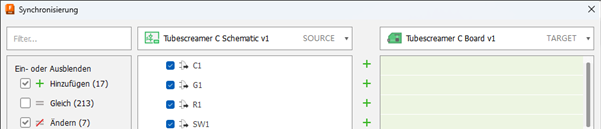 Anmerkung: Zwischen den beiden Spalten wird Folgendes angezeigt:
- Grüne Pluszeichen weisen auf Komponenten und Netze hin, die im Ziel fehlen und während der Synchronisierung hinzugefügt werden.
- Rote Minuszeichen geben an, dass zur Leiterplatte hinzugefügte Komponenten durch die Synchronisierung entfernt werden.
- Ungleichheitszeichen zeigen im Ziel geänderte Komponenten und Netze an, die bei einer Synchronisierung in ihren ursprünglichen Zustand zurückversetzt werden.
Nachdem Sie die vorgeschlagenen Synchronisierungsänderungen überprüft haben, klicken Sie in der Synchronisierung auf Ausführen, um sie auf die Leiterplatte anzuwenden.
Anmerkung: Sie müssen die Synchronisierung möglicherweise mehrmals ausführen, um alle Änderungen anzuwenden. Abschließend sollten beim Ausführen der Synchronisierung über den Schaltplanentwurf keine weiteren Änderungen oder nur geringfügige manuelle Korrekturen angezeigt werden.
Aktivität 1 - Zusammenfassung
In dieser Aktivität haben Sie die Synchronisierung zwischen den Entwürfen Tubescreamer C Schematic und Tubescreamer C Board wiederhergestellt.