Erwerb des Zugriffs auf eine Erweiterung
Sie können den Zugriff auf Erweiterungen direkt in Fusion erwerben. Die Kaufoptionen variieren je nach Erweiterung und Fusion-Produkt, umfassen jedoch in der Regel Folgendes:
- Täglicher Zugriff über Flex-Tokens
- Monatlicher oder jährlicher Zugriff per Kartenzahlung
Der Einkaufsmanager zeigt den Preis für monatliche und jährliche Optionen in Ihrer Landeswährung an. Für den täglichen Zugriff wird die Anzahl der erforderlichen Flex-Tokens angezeigt. In der Flex-Preistabelle sehen Sie den Gegenwert der Token-Anzahl in Ihrer Landeswährung.
Erwerben von Zugriff in Fusion
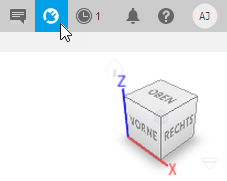
Klicken Sie in der rechten oberen Ecke in der Anwendungsleiste auf Erweiterungen
 .
.
Der Bildschirm Einkaufsmanager wird geöffnet.
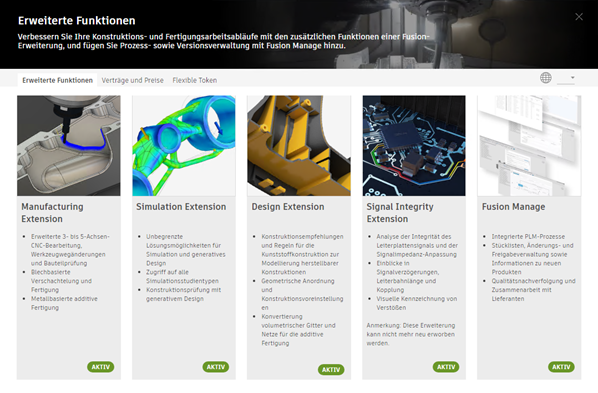
Klicken Sie auf der Registerkarte Erweiterte Funktionen auf die Erweiterung, auf die Sie Zugriff erwerben möchten.
Wählen Sie auf der Registerkarte Überblick der Erweiterung unter Zugriffsoptionen eine der folgenden Optionen aus:
Täglich: Zahlen Sie mit Flex-Tokens.
Monatlich oder Jährlich: Zahlen Sie per Kartenzahlung.
Tipp: Sehen Sie sich die Registerkarte Funktionsumfang an, um alle verfügbaren Funktionen und deren Vorkommen in Fusion anzuzeigen.
Wenn Sie Täglich auswählen:
Wählen Sie das Konto aus, über das Sie die Flex-Token-Zahlung durchführen möchten.
Klicken Sie auf Jetzt kaufen.
Tipp: Wenn der Erwerb nicht erfolgreich war, überprüfen Sie, ob Sie über genügend Flex-Tokens verfügen. Sie können Flex-Tokens in Fusion, online oder über einen Autodesk-Servicepartner erwerben.
Wenn Sie Monatlich oder Jährlich auswählen:
Klicken Sie auf In den Warenkorb.
Ein Einkaufswagen wird in Ihrem vorgabemäßigen Internet-Browser angezeigt.
Folgen Sie den Anweisungen auf dem Bildschirm, um Ihren Einkaufswagen zu bearbeiten, melden Sie sich bei Ihrem Konto bei Autodesk Account an, und geben Sie Ihre Zahlungsdetails ein.
Klicken Sie auf Bestellung übermitteln.
Verfügbare Funktionen entdecken
Weitere Informationen zum Inhalt der Erweiterung finden Sie auf der Registerkarte Funktionsumfang im Einkaufsmanager. Auf dieser Registerkarte sind alle verfügbaren Funktionen aufgelistet. Wenn Sie eine Funktion auswählen, sehen Sie Informationen dazu, wo sie in der Fusion-Benutzeroberfläche zu finden ist.
Nach dem Kauf
Wenn Sie Zugriff auf eine Erweiterung erwerben, die zusätzliche Funktionen hinzufügt, werden die Erweiterungssymbole  , die neben den zusätzlichen Funktionen angezeigt werden, durch ihre üblichen Symbole ersetzt. Beispiel:
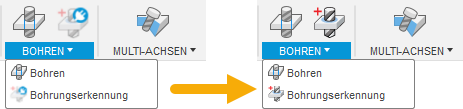
Wenn der Zugriff auf eine Erweiterung ausläuft, ändert das Erweiterungssymbol  in der Anwendungsleiste die Farbe, und eine Benachrichtigung wird angezeigt.