Suchen von Fusion-Projekten
Sie können über die Registerkarte Start, die Gruppe Daten und Fusion-Web-Client nach Fusion-Daten suchen.
Durchsuchen der Seiten Projekte und Aktuell auf der Registerkarte Start
Verwenden Sie auf der Seite Aktuell der Registerkarte Start die Suche, um passende Komponentennamen zu finden.
Klicken Sie auf der Registerkarte Start links auf Aktuell.
Geben Sie einen Begriff in das Suchfeld ein.
Klicken Sie auf Filter
 , um Optionen zum Eingrenzen der Suchergebnisse anzuzeigen:
Änderungsdatum
Dateitypen
Meilensteintypen (nur unter Aktuell)
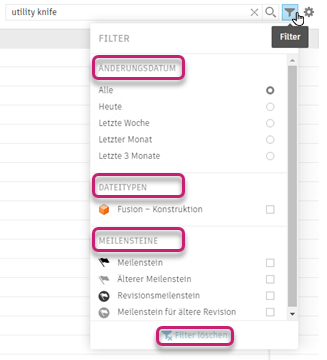 Anmerkung: Wenn Sie in einem Hub mit gemeinsamer Bearbeitung arbeiten, wurde der Begriff Meilensteine in Versionen geändert. Sie können jetzt nach Version, Ältere Version, Revision und Ältere Revision filtern. Suchen Sie nach diesem Symbol
 neben dem Hub-Namen, um zu prüfen, ob die gemeinsame Bearbeitung verfügbar ist. Erfahren Sie mehr über die gemeinsame Bearbeitung.
Klicken Sie auf Filter löschen, um Ihre Auswahl aufzuheben.
Auf der Seite Projekte der Registerkarte Start haben Sie mehr Kontrolle darüber, wo und wonach Sie suchen möchten. Vorgabemäßig sucht Fusion im aktuellen Hub nach Dateien und Ordnern.
Klicken Sie auf der Registerkarte Start links auf Projekte.
Geben Sie einen Begriff in das Suchfeld ein.
Verwenden Sie das Dropdown-Menü Suchen nach
 , um zu ändern, wonach und wo gesucht werden soll. Fusion sucht nicht nur Namen, sondern auch Inhalte, einschließlich referenzierter Komponenten und Bauteilnummern.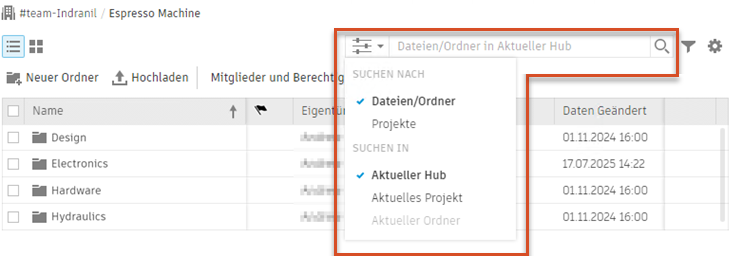
Wenn Sie die Suche auf Projekte beschränken, sucht Fusion im aktuellen Hub nach allen übereinstimmenden Projektnamen und deaktiviert die Optionen Aktuelles Projekt und Aktueller Ordner.
Anmerkung: Wenn Sie Fusion ein Jahr lang nicht mehr verwenden, können Sie nur dann nach Komponenteninhalten suchen, wenn diese aktualisiert wurden.
Suchen nach Konstruktionen und Dateien in der Gruppe Daten
Verwenden Sie die Suchfunktion in der Gruppe Daten, um Konstruktions- und Dateinamen zu suchen.
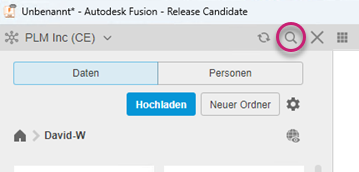
Klicken Sie oben in der Gruppe Daten auf Suchen
 .
.
Geben Sie Text ein, um nach einem Konstruktions- oder Dateinamen zu suchen.
Fusion durchsucht das zuletzt aufgerufene Projekt und zeigt die Ergebnisse an.
Klicken Sie auf Zurück
 , um zur Gruppe Daten zurückzukehren.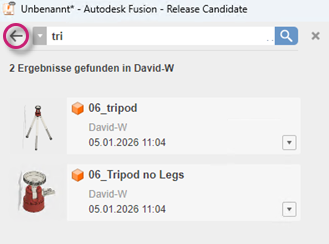
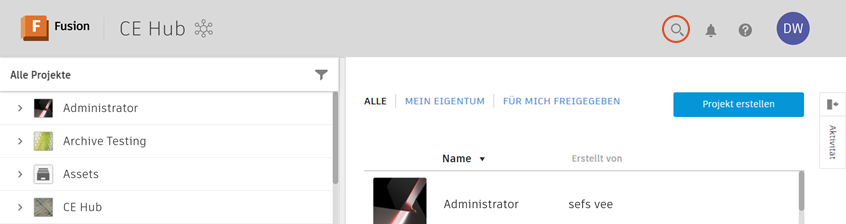
Suchen nach Konstruktionen und Dateien in Fusion-Web-Client
Verwenden Sie die Suchfunktion in Fusion-Web-Client, um Konstruktions- und Dateinamen zu suchen.
Klicken Sie oben in Fusion-Web-Client auf Suchen
.
Geben Sie Text ein, um nach einem Konstruktions- oder Dateinamen zu suchen.
Klicken Sie in Ihrem Browser auf Zurück, um zur vorherigen Seite zurückzukehren.