Projekte, Rollen und Ordner
Ein Fusion-Projekt ist ein gemeinsamer Arbeitsbereich für Personen, die zusammen an einem Projekt arbeiten, um alle zugehörigen Konstruktionsdaten zu speichern, zu organisieren und zu verwalten. Es kann auch Wiki-Seiten und Anhänge wie Tabellen, Bilder und PDF-Dateien enthalten. Konstruktionen können zwischen Projekten ausgetauscht werden, und der Zugriff auf Projekte kann auf Ordnerebene detailliert gesteuert werden.
Jedes Projekt enthält eigene Projektmitglieder, denen Projektrollen zugewiesen sind. Die Projektmitglieder können Konstruktionsdaten freigeben und darauf zugreifen, über Schwierigkeiten und Erfolge diskutieren und sich zu den Aktivitäten im Projekt auf dem Laufenden halten.
Sie können die Namen der Projekte im Hub, in dem Sie arbeiten, auf der linken Seite von Fusion oder Fusion-Web-Client sehen.
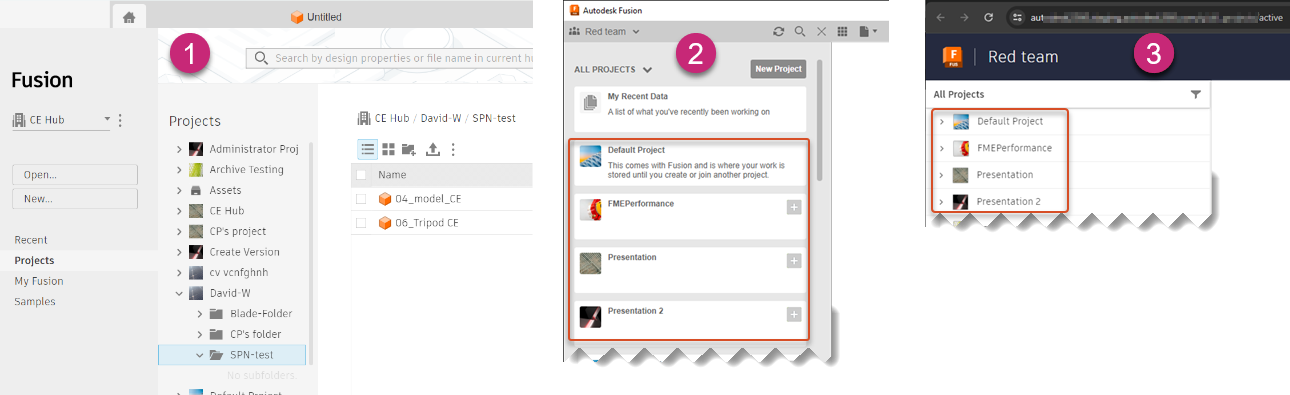
Innerhalb eines Projekts haben Sie folgende Möglichkeiten:
- Einladen von Personen, einem Projekt beizutreten. Dies können interne Mitarbeiter, Kunden oder anderen Gruppen sein, die als Partner mit Ihnen an Ihrem Projekt zusammenarbeiten.
- Hochladen und Freigeben von Projektinhalt einschließlich Entwurfsdateien, Dokumentation, Bildern, Animationen, Videos und mehr
- Anzeigen, Prüfen, Betrachten in Schnitt- und Explosionsansicht sowie Messen einer Konstruktion und ihrer Bauteile
- Aktualisieren von Projektinhalt
- Wechseln zu verschiedenen Inhaltsversionen
- Kommentieren von Projektinhalten und Beantworten von Kommentaren
- Markieren von 2D- und 3D-Konstruktionsdateien
- Auf dem neuesten Stand bleiben bezüglich Inhaltsupdates, Überprüfungskommentaren und neuer Personen im Projekt über den Aktivitäts-Feed
- Erstellen unterschiedlicher Arten von Projekten mit unterschiedlichen Ebenen des Datenschutzes
- Zuweisen verschiedener Projektrollen zu Projektmitgliedern
Die Rolle eines Projektmitglieds bestimmt die Aktionen, die innerhalb des Projekts ausgeführt werden können.
Projektdaten
Sie können viele Arten von Inhalten in Ihre Projekte hochladen, diese dort anzeigen, gemeinsam nutzen, überprüfen und aktualisieren. Sie können Ordner, Entwurfsdateien, Baugruppen, Office-Dateien und Mediendateien hochladen. Wenn Sie Inhalte aktualisieren, werden Versionen beibehalten, und Sie können verschiedene Versionen einer Datei anzeigen. Mit Fusion-Web-Client lassen sich mehr als 50 2D- und 3D-Konstruktionsdateiformate anzeigen, darunter aus Autodesk, SolidWorks, CATIA, Pro-E, Rhino und NX.
Speicherort Ihrer Daten
Alle Daten werden in der Cloud gespeichert. Fusion speichert temporäre Dateien auf Ihrem Computer, während Sie daran arbeiten. So wird sichergestellt, dass keine Daten verloren gehen, wenn die Internetverbindung unterbrochen wird, und es sorgt für eine bessere Leistung. Da Ihre Dateien in der Cloud gespeichert sind, müssen Sie keine Dateien herunterladen, um sie remote zu bearbeiten.
Projektsicherheit
Projekte bieten eine detaillierte Sicherheit für Ihre Daten. Diese Tabelle enthält eine Zusammenfassung der Rollen und Berechtigungen. Berechtigungen sind kumulativ, d. h., jede Rolle enthält die Berechtigungen aller untergeordneten Rollen. Sie können einem Mitglied eine Rolle auf Projektebene und für bestimmte Ordner innerhalb eines Projekts zuweisen.
| Betrachter | Leser | Editor | Manager | Admin | |
|---|---|---|---|---|---|
| Cloud-Dateien, Ordner und Personen anzeigen; Kommentare veröffentlichen und lesen |  |
|
|
|
|
| Über Desktop öffnen und herunterladen, kopieren und einfügen | |
|
|
|
|
| Bearbeiten, hochladen und herunterladen; Dateien und Ordner verwalten; Projekte freigeben | |
|
|
||
| Editor, der Mitglieder verwalten und Zugriffsebenen festlegen kann | |
|
|||
| Manager, der Elemente dauerhaft löschen kann | |
Manager und Administratoren steuern den Zugriff auf die einzelnen Ordner im Projekt oder auf das Projekt als Ganzes. Ein Manager kann beispielsweise ein Mitglied zu einem Projekt einladen, diesem Betrachter-Rechte für das gesamte Projekt sowie Editor-Rechte für einen Ordner im Projekt zuweisen.
Zugriff von Projektmitwirkenden (PM)
Der Zugriff von Projektmitwirkenden (PM) wird in erster Linie auf der Hub-Ebene gesteuert. Projektadministratoren können den PM-Zugriff auf ihr Projekt deaktivieren.
Wenn eine Person mit Zugriff als Projektmitwirkender zum Projektadministrator ernannt wird, kann diese Person dennoch keine Gruppen erstellen und das Projekt nicht übertragen.
Allgemeine Rollenhierarchie
Die Projektrolle eines Mitglieds wird automatisch auf alle seine Ordner und Unterordner angewendet.
Ein Mitglied kann dann eine höhere Rolle für jeden Ordner in einem Projekt erhalten. Dies wirkt sich nur auf diesen Ordner und seine Unterordner aus. Alle anderen Ordner im Projekt sind davon nicht betroffen.
Ein Projektmitglied kann für einen Unterordner keinen weniger umfassenden Zugriff erhalten als für den zugehörigen übergeordneten Ordner.
Autodesk empfiehlt, neuen Mitgliedern eines Projekts Betrachter-Rechte zu gewähren und dann nach Bedarf für Unterordner höhere Zugriffsrechte zuzuweisen.
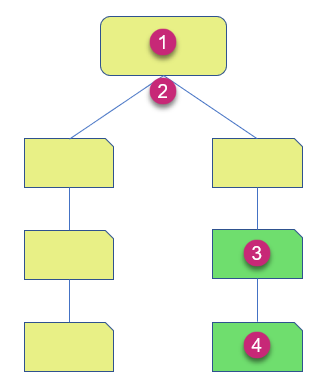
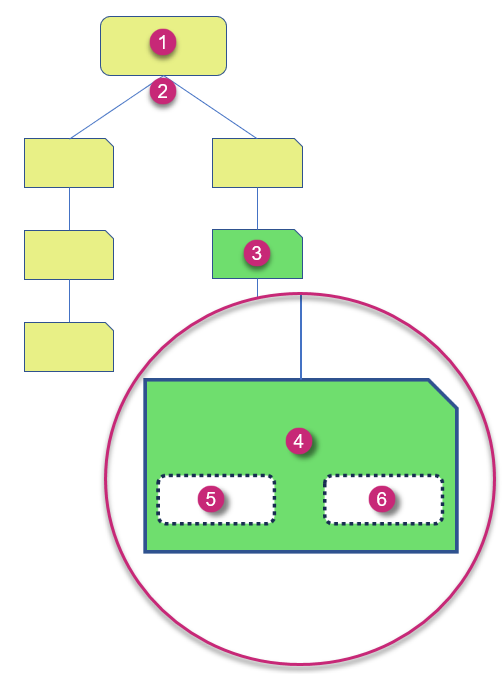
- Projekt, für das dem Hub-Mitglied die Betrachter-Rolle zugewiesen wurde.
- Die Betrachter-Rolle wird für dieses Mitglied automatisch von allen Projektordnern übernommen, sofern nicht anders angegeben.
- Ordner, für den dem Mitglied die Editor-Rolle zugewiesen wurde.
- Unterordner von (3) übernehmen die dem Mitglied zugewiesene Editor-Rolle.
Einem Mitglied kann eine Rolle für einen Ordner zugewiesen werden, ohne dass ihm eine Rolle für das Projekt als Ganzes zugewiesen wird.
Namen von geschützten Ordnern können sichtbar sein
Wenn ein Mitglied Zugriff auf einen Ordner in einem Projekt hat, kann es die Namen aller anderen Ordner in diesem Projekt sehen, auch wenn die Person keine Berechtigung zum Anzeigen des Inhalts dieser Ordner hat.
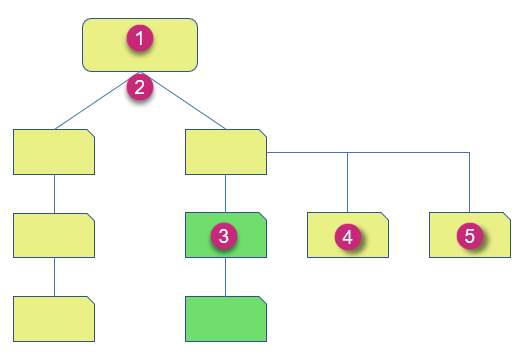
Projekt, für das dem Hub-Mitglied die Betrachter-Rolle zugewiesen wurde.
Die Betrachter-Rolle wird für dieses Mitglied automatisch von allen Projektordnern übernommen, sofern nicht anders angegeben.
Ordner, für den dem Mitglied die Editor-Rolle zugewiesen wurde.
Ordner, auf den nur bestimmte Mitglieder Zugriff haben. Alle Mitglieder des Projekts können jedoch den Namen sehen, auch wenn sie den Inhalt nicht anzeigen können.
Ein Ordner auf gleicher Ebene für (4), der ebenfalls nur über eingeschränkten Zugriff verfügt, dessen Name jedoch für alle Mitglieder des Projekts sichtbar ist. Wenn Sie nicht möchten, dass die Namen von (4) und (5) für andere Mitglieder des Projekts sichtbar sind, sollten Sie sie in einem separaten Projekt erstellen (oder dorthin verschieben).
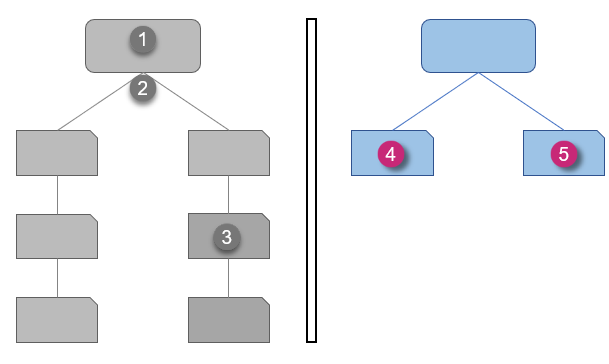
In dieser Abbildung sind die Ordner (4) und (5) in einem separaten Projekt gespeichert, um sicherzustellen, dass die Mitglieder von Projekt (1) die Namen nicht sehen können.
Anmerkung: Hub-Administratoren können alle Projekte und deren Inhalte in einem Hub anzeigen.
Auswirkungen von Gruppen auf die Rollenhierarchie
Wenn ein Mitglied sowohl als Einzelmitglied als auch als Teil einer Gruppe (oder mehrerer Gruppen) Zugriff auf einen Ordner hat, hat die Rolle der höheren Ebene für dieses Mitglied Vorrang.
- Projekt, für das dem Hub-Mitglied die Betrachter-Rolle zugewiesen wurde.
- Die Betrachter-Rolle wird für dieses Mitglied automatisch von allen Projektordnern übernommen, sofern nicht anders angegeben.
- Ordner, für den dem Mitglied die Editor-Rolle zugewiesen wurde.
- Unterordner von (3), in dem das Mitglied die Rolle Editor übernimmt.
- Gruppe, in der dem Mitglied die Rolle Betrachter zugewiesen ist.
- Gruppe, in der dem Mitglied die Rolle Manager zugewiesen ist. Da diese Rolle größer ist als die des Editors oder Betrachters, ist sie die effektive Berechtigungsebene des Mitglieds für diesen Ordner.