Konvertieren eines Netzkörpers in einen Volumenkörper
Verwenden Sie das Werkzeug Netz konvertieren, um einen Netzkörper in einen Volumen- oder Flächenkörper in Fusion zu konvertieren.
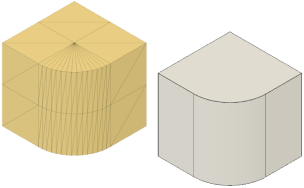
Konvertieren eines Netzkörpers in einen facettierten oder prismatischen Volumenkörper
Wählen Sie im Arbeitsbereich Konstruktion auf der Registerkarte Netz die Option Ändern > Netz konvertieren
 aus.
aus.Das Dialogfeld Netz konvertieren wird angezeigt.
Wählen Sie im Ansichtsbereich den Netzkörper aus, der konvertiert werden soll.
Wählen Sie im Dialogfeld einen Vorgang aus:
- Parametrisch: Erstellt ein Element auf der Zeitachse, das die vorgelagerten parametrischen Beziehungen beibehält.
- Basiselement: Erstellt ein Basiselement auf der Zeitachse, das keine vorgelagerten parametrischen Beziehungen beibehält.
Wählen Sie eine Methode aus:
- Facettiert: Konvertiert einzelne Flächen auf dem Netzkörper in einzelne Flächen auf dem neuen Volumenkörper oder Flächenkörper.
- Prismatisch: Führt Flächengruppen in prismatischen Elementen zu einzelnen Flächen auf dem neuen Volumenkörper oder Flächenkörper zusammen. Flächengruppen werden zum Ableiten prismatischer Elemente verwendet.
Klicken Sie auf OK.
Der Netzkörper wird in einen Volumenkörper oder Flächenkörper konvertiert und im Ansichtsbereich und im Browser angezeigt. Wenn Vorgang auf Parametrisch eingestellt ist, wird ein Element Netz konvertieren in der Zeitachse angezeigt. Wenn Vorgang auf Basiselement eingestellt ist, wird ein Basiselement in der Zeitachse angezeigt.
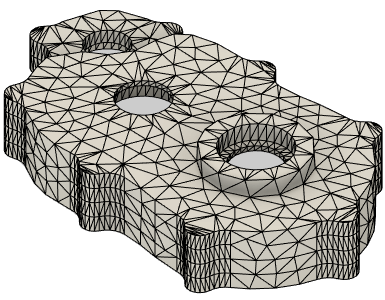
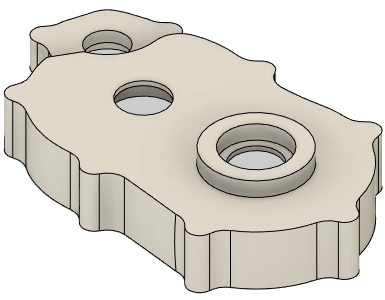
Konvertieren eines Netzkörpers in einen organischen Volumenkörper
Diese Funktion ist Teil einer Erweiterung. Erweiterungen bieten eine flexible Möglichkeit, um auf zusätzliche Funktionen in Fusion zuzugreifen. Mehr erfahren.
Wählen Sie im Arbeitsbereich Konstruktion auf der Registerkarte Netz die Option Ändern > Netz konvertieren
aus.Das Dialogfeld Netz konvertieren wird angezeigt.
Wählen Sie im Ansichtsbereich den Netzkörper aus, der konvertiert werden soll.
Wählen Sie im Dialogfeld einen Vorgang aus:
- Parametrisch: Erstellt ein Element auf der Zeitachse, das die vorgelagerten parametrischen Beziehungen beibehält.
- Basiselement: Erstellt ein Basiselement oder eine T-Spline-Form auf der Zeitachse, das/die keine vorgelagerten parametrischen Beziehungen beibehält.
Wählen Sie die folgende Methode aus:
- Organisch: Konvertiert den Netzkörper in einen organisch geformten Volumenkörper oder Flächenkörper. Sie können die Form nicht vor Abschluss der Konvertierung bearbeiten.
Wählen Sie eine Auflösung aus, und passen Sie die zugehörigen Einstellungen an:
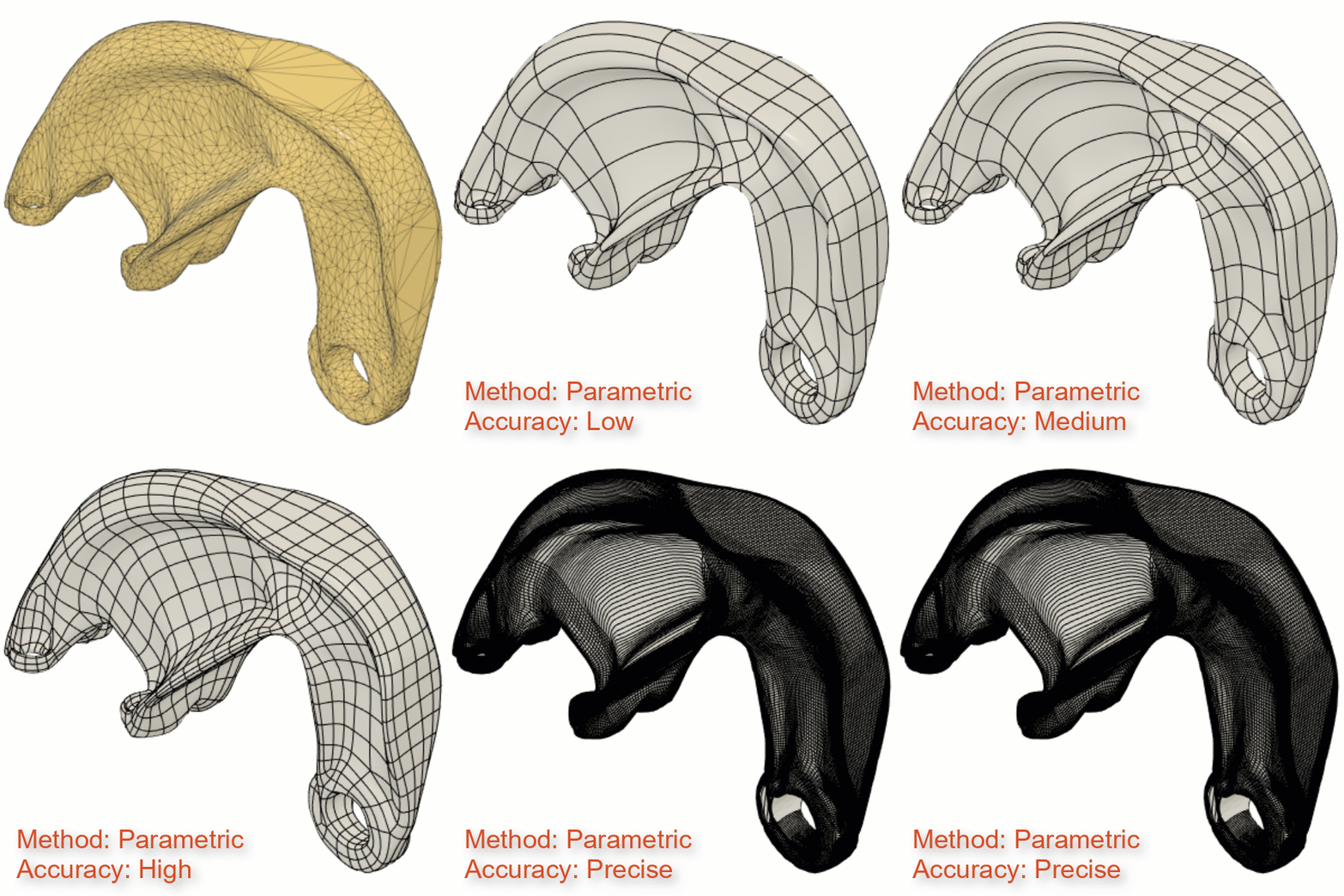
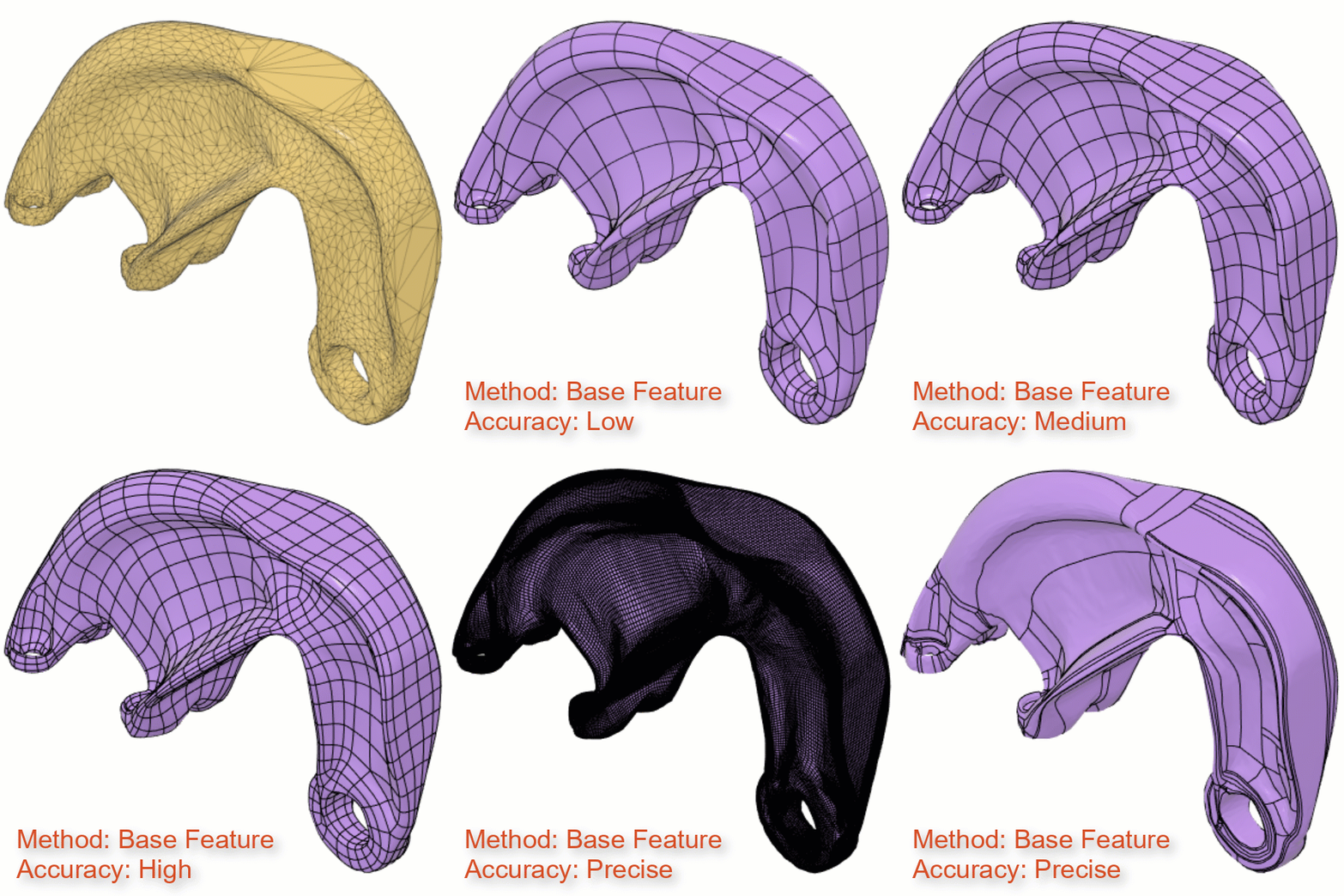
- Nach Genauigkeit: Erstellt einen Volumenkörper oder Flächenkörper, der der Form des ursprünglichen Netzkörpers mehr oder weniger genau entspricht, basierend auf der ausgewählten Auflösung.
- Wählen Sie eine Option für Genauigkeit aus:
- Niedrig: Konvertiert den Körper mit geringer Genauigkeit im Vergleich zum ursprünglichen Netzkörper. (Am schnellsten)
- Mittel: Konvertiert den Körper mit mittlerer Genauigkeit im Vergleich zum ursprünglichen Netzkörper. (Schnell)
- Hoch: Konvertiert den Körper mit hoher Genauigkeit im Vergleich zum ursprünglichen Netzkörper. (Durchschnittlich)
- Genau: Konvertiert den Körper mit der größtmöglichen Genauigkeit im Vergleich zum ursprünglichen Netzkörper. (Am langsamsten)
- Wählen Sie eine Option für Genauigkeit aus:
- Nach Flächennummer: Erstellt einen Volumenkörper oder Flächenkörper mit einer bestimmten Anzahl von Flächen.
- Anzahl der Flächen: Geben Sie die Anzahl der Flächen an, die für den konvertierten Körper generiert werden sollen.
- Nach Genauigkeit: Erstellt einen Volumenkörper oder Flächenkörper, der der Form des ursprünglichen Netzkörpers mehr oder weniger genau entspricht, basierend auf der ausgewählten Auflösung.
Optional: Aktivieren Sie Löcher vorverarbeiten, um die Begrenzungen von offenen Bohrungen im Netzkörper zu glätten. Verbessert die Wahrscheinlichkeit einer erfolgreichen Konvertierung durch Verfeinern der Form von Bohrungen, die offen bleiben.
Klicken Sie auf OK.
Der Netzkörper wird in einen Volumenkörper oder Flächenkörper konvertiert und im Ansichtsbereich und im Browser angezeigt. Wenn Vorgang auf Parametrisch eingestellt ist, wird ein Element Netz konvertieren in der Zeitachse angezeigt. Wenn Operation auf Basiselement eingestellt ist, wird eine T-Spline-Form auf der Zeitachse angezeigt.
 |
 |
| Parametrisch - Organisch | Basiselement - Organisch |
Tipps
- Verwenden Sie die Werkzeuge Reparieren, Flächengruppen generieren, Flächengruppen kombinieren und Direktbearbeitung, um Fehler zu beheben, mangelhafte Stellen zu verbessern und logische Flächengruppen zu erstellen, die so weit wie möglich geometrischen Elementen auf dem Netzkörper zugeordnet werden können. Dies führt zu den besten Ergebnissen, wenn Sie den Netzkörper in einen Volumenkörper konvertieren.
- Verwenden Sie den Vorgang Parametrisch, wenn Sie die Option zur Bearbeitung des Elements Netz konvertieren in der Zeitachse beibehalten möchten.
- Verwenden Sie die Methode Facettiert, um für jede einzelne Fläche auf dem Netzkörper eine Fläche auf dem Volumenkörper oder Flächenkörper zu erstellen.
- Verwenden Sie die Methode Prismatisch, um Geometrie, die ursprünglich mit den Werkzeugen für Volumenkörper- oder Flächenmodellierung erstellt wurde, zu konvertieren.
- Verwenden Sie den Vorgang Organisch, um Geometrie zu konvertieren, die ursprünglich aus Scandaten oder organischen Modellierungswerkzeugen erstellt wurde.
- Wenn die Methode Organisch fehlschlägt, wechseln Sie beim Operationstyp von Parametrisch zu Basiselement.
- Wenn der Netzkörper wasserdicht ist, wird er in einen Volumenkörper konvertiert. Wenn der Netzkörper nicht wasserdicht ist, wird er in einen Flächenkörper konvertiert. Verwenden Sie die Modellierungswerkzeuge Fläche, z. B. Heften und Fläche, um einen Flächenkörper in einen Volumenkörper umzuwandeln.
- Klicken Sie mit der rechten Maustaste auf das Element in der Zeitachse, und wählen Sie Element bearbeiten, um die Einstellungen anzupassen.