Netzänderung
Mit den Werkzeugen in der Gruppe Konstruktion > Netz > Ändern können Sie Netzkörper in Fusion ändern.
Sie können die folgenden Werkzeuge zum Ändern von Netzkörpern verwenden:
- Direktbearbeitung

- Neu vernetzen

- Reduzieren

- Ebenenschnitt

- Schale

- Kombinieren

- Glatt

- Normale umkehren

- Löschen und Füllen

- Netz ausrichten

- Textur-Extrusion

- Trennen

- Verschieben/Kopieren

- Netz skalieren

- Löschen

- Netz konvertieren

- Material

- Darstellung

- Parameter ändern

- Alle berechnen

Direktbearbeitung
Mit dem Werkzeug Direktbearbeitung wird ein Netzbasiselement erstellt, das Sie direkt bearbeiten können.
Wählen Sie den zu bearbeitenden Netzkörper aus. Ein Netzbasiselement wird auf der Zeitachse angezeigt. Sie können lokale Änderungen am Netzkörper vornehmen, ohne die Änderungen im parametrischen Konstruktionsverlauf zu erfassen.
Neu vernetzen
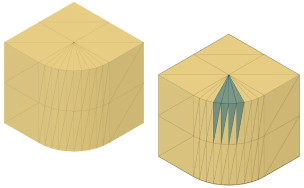
Mit dem Werkzeug Neu vernetzen können Sie Flächen auf einem Netzkörper oder Flächengruppen verfeinern bzw. vergröbern.
Wählen Sie einen Netzkörper oder Flächengruppen auf einem Netzkörper aus, und passen Sie dann die Einstellungen an, um die Netzflächen neu zu generieren.
Reduzieren
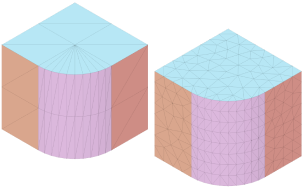
Mit dem Werkzeug Reduzieren können Sie die Anzahl der Flächen auf einem Netzkörper reduzieren, um die Komplexität zu minimieren.
Wählen Sie einen Netzkörper oder Flächengruppen und dann ein Reduktionsziel aus, und passen Sie anschließend die Einstellungen an, um die Anzahl der Netzflächen zu reduzieren.
Ebenenschnitt
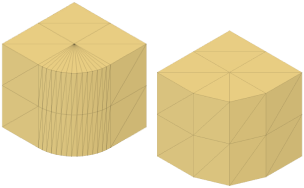
Beim Werkzeug Ebenenschnitt wird eine Ebene zum Stutzen oder Teilen eines Netzkörpers verwendet.
Wählen Sie einen Netzkörper und dann eine Schnittebene aus. Positionieren Sie dann die Schnittebene. Mit dem Schnitt kann der Körper gestutzt, in mehrere Körper geteilt oder es können nur die Flächen geteilt werden. Wählen Sie für die Schnitttypen Stutzen und Körper teilen einen Füllungstyp aus, um wasserdichte Körper zu erstellen.
Schale
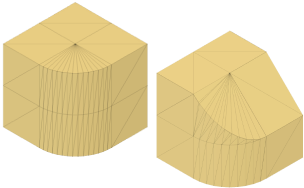
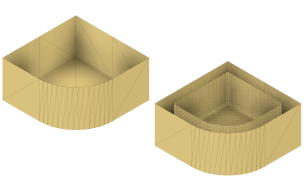
Mit dem Werkzeug Schale können Sie das Innere eines Netzkörpers aushöhlen.
Wählen Sie einen Netzkörper aus, und passen Sie dann die Richtung und Dicke an, um das Innenvolumen auszuhöhlen.
Kombinieren
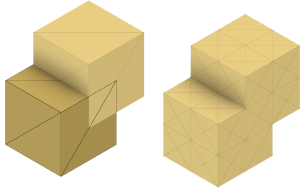
Mit dem Werkzeug Kombinieren können Sie zwei oder mehr Netzkörper verbinden, schneiden, ausschneiden oder zusammenführen, um einen einzelnen Netzkörper zu erstellen.
Wählen Sie den Zielkörper und dann einen oder mehrere Werkzeugkörper aus, die mit dem Zielkörper kombiniert werden sollen, und wählen Sie anschließend die Operation aus, die zum Kombinieren der Körper verwendet werden soll. Überlappende Begrenzungskanten werden geheftet. Sie können außerdem eine neue Komponente erstellen, die die kombinierten Körper enthält, oder eine Kopie der ursprünglichen Körper beibehalten.
Glatt
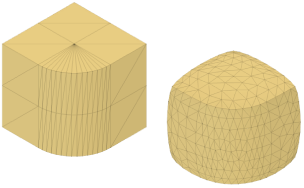
Mit dem Werkzeug Glatt werden raue oder geknickte Bereiche auf einem Netzkörper geglättet.
Wählen Sie einen Netzkörper oder Flächengruppen und dann einen Glättungstyp aus, und passen Sie anschließend die Glättung und Skalierung an, um raue oder geknickte Bereiche zu glätten.
Normale umkehren
Mit dem Werkzeug Normale umkehren wird die Normalenrichtung der ausgewählten Flächen auf einem Netzkörper umgekehrt.
Wählen Sie Flächen auf einem Netzkörper aus, um ihre Normalenrichtung umzukehren. Um einzelne Flächen auszuwählen, verwenden Sie Direktbearbeitung.
Löschen und Füllen
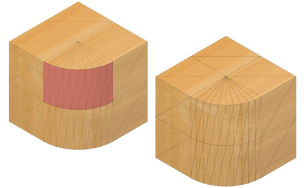
Mit dem Werkzeug Löschen und Füllen werden Flächen auf einem Netzkörper entfernt und ersetzt, um Bohrungen zu füllen und Bereiche zu reparieren.
Wählen Sie die Begrenzung der Flächen um eine zu füllende Bohrung herum aus, oder wählen Sie die Flächen eines zu entfernenden und zu ersetzenden Bereichs aus.
Netz ausrichten
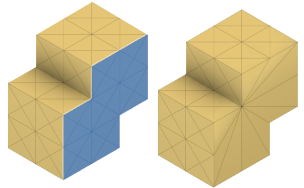
Mit dem Werkzeug Netz ausrichten wird eine Fläche auf einem Netzkörper an einer Ebene ausgerichtet.
Wählen Sie eine Netzfläche und anschließend eine Ebene aus, an der der Körper ausgerichtet werden soll.
Textur-Extrusion
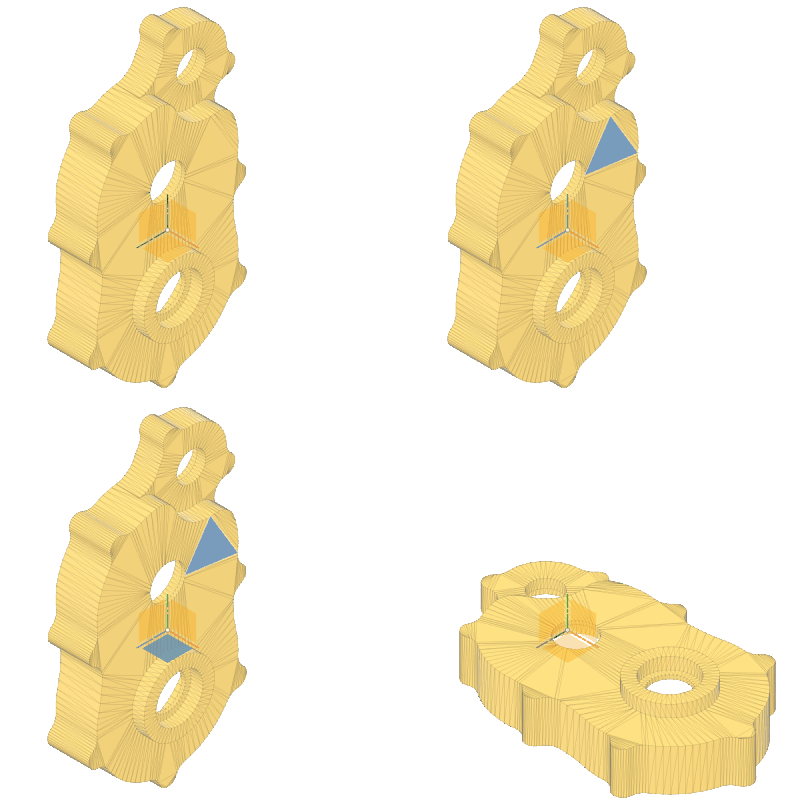
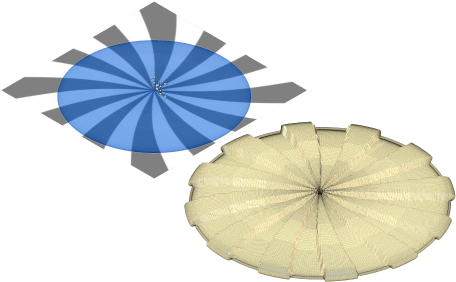
Beim Werkzeug Textur-Extrusion wird ein Bild verwendet, um Texturen zu Netzflächen, Flächengruppen oder einem Netzkörper hinzuzufügen.
Wählen Sie Flächen, Flächengruppen oder einen Netzkörper zum Hinzufügen von Texturen sowie ein Bild für die Texturen aus. Legen Sie Extrusionstyp und -abstand fest, und passen Sie dann Maßstab und Platzierung des Bilds an. Optional können Sie die Textur in einem Rastermuster für die ausgewählte Geometrie wiederholen.
Trennen
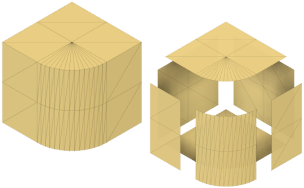
Mit dem Werkzeug Trennen werden Bereiche eines Netzkörpers in unabhängige Netzkörper getrennt.
Wählen Sie einen Trennungstyp und dann einen Netzkörper oder Flächengruppen aus, die in einzelne Körper getrennt werden sollen. Sie können auch eine Kopie des ursprünglichen Netzkörpers beibehalten.
Verschieben/Kopieren
Mit dem Werkzeug Verschieben/Kopieren können Sie ausgewählte Flächen, Körper, Skizzen oder Konstruktionsgeometrie um einen bestimmten Abstand oder Winkel verschieben bzw. kopieren.
Wählen Sie die zu verschiebenden oder zu kopierenden Objekte aus, und geben Sie dann den Abstand und den Winkel an.
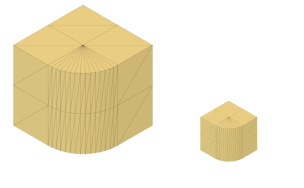
Netz skalieren
Mit dem Werkzeug Netz skalieren werden Netzkörper von einem Referenzpunkt aus skaliert.
Wählen Sie Netzkörper, einen Referenzpunkt, von dem aus skaliert werden soll, sowie einen Skalierungstyp aus. Geben Sie dann den Skalierungsfaktor zum Skalieren der Netzkörper an.
Löschen
Mit dem Werkzeug Löschen werden ausgewählte Objekte und alle damit verbundenen Objekte dauerhaft aus der Konstruktion gelöscht.
Wählen Sie die zu löschenden Komponenten, Körper, Skizzen und Konstruktionsobjekte aus.
Netz konvertieren
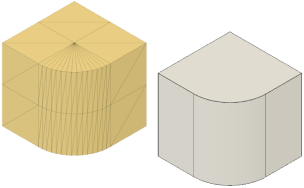
Mit dem Werkzeug Netz konvertieren können Sie einen Netzkörper in einen Volumen- oder Flächenkörper konvertieren.
Wählen Sie den zu konvertierenden Netzkörper und dann den Konvertierungstyp aus: Prismatisch oder Organisch.
Material
Mit dem Werkzeug Material können Sie Farb- und Konstruktionseigenschaften auf Komponenten und Körper anwenden.
Darstellung
Mit dem Werkzeug Darstellung können Sie Farben auf Komponenten, Körper und Flächen anwenden.
Parameter ändern
Mit dem Werkzeug Parameter ändern können Sie Gleichungen und Beziehungen erstellen, um die Größe von Objekten in Ihrer Konstruktion zu steuern.
Alle berechnen
Mit dem Werkzeug Alle berechnen werden alle Parameter in Ihrer Konstruktion berechnet.