Direktes Bearbeiten eines Netzkörpers
Verwenden Sie das Werkzeug Direktbearbeitung, um ein Netzbasiselement zu erstellen, das Sie direkt in Fusion bearbeiten können.
Mit Direktbearbeitung können Sie lokale Änderungen an einem Netzkörper vornehmen, während der parametrische Verlauf in der übrigen Konstruktion beibehalten wird.
Wählen Sie im Arbeitsbereich Konstruktion auf der Registerkarte Netz die Option Ändern > Direktbearbeitung
 aus.
aus.Sie wechseln in die kontextabhängige Umgebung Direkte Netzbearbeitung, und die Registerkarte Direkte Netzbearbeitung wird im Werkzeugkasten angezeigt.
Eine Kopie des ursprünglichen Netzkörpers wird im Browser im Ordner Körper und ein Netzbasiselement wird in der Zeitachse angezeigt.
Das Dialogfeld Netzauswahlpalette wird angezeigt, und der Auswahlmodus ist auf Malen eingestellt.
Passen Sie im Dialogfeld Netzauswahlpalette die Auswahleinstellungen an.
- Pinselgröße: Ziehen Sie den Schieberegler, um die Größe des Auswahlpinsels zu erhöhen oder zu verringern.
- Rückseiten auswählen: Aktivieren Sie diese Option, um Flächen durch Klicken auf die Vorder- oder Rückseite der Fläche auszuwählen.
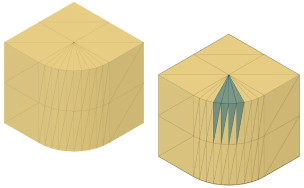
Wählen Sie im Ansichtsbereich eine beliebige Kombination einzelner Flächen auf dem Netzkörper aus.
Ändern Sie den Auswahlsatz:
- Auf Flächengruppe erweitern (
Alt+G): Erweitert die Flächenauswahl, sodass alle Flächen in derselben Flächengruppe einbezogen werden. - Auf Verbunden erweitern (
Alt+C): Erweitert die Flächenauswahl auf alle Flächen, die mit der aktuellen Auswahl verbunden sind. - Auswahl erweitern (
Shift+Up): Erhöht die Begrenzung des Auswahlsatzes. - Auswahl verkleinern (
Shift+Down): Verringert die Begrenzung des Auswahlsatzes. - Invertieren (
Alt+N): Wählt alle Flächen aus, die zuvor nicht ausgewählt waren, und hebt die Auswahl aller zuvor ausgewählten Flächen auf. - Klicken Sie auf eine beliebige Stelle im Ansichtsbereich, um die Auswahl aufzuheben.
- Auf Flächengruppe erweitern (
Bearbeiten Sie die ausgewählten Flächen:
- Verwenden Sie den Befehl Flächengruppe erstellen oder Löschen und Füllen, die nur in der kontextabhängigen Umgebung Direkte Netzbearbeitung verfügbar sind.
- Löschen Sie einzelne Flächen.
- Verwenden Sie andere Werkzeuge, die ebenfalls im Modus Parametrische Modellierung verfügbar sind, wenn Sie sie nicht als Elemente auf der Zeitachse aufzeichnen möchten.
Klicken Sie im Werkzeugkasten oder im Dialogfeld Netzauswahlpalette auf Direktbearbeitung beenden, um die kontextabhängige Umgebung zu verlassen und zum Modus Parametrische Modellierung zurückzukehren.
Die Änderungen am Netzkörper werden im Ansichtsbereich angezeigt und mit dem neuen Netzbasiselement auf der Zeitachse verknüpft. Die einzelnen Änderungen werden jedoch nicht in der Zeitachse aufgezeichnet.
Tipps
- Klicken Sie mit der rechten Maustaste auf einen Netzkörper im Browser, um über das Kontextmenü auf das Werkzeug Direktbearbeitung zuzugreifen.
- Klicken Sie mit der rechten Maustaste auf das Netzbasiselement in der Zeitachse oder auf den Netzkörper im Browser, und wählen Sie dann Element bearbeiten, um zur kontextabhängigen Umgebung Direkte Netzbearbeitung zurückzukehren und mit der direkten Bearbeitung des Netzes fortzufahren.
- Die Direktbearbeitung ist nur im Modus Parametrische Modellierung verfügbar. Wechseln Sie bei einer Konstruktion vom Modus Direkte Modellierung in den Modus Parametrische Modellierung, um auf dieses Werkzeug zuzugreifen.