Extrudieren von Texturen auf einem Netzkörper
Verwenden Sie das Werkzeug Textur-Extrusion, um Texturen aus einem Bild zu einem Netzkörper in Fusion hinzuzufügen.
Wählen Sie im Arbeitsbereich Konstruktion auf der Registerkarte Netz die Option Ändern > Textur-Extrusion
 aus.
aus.Das Dialogfeld Textur-Extrusion wird angezeigt.
Wählen Sie im Ansichtsbereich Netzflächen, Flächengruppen oder einen Netzkörper aus, zu dem Sie eine Textur hinzufügen möchten.
Suchen Sie im Dialogfeld ein Bild, das Sie für die Textur verwenden möchten, und wählen Sie es aus.
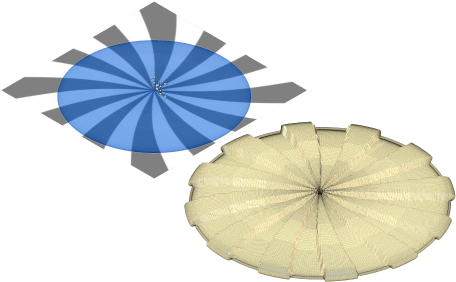
Das Bild und die für die Netzauswahl extrudierte Textur werden im Ansichtsbereich angezeigt. Tipp: Verwenden Sie ein Schwarzweiß- oder Graustufenbild, um optimale Ergebnisse zu erzielen.
Passen Sie die Opazität des Bilds an, damit die Textur-Extrusion im Ansichtsbereich besser sichtbar ist.
Wählen Sie einen Extrusionstyp aus, um das Verhalten für die Schwarzweiß-Verschiebung zu definieren, und passen Sie die zugehörigen Einstellungen an:
- Symmetrisch
 : Ermöglicht die Angabe eindeutiger Eingaben für Schwarzweiß-Extrusionsabstände.
- Extrusionsabstand: Geben Sie den maximalen Extrusionsabstand an.
- Asymmetrisch
 : Ermöglicht die Angabe eines einzelnen Extrusionsabstands. Vorgabemäßig werden schwarze Bereiche von der ausgewählten Geometrie weg extrudiert, und weiße Bereiche werden in den ausgewählten Bereich extrudiert.
- Weißpunkt: Geben Sie den maximalen Abstand zum Festlegen der Höhe oder Tiefe für weiße Bereiche im Texturbild an. Geben Sie einen positiven Wert ein, um eine Extrusion von der ausgewählten Geometrie weg zu erstellen, oder einen negativen Wert, um in die Geometrie zu schneiden.
- Schwarzpunkt: Geben Sie den maximalen Abstand zum Festlegen der Höhe oder Tiefe für schwarze Bereiche im Texturbild an. Geben Sie einen positiven Wert ein, um eine Extrusion von der ausgewählten Geometrie weg zu erstellen, oder einen negativen Wert, um in die Geometrie zu schneiden.
- Symmetrisch
Klicken Sie optional auf Umkehren
 , um das Bild umzukehren und die Schwarzweiß-Extrusionsrichtung umzukehren.
Geben Sie den Verschmelzungsabstand an, um den Übergang zwischen der Textur und der Auswahlumgrenzung zu bestimmen.
Geben Sie optional einen Versatzabstand ein, um einen Abstand zwischen der Textur und der Auswahlumgrenzung zu erzeugen.
Aktivieren Sie optional die Vorschau, um die Textur-Extrusion im Ansichtsbereich anzuzeigen.
Optional können Sie Wiederholen aktivieren, um die Textur in einem Rastermuster für die ausgewählte Geometrie zu wiederholen.
Passen Sie im Abschnitt Bild transformieren die Positionierung, den Winkel und den Maßstab des Bilds an, um die Größe und Platzierung der Textur zu ändern.
Klicken Sie auf OK.
Der texturierte Netzkörper wird im Ansichtsbereich angezeigt.
Tipps
- Verwenden Sie Auswählen > Netzauswahlpalette, um bestimmte Bereiche auf einem Netzkörper zum Texturieren auszuwählen.