Aktivität 2: Ändern der Höhe, Winkel, Auflager und der Größe eines Türstoppers
Bei dieser Aktivität führen Sie folgende Aufgaben aus:
- Öffnen der Türstopper-Konstruktion aus dem Ordner Basic Training > 04 - Modeling
- Extrudieren des Modells, um Höhe hinzuzufügen
- Erstellen von Winkeln entlang der Oberkante, den Seiten und der Vorderkante, um das Modell funktionaler zu gestalten
- Vergrößern des Modells
Schritte
Öffnen Sie die Konstruktion Door_Stop unter Basic Training > 04 - Modeling.
Navigieren Sie im Bereich Beispiele der Gruppe Daten zu Basic Training > 04 - Modeling.
Doppelklicken Sie auf die Miniaturansicht oder den Modellnamen, um das Modell Door_Stop zu öffnen.
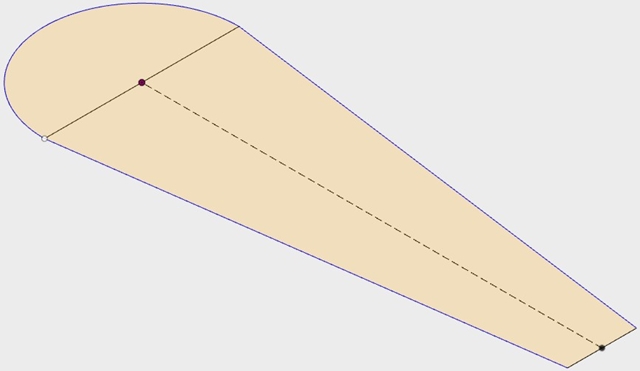
Extrudieren Sie die Skizze Door_Stop, um zwei separate Körper von 50 mm zu erstellen.
Klicken Sie im Werkzeugkasten unter Volumenkörper auf Extrusion
 .
.Wählen Sie die halbkreisförmige Skizze aus.
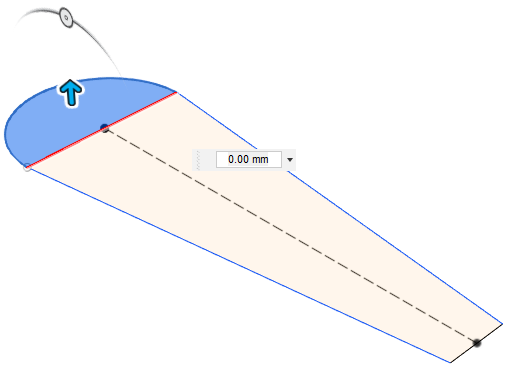
Geben Sie im sich öffnenden Feld Abstand den Wert 50 mm ein.
Wenn der Körper extrudiert wird, wird der andere Körper in der Skizze ausgeblendet.
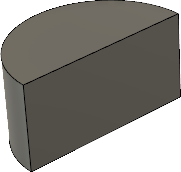
Um den anderen Körper erneut anzuzeigen, erweitern Sie den Knoten Skizzen im Browser und aktivieren die Sichtbarkeit
 für die Skizzen Base und Web.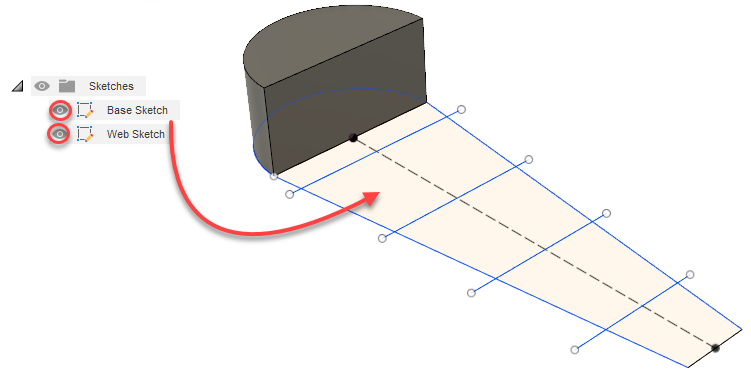
Klicken Sie im Werkzeugkasten unter Volumenkörper erneut auf Extrusion
.Wählen Sie den längeren Teil der Skizze aus.
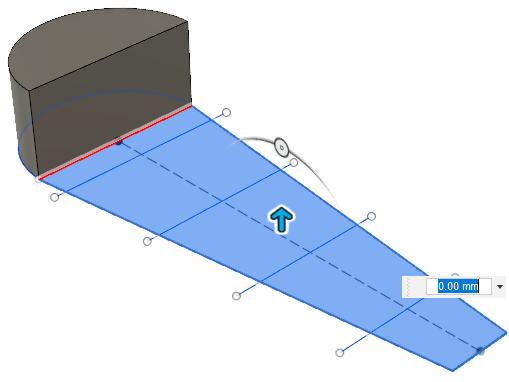
Legen Sie im sich öffnenden Dialogfeld Extrusion den Abstand auf 50 mm und den Operationstyp auf Neuer Körper fest.
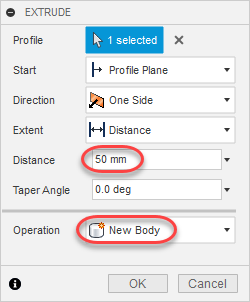 Tipp: Wenn Sie die Operation nicht als Neuer Körper festlegen, werden die beiden extrudierten Körper in Fusion vorgabemäßig verbunden.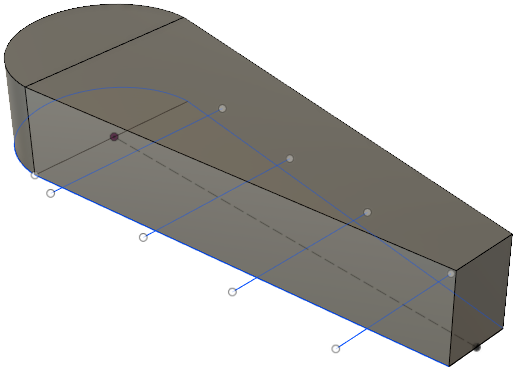
Winkeln Sie die Oberkante des Türstoppers mit einem Winkel von 10 Grad nach unten ab.
Klicken Sie oben auf die linke vordere Ecke des ViewCube, um das Modell zu drehen.
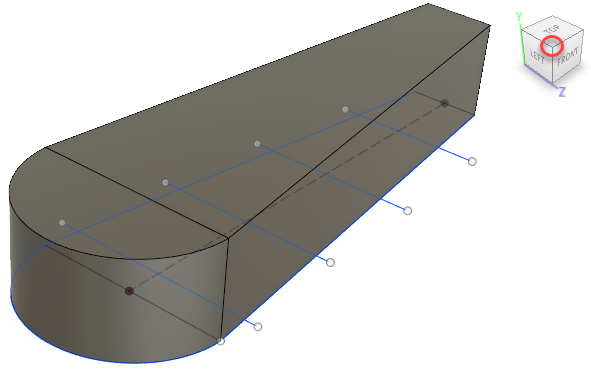
Erweitern Sie den Knoten Körper, und deaktivieren Sie die Sichtbarkeit
für Body5.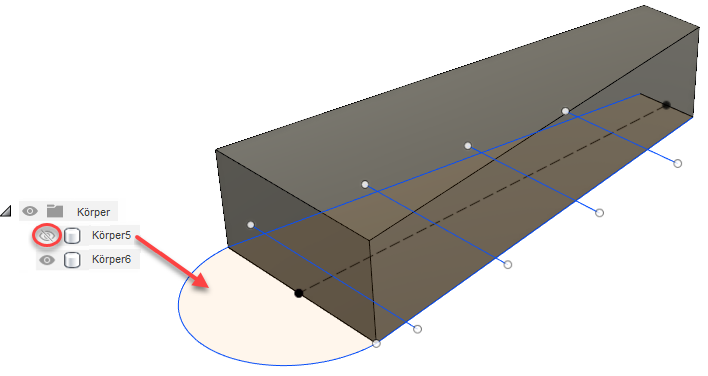
Klicken Sie im Werkzeugkasten auf Ändern > Verjüngung.
Das Dialogfeld Entwurf wird geöffnet, wobei Ebene auf Auswählen festgelegt ist.
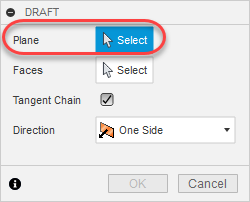
Klicken Sie auf die größere der beiden vertikalen End-Ebenen (die nächstgelegene Ebene).
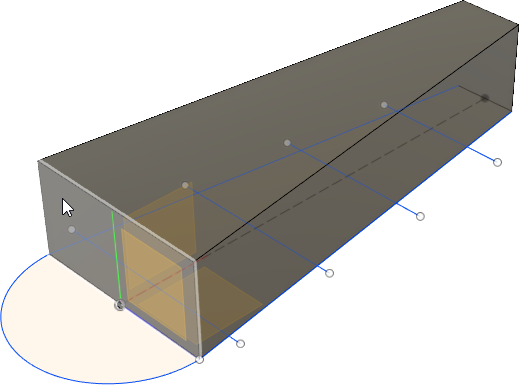
Dies ist jetzt die zugewiesene Ebene für die Verjüngungsfunktion, und Flächen ist jetzt im Dialogfeld Verjüngung auf Auswählen festgelegt.
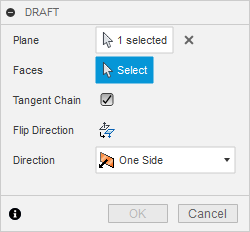
Klicken Sie in der Skizze auf die obere Fläche.
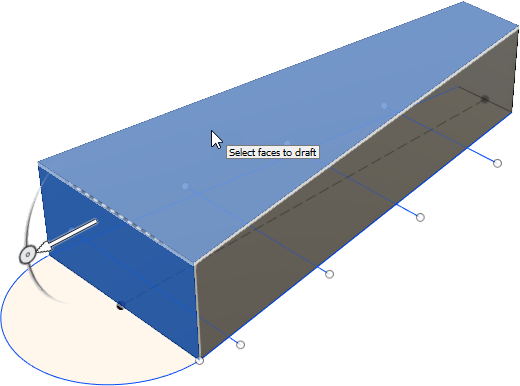
Dies ist die Fläche, die Sie verjüngen.
Klicken und ziehen Sie die Pfeilspitze in die entgegengesetzte Richtung (nach innen zum Modell).
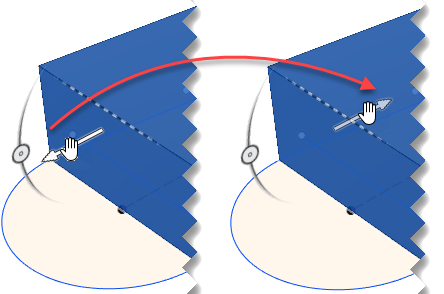
Geben Sie im Dialogfeld Verjüngung den Wert 10 Grad als Winkel ein, und klicken Sie auf OK.
Die Verjüngung wird angewendet, und die obere Fläche wird nach unten abgewinkelt.
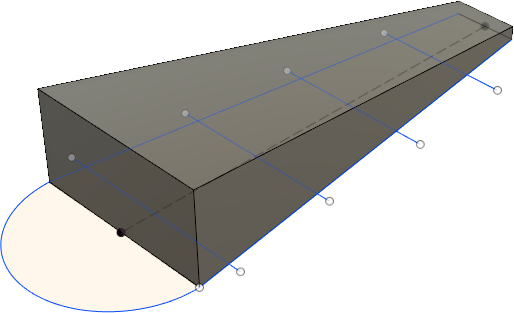
Winkeln Sie die äußeren Flächen um 15 Grad ab.
Legen Sie im Browser unter dem Knoten Körper die Option Body5 auf Sichtbar
fest.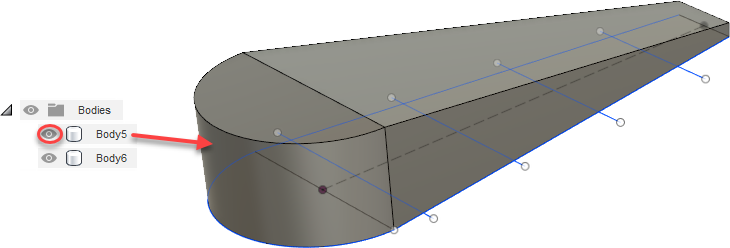
Klicken Sie unten auf die linke vordere Ecke des ViewCube, um die Unterseite des Modells anzuzeigen.
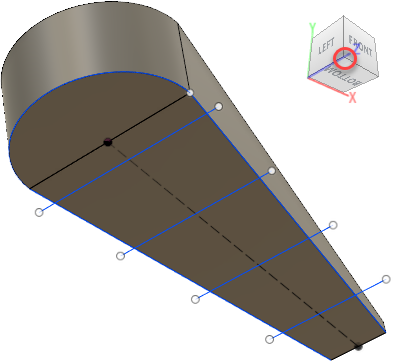
Wählen Sie im Werkzeugkasten die Option Ändern > Verjüngung aus.
Das Dialogfeld Entwurf wird geöffnet, wobei Ebene auf Auswählen festgelegt ist.
Klicken Sie auf die große untere Ebene des Modells.
Dies ist jetzt die zugewiesene Ebene für die Verjüngungsfunktion, und Flächen ist im Dialogfeld Verjüngung auf Auswählen festgelegt.
Halten Sie
Ctrl(Windows) oderCommand(MacOS) gedrückt, und wählen Sie beim Navigieren im Modell mit dem ViewCube die beiden langen Seiten und die runde Fläche aus.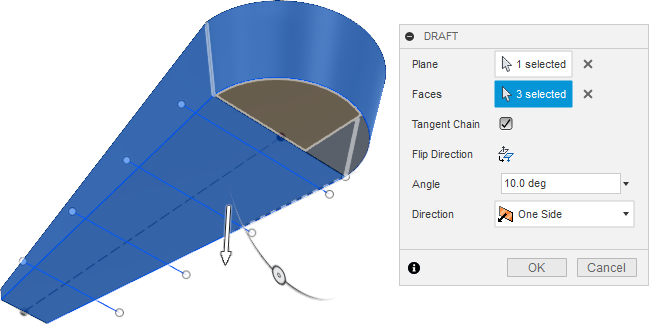
Dies sind die Flächen, die Sie verjüngen.
Geben Sie 15 Grad in das Feld Winkel ein, um Winkel auf die ausgewählten Flächen anzuwenden.
Die Seiten und die Rückseite sind jetzt eher wie ein Türstopper abgewinkelt.

Wenden Sie eine Fase auf das vordere Ende des Türstoppers an, um einen Winkel von 35 Grad mit einem Abstand von 10 mm zu erstellen, sodass der Türstopper besser unter eine Tür passt.
Klicken Sie im Werkzeugkasten auf Ändern > Fase.
Das Dialogfeld Fase wird angezeigt, wobei Kanten auf Auswählen festgelegt ist.
Wählen Sie die obere Kante des kurzen Endes des Türstoppers aus.

Legen Sie im Dialogfeld Fase den Fasentyp auf Abstand und Winkel fest, geben Sie 10 mm in das Feld Abstand ein, und legen Sie den Winkel auf 35 Grad fest.
Die Fase wird angewendet, und das vordere Ende des Türstoppers ist jetzt abgewinkelt.
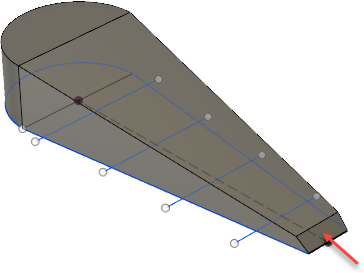
Kombinieren Sie die Körper, sodass Sie mit dem Modell andere Aufgaben durchführen können, z. B. 3D-Druck.
Klicken Sie im Werkzeugkasten auf Ändern > Kombinieren.
Das Dialogfeld Kombinieren wird angezeigt, in dem die Option Zielkörper aktiviert ist. Der Zielkörper ist der Körper, mit dem andere Körper verbunden werden und der als Knoten im Browser verbleibt.
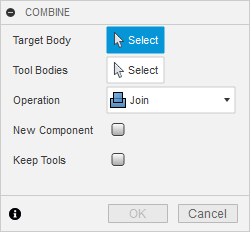
Erweitern Sie im Browser den Knoten Körper.
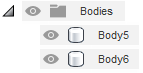
Klicken Sie im Browser auf Body5 (als Zielkörper), klicken Sie auf Body6 (als Werkzeugkörper), und stellen Sie sicher, dass Operation auf Verbinden festgelegt ist.
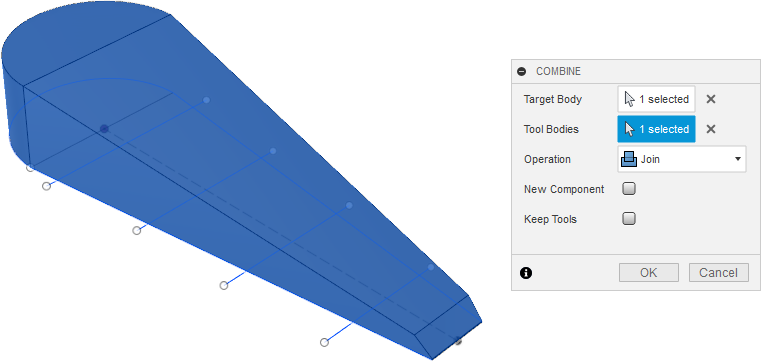
Klicken Sie auf OK.
Die beiden Körper werden in Body5 kombiniert, der nun der einzige Körper-Koten im Browser ist.
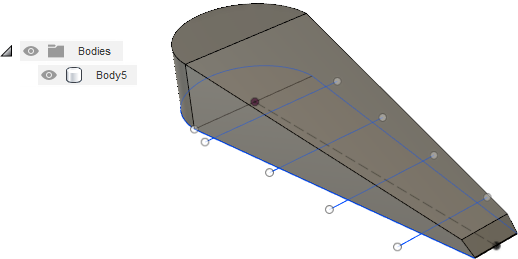
Erstellen Sie eine Schale mit einer Dicke von 5 mm aus dem Körper.
Erweitern Sie den Knoten Skizzen, und deaktivieren Sie die Sichtbarkeit
für die Skizze Base.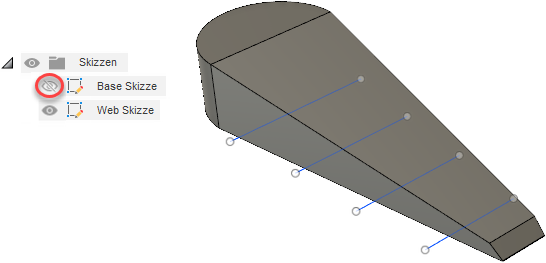
Verwenden Sie den ViewCube, um die Unterseite des Modells anzuzeigen.
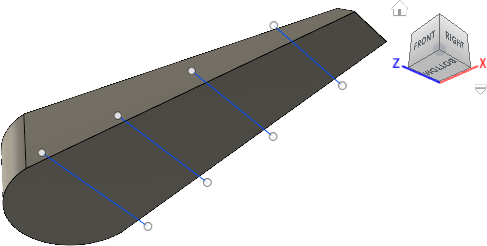
Wählen Sie im Werkzeugkasten Ändern > Schale aus.
Das Dialogfeld Schale wird angezeigt, wobei Flächen/Körper auf Auswählen festgelegt ist.
Klicken Sie auf die untere Fläche des Modells, um sie als Fläche auszuwählen, die zum Erstellen der Schale entfernt wird.
Geben Sie im Dialogfeld Schale eine Innere Dicke von 5 mm ein.
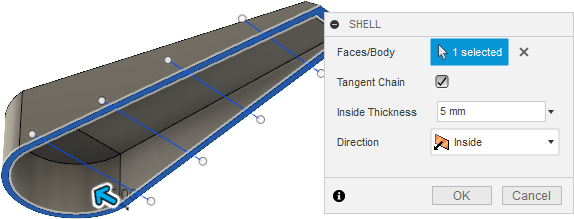
Die Schale wird erstellt, und der Türstopper ist jetzt hohl.
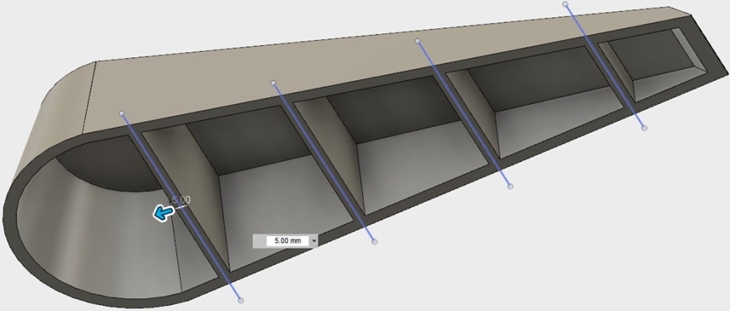
Erstellen Sie Stege mit einer Dicke von 5 mm im Türstopper, um diesen zu verstärken.
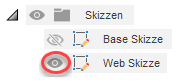
Erweitern Sie den Knoten Skizzen im Browser, und vergewissern Sie sich, dass die Skizze Web sichtbar ist
.
Klicken Sie im Werkzeugkasten auf Erstellen > Steg.
Wählen Sie bei geöffnetem Dialogfeld Steg und bei gedrückter STRG-Taste (bzw. Befehlstaste für Mac) die vier Verstärkungslinien aus, die über den Türstopper verlaufen.
Legen Sie die Dickeoptionen auf Symmetrisch, die Tiefenoptionen auf Auf Nächsten und die Dicke auf 5 mm fest.
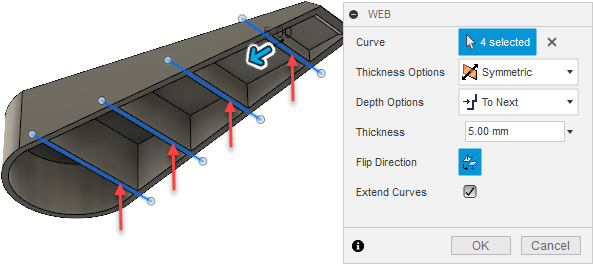
Wenn Sie eine Fehlermeldung zu Sweeping-Eingaben erhalten, klicken Sie im Dialogfeld Steg auf Richtung umkehren.
Klicken Sie auf OK.
Die Stege werden im Türstopper erstellt.
Erweitern (skalieren) Sie das Modell um 5 % (Faktor von 1.05).
Kehren Sie zur Startansicht des ViewCube zurück.
Erweitern Sie den Knoten Skizzen im Browser, aktivieren Sie die Sichtbarkeit
der Skizze Base, und deaktivieren Sie die Sichtbarkeit der Skizze Web.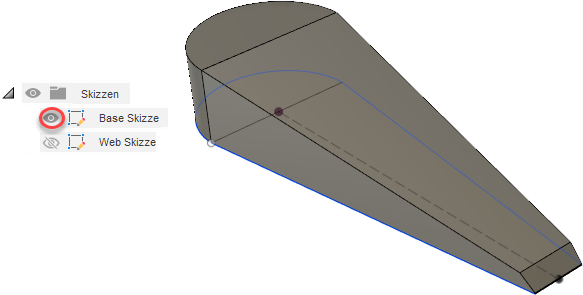
Wählen Sie im Werkzeugkasten Ändern > Maßstab aus.
Das Dialogfeld Maßstab wird angezeigt, wobei Objekte auf Auswählen festgelegt ist.
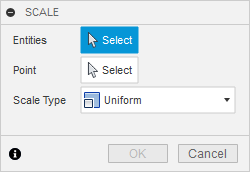
Klicken Sie für die Option Punkt auf Auswählen. Anschließend klicken Sie auf den Punkt in der Mitte des Modells.
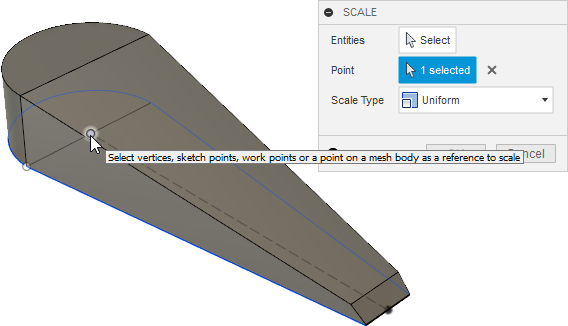
Legen Sie Objekte auf Auswählen fest, und klicken Sie auf eine beliebige Stelle im Modell, um es als Objekt auszuwählen.
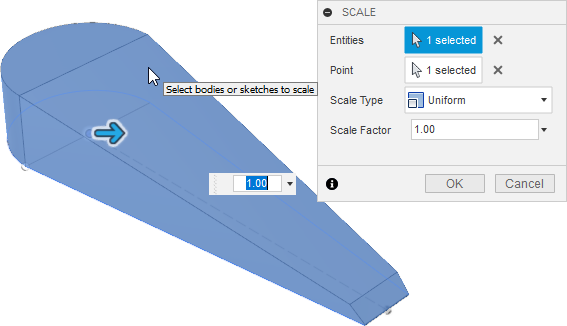
Geben Sie im Feld Skalierungsfaktor 1.05 ein, und klicken Sie auf OK.
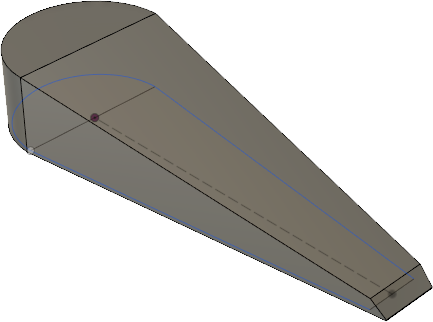
Das Modell wird um 5 % vergrößert.
Aktivität 2 - Zusammenfassung
Schritte bei dieser Aktivität
- Öffnen der Türstopper-Konstruktion aus dem Ordner Basic Training > 04 - Modeling
- Extrudieren des Modells, um Höhe hinzuzufügen
- Erstellen von Winkeln entlang der Oberkante, den Seiten und der Vorderkante, um das Modell funktionaler zu gestalten
- Vergrößern des Modells