Aktivität 1: Ändern von Kontur, Form und Bemaßungen eines Kanus
Bei dieser Aktivität führen Sie folgende Aufgaben aus:
- Öffnen der Kanu-Konstruktion aus dem Ordner Basic Training > 04 - Modeling
- Erstellen einer gekrümmten Kontur an der Vorderseite des Kanus
- Versehen der Unterseite des Kanus mit einer gekrümmten Form
- Ändern des Abstands der Sitze von der Mitte
Schritte
Öffnen Sie die Kanu-Konstruktion unter Basic Training > 04 - Modeling.
Navigieren Sie im Bereich Beispiele der Gruppe Daten zu Basic Training > 04 - Modeling.
Doppelklicken Sie auf die Miniaturansicht oder den Modellnamen, um das Kanu-Modell zu öffnen.
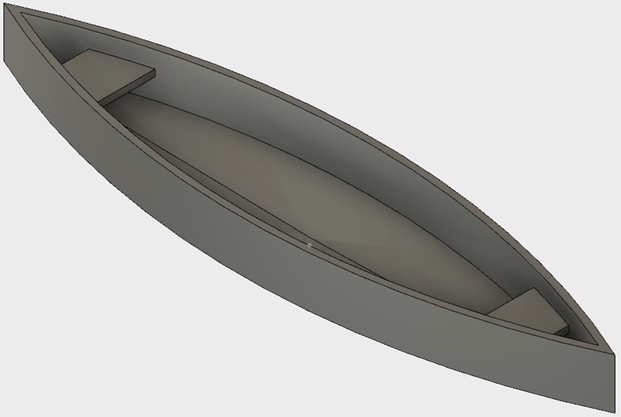
Erstellen Sie eine gekrümmte Kontur an der Vorderseite des Kanus.
Doppelklicken Sie auf der Zeitachse am unteren Rand des Fusion-Fensters auf Sweep1.
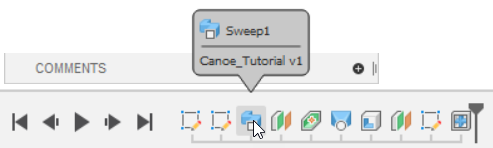 Tipp: Die Zeitachse ermöglicht es Ihnen, zu einem zuvor erstellten Element in einem Modell zurückzukehren. Dies ist hilfreich, wenn Sie mit einem zuvor erstellten Modell arbeiten, wie dem in dieser Aktivität.
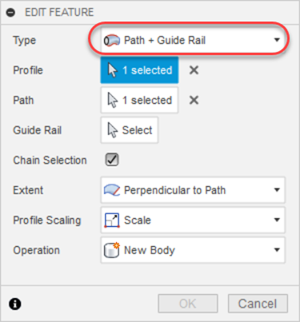
Ändern Sie im Dialogfeld Element bearbeiten den Typ in Pfad und Führungsschiene.
Setzen Sie Führungsschiene auf Auswählen.
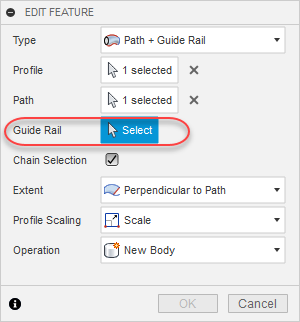
Wählen Sie die Formskizze im Ansichtsbereich aus.
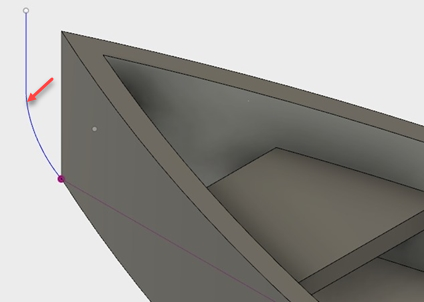 Tipp: Um die Formskizze leichter finden und anzeigen zu können, erweitern Sie den Knoten Skizzen im Browser und schalten die Sichtbarkeit
 für die Formskizze mehrmals um.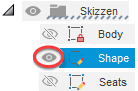
Klicken Sie auf OK, um das Dialogfeld Element bearbeiten zu schließen.
Die Vorderseite des Kanus verfügt nun über eine gekrümmte Kontur.
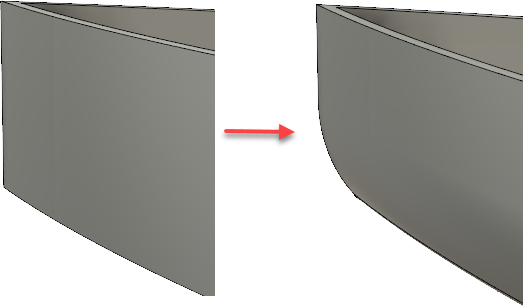
Ändern Sie die Unterseite des Kanus von winkelförmig in gekrümmt, indem Sie ein Tangentenpunkt-Gewicht von 1 verwenden.
Navigieren Sie mithilfe des ViewCube zur rechten Seite des Kanus.
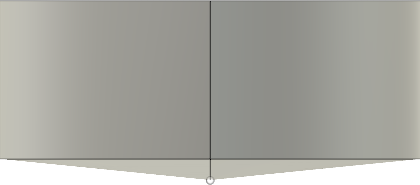
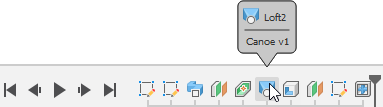
Doppelklicken Sie auf der Zeitachse auf Loft2.
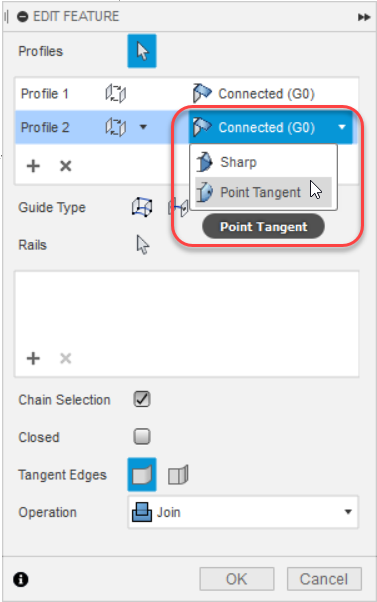
Ändern Sie im Dialogfeld Element bearbeiten den Typ von Profil 2 in Tangentenpunkt.
Vergewissern Sie sich, dass Tangentialität Gewicht auf 1 gesetzt ist.
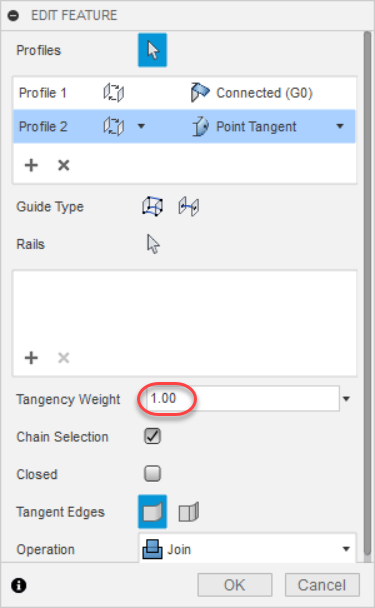
Klicken Sie auf OK.
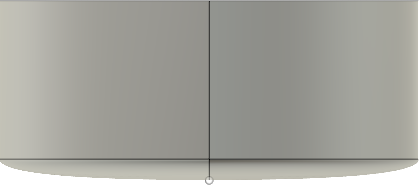
Die Unterseite des Kanus verfügt nun über eine natürlicher gekrümmte Form.
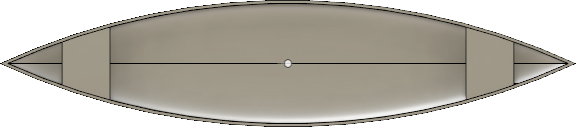
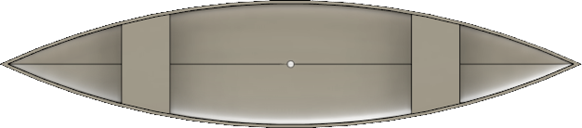
Ändern Sie den Abstand der Sitze von der Mitte des Kanus in 45 mm.
Navigieren Sie mithilfe des ViewCube zur Oberseite des Kanus.
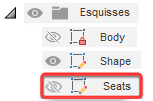
Erweitern Sie den Ordner Sketches im Browser, und doppelklicken Sie auf den Knoten Seats.
Die Skizzenpalette wird geöffnet, und der Werkzeugkasten Skizze wird aktiviert.
Klicken Sie im Werkzeugkasten Skizze unter Blech auf Skizzenbemaßung
 .
.Wählen Sie den Mittelpunkt des Kanus sowie eine der kurzen blauen Skizzierlinien (Sitze) auf beiden Seiten des Kanus aus.

Klicken Sie im Ansichtsbereich auf einen Bereich etwas oberhalb des Kanus.
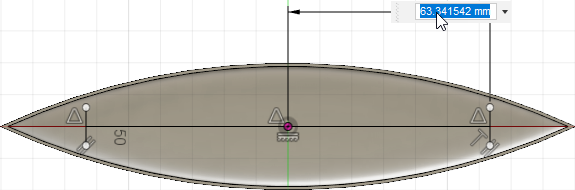
Geben Sie im sich öffnenden Bemaßungsfeld 45 ein, und drücken Sie die EINGABETASTE.
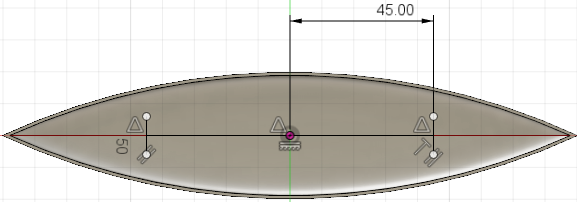
Der Abstand von den einzelnen Sitzen zur Mitte beträgt jetzt 45.
Klicken Sie im Werkzeugkasten Skizze auf Skizze fertig stellen
 .
.
Aktivität 1 - Zusammenfassung
Bei dieser Aktivität:
- Öffnen der Kanu-Konstruktion aus dem Ordner Basic Training > 04 – Modeling
- Erstellen einer gekrümmten Kontur an der Vorderseite des Kanus
- Versehen der Unterseite des Kanus mit einer gekrümmten Form
- Ändern des Abstands der Sitze von der Mitte