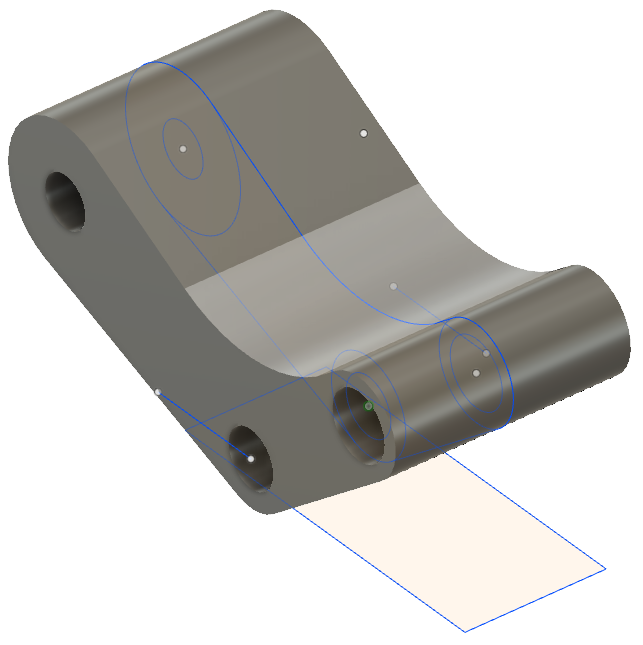
Aktivität 1: Erstellen der Form des Kipphebels
Bei dieser Aktivität öffnen Sie die Kipphebel-Skizzen und erstellen die Kipphebel-Geometrie auf Grundlage dieser vorhandenen Skizzen.
Voraussetzungen
- Fusion wurde gestartet.
- Speicherort der Datendatei: Beispiele > Basic Training > 04 - Modeling > 04_Model_from_sketch.f3d.
Schritte
Öffnen Sie die Kipphebel-Skizze.
Klicken Sie ggf. auf Gruppe Daten einblenden
 . Die Gruppe Daten wird links im Programmfenster angezeigt.
Öffnen Sie in der Gruppe Daten unter Beispiele Basic Training > 04 - Modeling > 04_Model_from_sketch.f3d.
Anmerkung: Wenn Sie eine Beispielkonstruktion zum ersten Mal in Fusion öffnen, wird sie im Arbeitsbereich Modell angezeigt.
Da die Konstruktion schreibgeschützt ist, sollten Sie eine Kopie der Datei in einem persönlichen Projekt speichern.
- Klicken Sie auf Datei
 > Speichern unter.
 - Vergewissern Sie sich, dass der Eintrag im Feld Name My_04_Model_from_sketch lautet.
- Klicken Sie rechts neben dem Feld Speicherort auf das Symbol für den Abwärtspfeil
 .
. - Klicken Sie auf Neues Projekt.
- Geben Sie in das Feld My Model Tutorials ein, und drücken Sie die Eingabetaste.
- Um My Model Tutorials als aktuellen Dateispeicherort festzulegen, klicken Sie in der Liste Projekt auf My Model Tutorials.
- Klicken Sie auf Speichern.
- Klicken Sie auf Datei
Wählen Sie auf der Registerkarte Volumenkörper die Skizzenprofile der Kipphebel-Skizze aus, um einen Volumenkörper zu erstellen.
Um die Profile auszuwählen, halten Sie die Umschalttaste gedrückt, und wählen Sie die in der Abbildung dargestellten Profile aus.
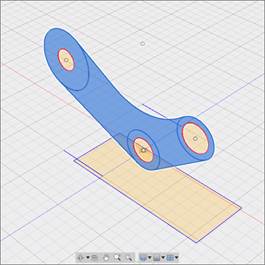
Vergewissern Sie sich, dass die drei Zentrierbohrungen die einzigen Profile sind, die nicht ausgewählt sind.
Anmerkung: Wenn Sie beim Auswählen einiger Profile Schwierigkeiten haben, verwenden Sie das Mausrad, um sie zu vergrößern; dies sollte das Auswählen vereinfachen.
Rufen Sie das Werkzeug Extrusion auf, und legen Sie die Richtung auf Zwei Seiten und die Größe auf Auf Objekt fest.
Um das Werkzeug Extrusion zu starten, klicken Sie mit der rechten Maustaste auf einen ausgewählten Bereich der Skizze, und wählen Sie Extrusion aus.
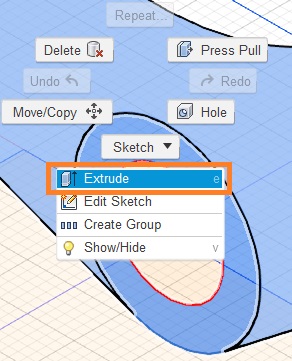
Zum Definieren der Extrusionsoptionen im Dialogfeld Extrusion legen Sie die Richtung auf Zwei Seiten und beide Grenzen auf Auf Objekt fest.
 Anmerkung: Nun sollten zwei Pfeile auf den ausgewählten Skizzenprofilen angezeigt werden. Mithilfe dieser Pfeile definieren Sie die Stelle für die Ausführung der Extrusion. Dies ist insbesondere dann nützlich, wenn Sie über festgelegte Geometrie verfügen, die Sie als Referenz verwenden können - so wie unsere Skizze hier.
Definieren Sie die Extrusionsabstände als Endpunkte auf der linken und rechten Linienskizze.
Zum Einstellen des Abstands für die Extrusion auf der linken Seite klicken Sie im Dialogfeld Extrusion auf Auswählen neben der Beschriftung Objekt im Abschnitt Seite 1.
Bewegen Sie den Mauszeiger über die skizzierte Linie auf der linken Seite, und klicken Sie auf den Endpunkt, um ihn als Grenze für die Extrusion anzugeben.
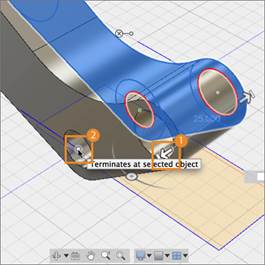 Anmerkung: Wenn für die Extrusionsgrenze Bis festgelegt ist, achten Sie darauf, dass Sie die skizzierte Linie und nicht das skizzierte Rechteck auswählen. Wenn Sie dies durchgeführt haben, endet die Extrusion automatisch an diesem Punkt. Diese Auswahl ist hilfreich, wenn Sie über Referenzgeometrie verfügen, die Sie verwenden möchten, um neue Geometrie zu erstellen.
Zum Einstellen des Abstands für die rechte Seite klicken Sie auf Auswählen neben der Beschriftung Objekt im Abschnitt Seite 2 des Dialogfelds Extrusion.
Um die Extrusionsgrenze anzugeben, bewegen Sie den Mauszeiger über die skizzierte Linie auf der rechten Seite, und klicken Sie auf den Endpunkt.
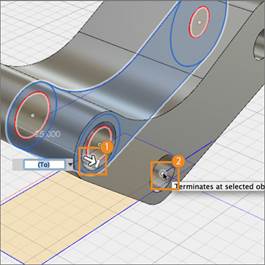
Klicken Sie zum Beenden des Werkzeugs auf OK (oder drücken Sie die EINGABETASTE).
Aktivieren Sie die Skizzensichtbarkeit wieder.
Wechseln Sie zum erneuten Aktivieren der Skizzensichtbarkeit in den Browser.
Stellen Sie im Ordner Skizzen sicher, dass die Sichtbarkeitssymbole neben Sketch1 und Sketch2 beide aktiviert sind.
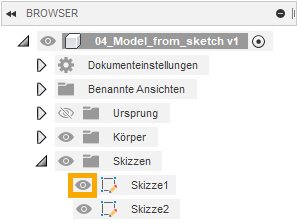 Anmerkung: Die Sichtbarkeit einer Skizze wird automatisch deaktiviert, nachdem eine Modellierungsaktion basierend auf dieser spezifischen Skizze übernommen wurde.
Aktivität 1 - Zusammenfassung
Bei dieser Aktivität haben Sie die Beispieldatei geöffnet und in einem persönlichen Ordner gespeichert. Sie haben Profile aus einer bestehenden Skizze ausgewählt, die Extrusionsgrenze für eine vorhandene Skizze definiert und anschließend die Profile in einen 3D-Körper extrudiert.