Aktivität 1: Bearbeiten von Elementen mithilfe der parametrischen Modellierung
Bei dieser Aktivität erhöhen Sie den Wert für die Größe der zylindrischen Bohrungen am Fuß der Strebe und für die Dicke des Stegs.
Voraussetzungen
- Fusion wurde gestartet.
- Speicherort der Datendatei: Beispiele > Basic Training > 04 - Modeling > Bearing_Bracket.f3d
Schritte
Öffnen Sie das Startmodell Bearing_Bracket aus dem Ordner Basic Training in der Gruppe Daten.
Wenn die Gruppe Daten derzeit nicht angezeigt wird, klicken Sie auf Gruppe Daten anzeigen
 am oberen Rand des Bildschirms.
Die oberste Ebene (Startansicht) der Gruppe Daten ist unterteilt in zwei Unterabschnitte: ALLE PROJEKTE und BEISPIELE. Führen Sie einen Bildlauf nach unten durch, bis Sie BEISPIELE gefunden haben.
Doppelklicken Sie auf den Ordner Basic Training, um ihn zu öffnen.
Doppelklicken Sie auf den Ordner 04 - Modeling, um ihn zu öffnen.
Doppelklicken Sie auf das Modell Bearing_Bracket, um es im Ansichtsbereich zu öffnen.
Anmerkung: Wenn Sie eine Beispielkonstruktion zum ersten Mal in Fusion öffnen, wird sie im Arbeitsbereich Modell angezeigt.
Geben Sie ein persönliches Projekt an, in dem Sie die Startformmodelle speichern möchten. Beispielmodelle sind schreibgeschützt und müssen in einem persönlichen Projekt gespeichert werden.
- Klicken Sie auf Datei > Speichern unter
 .
. - Geben Sie einen Namen in das Namensfeld ein, z. B. Bearing Bracket.
- Erweitern Sie die Pfeilschaltfläche neben dem Feld Speicherort.
- Suchen und klicken Sie auf ein bestehendes Projekt, oder klicken Sie auf Neues Projekt, um ein neues Projekt zu beginnen.
- Klicken Sie auf Datei > Speichern unter
Geben Sie einen persönlichen Ordner an, oder erstellen Sie einen, in dem Sie die Startformmodelle speichern möchten.
- Doppelklicken Sie auf einen Ordner im Projekt, um ihn auszuwählen, oder erstellen Sie einen neuen Ordner.
- Um einen neuen Ordner zu erstellen, klicken Sie auf Neuer Ordner.
- Geben Sie einen Namen für den Ordner ein, z. B. Bearing Bracket.
- Drücken Sie die Eingabetaste.
- Doppelklicken Sie auf den Ordner, um ihn als aktuellen Dateispeicherort zuzuweisen.
- Klicken Sie auf Speichern.
Vergrößern Sie die zylindrischen Bohrungen am Fuß der Strebe. Legen Sie den Durchmesser auf 20 mm, die Tiefe der zylindrischen Senkung auf 7.5 mm und den Durchmesser der zylindrischen Senkung auf 27.5 mm fest.
Klicken Sie mit der rechten Maustaste auf die Innenfläche einer der Bohrungen im Ansichtsbereich, und wählen Sie Element bearbeiten aus.
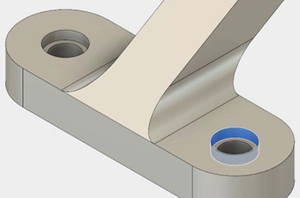
Legen Sie im Dialogfeld Element bearbeiten
den Durchmesser auf 20 mm,
die Tiefe der zylindrischen Senkung auf 7.5 mm und
den Durchmesser der zylindrischen Senkung auf 27.5 mm fest.
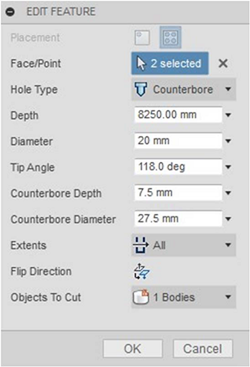
Klicken Sie auf OK, um das Werkzeug zu beenden und das Dialogfeld Element bearbeiten zu schließen.
Erhöhen Sie die Dicke des Stegs auf 7.5 mm.
Doppelklicken Sie auf das
 auf der Zeitachse.
Erhöhen Sie im Dialogfeld Element bearbeiten die Dicke auf 7.5 mm.
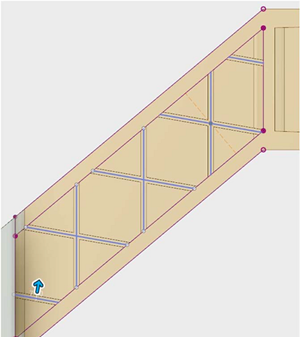
Klicken Sie auf OK, um das Werkzeug zu beenden.
Aktivität 1 - Zusammenfassung
Bei dieser Aktivität haben Sie den Wert für die Größe der zylindrischen Bohrungen am Fuß der Strebe und für die Dicke des Stegs erhöht.
Sie haben diese Aufgabe mithilfe der folgenden Werkzeuge ausgeführt:
- Element bearbeiten