Aktivität 2: Bearbeiten von Elementen mithilfe der direkten Modellierung
Bei dieser Aktivität wechseln Sie in den direkten Modellierungsmodus, um den Winkel des Lagerarms zu ändern. Anschließend starten Sie den Konstruktionsverlauf neu.
Voraussetzungen
- Aktivität 1 ist abgeschlossen.
Schritte
Wechseln Sie zur direkten Modellierung.
Klicken Sie auf das Zahnrad-Symbol in der unteren rechten Ecke des Fensters.
Klicken Sie auf Konstruktionsverlauf nicht erfassen
 .
.Klicken Sie im Dialogfeld Warnung auf Weiter, um die Zeitachse zu löschen und zur direkten Modellierung zu wechseln.
Anmerkung: Die Zeitachse wird vom unteren Rand des Ansichtsbereichs ausgeblendet, und alle Modellierungselemente werden im Browser erfasst.
Wählen Sie die 17 Flächen des Arms als zu verschiebende Objekte aus.
Klicken Sie auf Konstruktion > Volumenkörper > Ändern > Verschieben/Kopieren
 .
.Legen Sie im Dialogfeld Verschieben/Kopieren die Option Objekt verschieben auf Flächen fest.
Klicken Sie auf die 17 Flächen des Arms, um diese als zu verschiebende Objekte auszuwählen.
Anmerkung: Stellen Sie sicher, dass 17 Objekte im Dialogfeld Verschieben/Kopieren ausgewählt sind.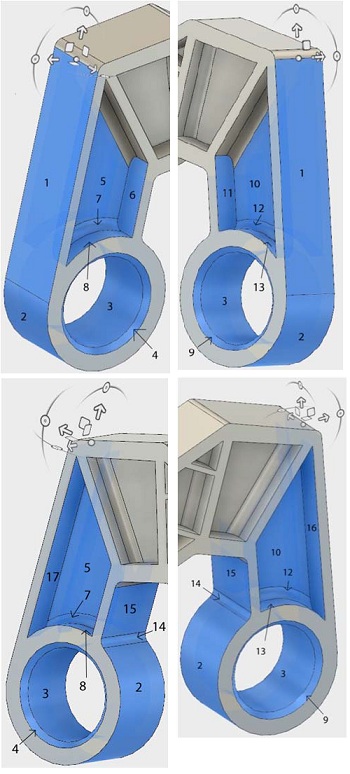
Verschieben Sie den Drehpunkt auf die Mitte der oberen Kante auf der obersten, langen Außenfläche des Arms.
Klicken Sie im Dialogfeld Verschieben/Kopieren auf Drehpunkt festlegen
 .
.Klicken Sie auf die Mitte der oberen Kante auf der obersten, langen Außenfläche des Arms.
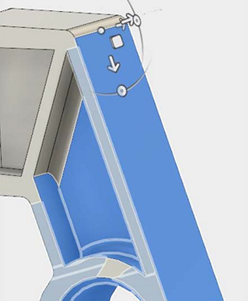
Klicken Sie im Dialogfeld Verschieben/Kopieren auf Drehpunkt festlegen
 .
.
Verschieben Sie den Lagerarm um die X-Achse 30 Grad nach oben.
- Ändern Sie im Dialogfeld Verschieben/Kopieren den X-Winkel in -30 Grad.
- Klicken Sie auf OK, um das Werkzeug zu beenden und das Dialogfeld Verschieben/Kopieren zu schließen.
Aktivieren Sie den Konstruktionsverlauf erneut, um zurück zur parametrischen Modellierung zu wechseln.
Klicken Sie im Browser mit der rechten Maustaste auf die Komponente Bearing_Bracket
 .
.Klicken Sie auf Konstruktionsverlauf erfassen
.Anmerkung: Die Zeitachse wurde neu gestartet, wobei ein einzelnes Basiselement vorhanden ist.
Aktivität 2 - Zusammenfassung
Bei dieser Aktivität sind Sie in den direkten Modellierungsmodus gewechselt, um den Winkel des Lagerarms zu ändern. Anschließend haben Sie den Konstruktionsverlauf neu gestartet.
Sie haben diese Aufgabe mithilfe der folgenden Werkzeuge ausgeführt:
- Verschieben/Kopieren