Ersetzen einer Fläche
Erfahren Sie, wie Sie das Werkzeug Fläche ersetzen verwenden, um Flächen von einem Volumenkörper zu entfernen und dann den Körper auf neue Flächenpositionen zu stutzen bzw. zu dehnen (basierend auf sich schneidenden Flächen, Flächenbearbeitungen oder Arbeitsebenen).
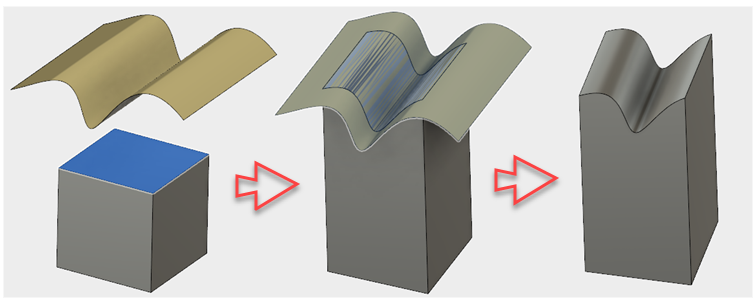
Fläche ersetzen entfernt eine oder mehrere Quellflächen aus einem Körper. Anschließend werden angrenzende Flächen des Volumenkörpers entsprechend der Position der neuen Zielfläche gedehnt oder gestutzt. Schließlich wird eine neue Fläche bzw. mehrere neue Flächen an der Zielposition erstellt, und diese werden an den Volumenkörper geheftet. Die ausgewählten Zielflächen müssen den Teil des Körpers, der gestutzt oder gedehnt wird, vollständig schneiden.
Wählen Sie im Arbeitsbereich Konstruktion auf der Registerkarte Volumenkörper die Option Ändern > Fläche ersetzen
 aus.
aus.Wählen Sie eine oder mehrere Flächen aus, die Sie entfernen möchten. Dies sind die Quellflächen.
Aktivieren Sie im Dialogfeld Fläche ersetzen die Option Zielflächen, und wählen Sie dann eine oder mehrere Flächen im Modell aus. Die Zielflächen geben die Position der neuen Volumenkörperflächen und den Umfang an, in dem der Körper gedehnt oder gestutzt wird.
Anmerkung: Die Zielflächen können planar oder nicht-planar sein, und es kann sich um Volumenkörperflächen, Flächenbearbeitungen oder Arbeitsebenen handeln. Die Zielflächen müssen den Teil des Körpers, der gestutzt oder gedehnt wird, vollständig schneiden und umfassen. Mit anderen Worten: Sie müssen den Bereich der neu erstellten Volumenkörperflächen vollständig umfassen.Klicken Sie auf OK.