Änderungswerkzeuge für Volumenkörper
Mit den Werkzeugen in der Gruppe Konstruktion > Volumenkörper > Ändern können Sie Volumenkörper in Fusion ändern.
Sie können die folgenden Werkzeuge zum Ändern eines Volumenkörpers verwenden:
- Drücken/Ziehen

- Abrunden

- Fase

- Schale

- Verjüngung

- Skalieren

- Kombinieren

- Fläche versetzen

- Fläche ersetzen

- Fläche teilen

- Körper teilen

- Silhouette geteilt

- Ausrichten

Drücken/Ziehen
Mit dem Werkzeug Drücken/Ziehen können Sie die Größe von Flächen, Körpern, Abrundungen, Fasen, Bohrungen und anderer Geometrie ändern. Das jeweilige Verhalten richtet sich nach der ausgewählten Geometrie.
Bei Verwendung des Werkzeugs Drücken/Ziehen wird ein Element Drücken/Ziehen auf der Zeitachse angezeigt.
Sie können Abrundungen oder Radien auf Kanten erstellen, Extrusionen aus Skizzen erstellen und vorhandene Flächen versetzen.
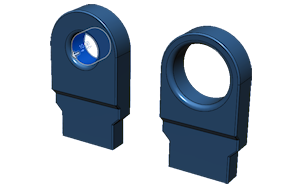
Rundung
Mit dem Werkzeug Abrundung können Sie die Kanten eines Volumenkörpers abrunden, indem Material von Außenkanten entfernt oder zu Innenkanten hinzugefügt wird.
Beim Erstellen einer Abrundung wird ein Element Abrunden in der Zeitachse angezeigt.
Sie können das Werkzeug Drücken/Ziehen verwenden, um vorhandene Abrundungen zu ändern.
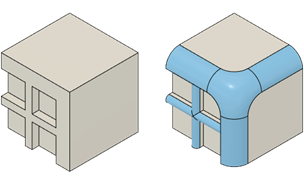
Fasen
Mit dem Werkzeug Fase können Sie die Kanten eines Volumenkörpers abschrägen, indem Material von Außenkanten entfernt oder Material zu Innenkanten hinzugefügt wird.
Beim Erstellen einer Fase wird ein Element Fase in der Zeitachse angezeigt.
Sie können das Werkzeug Drücken/Ziehen verwenden, um vorhandene Fasen zu ändern.
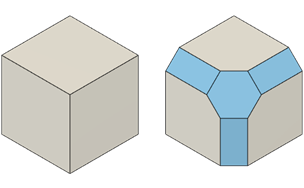
Schale
Das Werkzeug Schale erstellt einen dünnwandigen Volumenkörper durch Aushöhlen des Inneren.
Sie können Schale verwenden, um Material aus dem Inneren eines Volumenkörpers zu entfernen und so einen Hohlkörper mit Wänden einer bestimmten Dicke zu erstellen.
Sie können die Wände eines Volumenkörpers nach innen, außen oder in beide Richtungen versetzen.
Sie können einen hohlen Volumenkörper erstellen oder Flächen entfernen, um eine Öffnung zu erstellen.
Wenn Sie einem Körper eine Wandung geben, wird eine Wandungsfunktion in der Zeitachse angezeigt.
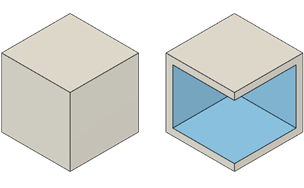
Verjüngung
Das Werkzeug Verjüngung wendet einen festen Verjüngungswinkel oder einen Verjüngungswinkel mit Trennfuge an, um planare Flächen eines Volumenkörpers zu drehen.
Verwenden Sie den Befehl Verjüngung, um Bauteile zu erstellen, die im Spritzguss- oder Metallgussverfahren hergestellt werden.
Wenn Sie einen Entwurf hinzufügen, wird eine Entwurfsfunktion in der Zeitachse angezeigt.
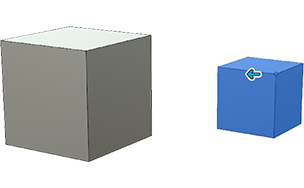
Skalieren
Mit dem Werkzeug Maßstab wird der Volumenkörper vergrößert oder verkleinert.
Wenn Sie ein Objekt skalieren, wird eine Skalierungsfunktion in der Zeitachse angezeigt.
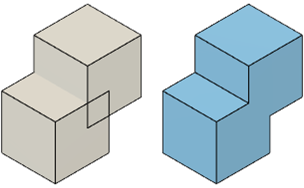
Kombinieren
Mit dem Werkzeug Kombinieren können Volumenkörper verbunden, ausgeschnitten oder geschnitten werden.
Fläche versetzen
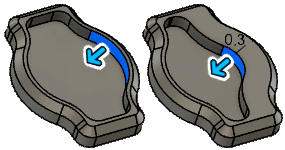
Das Werkzeug Fläche versetzen verschiebt Flächen auf einem Volumenkörper in eine positive oder negative Richtung.
Sie können Fläche versetzen verwenden, um einen bestimmten Bereich einer Konstruktion ohne alle in Extrusion verfügbaren zusätzlichen Optionen zu ändern. Dadurch ist der Befehl ideal für schnelle Anpassungen an einer Konstruktion.
Wenn Sie eine Fläche versetzen, wird eine Fläche versetzen-Funktion in der Zeitachse angezeigt.
Fläche ersetzen
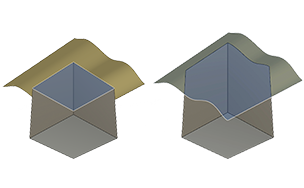
Mit dem Werkzeug Fläche ersetzen können Sie Flächen von einem Volumenkörper entfernen und anschließend den Körper stutzen oder auf neue Flächenpositionen dehnen.
Die neue Flächenposition basiert auf sich schneidenden Flächen, Flächenbearbeitungen oder Arbeitsebenen.
Beim Ersetzen einer Fläche wird eine Fläche ersetzen-Funktion in der Zeitachse angezeigt.
Fläche teilen
Das Werkzeug Fläche teilen teilt Flächen auf einem Volumenkörper, um eine Verjüngung hinzuzufügen, einen Bereich zu löschen oder Elemente zu erstellen.
Wenn Sie einen Körper mit einem Fläche teilen, wird eine Fläche teilen-Funktion in der Zeitachse angezeigt.
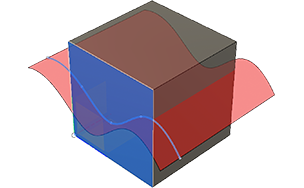
Körper teilen
Das Werkzeug Körper teilen teilt einen Volumenkörper in zwei Volumenkörper.
Wenn Sie das Werkzeug Körper teilen verwenden, wird eine Körper teilen-Funktion in der Zeitachse angezeigt.
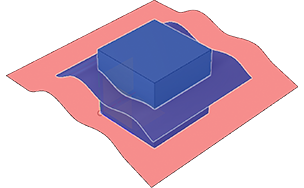
Silhouette geteilt
Das Werkzeug Silhouette geteilt teilt einen Volumenkörper am Umriss der Silhouette aus der Ansichtsrichtung gesehen.
Wenn Sie das Werkzeug Silhouette geteilt verwenden, wird eine Silhouette geteilt-Funktion in der Zeitachse angezeigt.
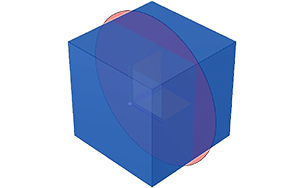
Ausrichten
Mit dem Werkzeug Ausrichten werden Objekte anhand eines Punkts, einer Linie, einer Ebene, eines Kreises oder eines Koordinatensystems ausgerichtet.
Wenn Sie ein Objekt ausrichten, wird eine Ausrichtungsfunktion in der Zeitachse angezeigt.