Erhebung - Referenz
Mit dem Werkzeug Erhebung können Sie einen glatten Volumenkörper mit Übergängen zwischen mindestens zwei Skizzenprofilen oder planaren Flächen in Fusion erstellen.
Konstruktion > Volumenkörper > Erstellen > Erhebung 
Im Dialogfeld Erhebung werden Optionen für das aktuell ausgewählte Profil angezeigt. Wählen Sie die Profilbezeichnung im Grafikfenster aus, um die Optionen für das Profil zu ändern.
Registerkarte Element
Wählen Sie Geometrie aus, und definieren Sie die Erhebungseinstellungen.
Längsschnitte
Wählen Sie die Skizze, Kante oder Fläche für das Profil aus.
 Neu anordnen: Klicken Sie, um die Reihenfolge der Profile in der Erhebung zu ändern.
Endbedingung: Steuert den Übergang vom Start- und Endprofil der Erhebung. Welche Endbedingungen verfügbar sind, hängt von der Art der für das Profil ausgewählten Geometrie ab.
 Frei: Keine Endbedingung angewendet.
 Richtung: Wendet einen Winkel an, der von der Skizzierebene aus gemessen wird. Verfügbar, wenn das Profil Erhebung eine 2D-Skizze ist.
 Tangente: Wendet eine G1-Bedingung vom Profil Erhebung aus an. Verfügbar, wenn das Profil Erhebung die Kante oder Fläche eines Körpers ist.
 Glatt: Wendet eine G2-Bedingung vom Profil Erhebung aus an. Verfügbar, wenn das Profil Erhebung die Kante oder Fläche eines Körpers ist.
 Scharf: Geht zu einem genauen Punkt über. Verfügbar, wenn das Profil ein Skizzierpunkt oder ein Hilfspunkt ist.
 Punkt der Tangente: Wendet Tangentialität am Punkt an, um einen kuppelförmigen Übergang zu erstellen. Verfügbar, wenn das Profil ein Skizzierpunkt oder ein Hilfspunkt ist.
 Hinzufügen: Fügt in der Profiltabelle eine Zeile hinzu.
 Entfernen: Entfernt die ausgewählte Profilzeile.
Führungstyp
 Verlaufsführung: Verlaufsführungen sind 2D- oder 3D-Kurven, die sich auf die Form der Erhebung zwischen den Abschnitten auswirken. Sie können eine beliebige Anzahl von Verlaufsführungen hinzufügen, um die Erhebungsform zu verfeinern. Verlaufsführungen müssen jeden Abschnitt schneiden. Außerdem müssen sie auf oder hinter dem ersten und letzten Anschnitt enden. Verlaufsführungen müssen Tangentenstetigkeit aufweisen.
 Mittellinie: Eine Mittellinie ist ein Verlaufsführungstyp, zu dem die Abschnitte der Erhebung lotrecht gehalten werden. Das daraus resultierende Verhalten ähnelt dem eines Sweeping-Pfads. Mittellinienerhebungen behalten einen konsistenteren Übergang zwischen den Querschnittsflächen ausgewählter Abschnitte der Erhebung bei. Für Mittellinien gelten dieselben Kriterien wie für Verlaufsführungen, allerdings müssen Mittellinien nicht die Abschnitte schneiden, und es kann nur eine Mittellinie ausgewählt werden.
Verlaufsführungen/Führung
Hinzufügen: Fügt der Tabelle eine Zeile hinzu.
Entfernen: Entfernt die ausgewählte Zeile aus der Tabelle.
Kette auswählen
- Kette auswählen EIN: Angrenzende Kanten werden zusammen ausgewählt und sind als ein Profil enthalten.
- Kette auswählen AUS: Angrenzende Kanten werden einzeln ausgewählt.
Geschlossen
Aktivieren Sie diese Option, um das erste und das letzte Profil miteinander zu verbinden und eine geschlossene Kontur als Erhebung zu erstellen.
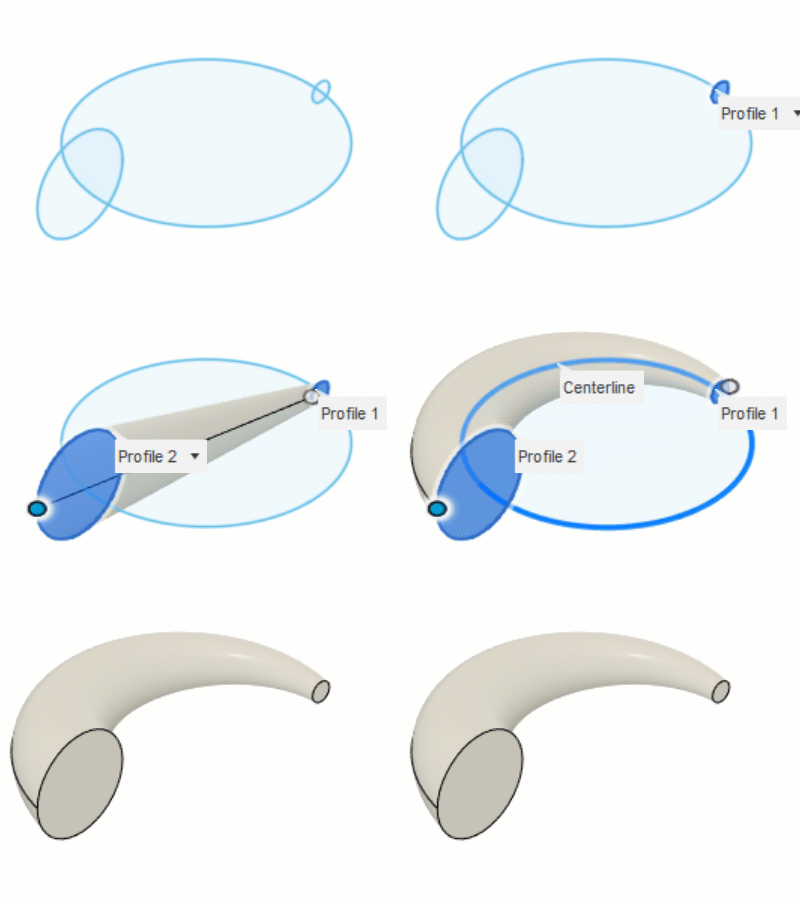 |
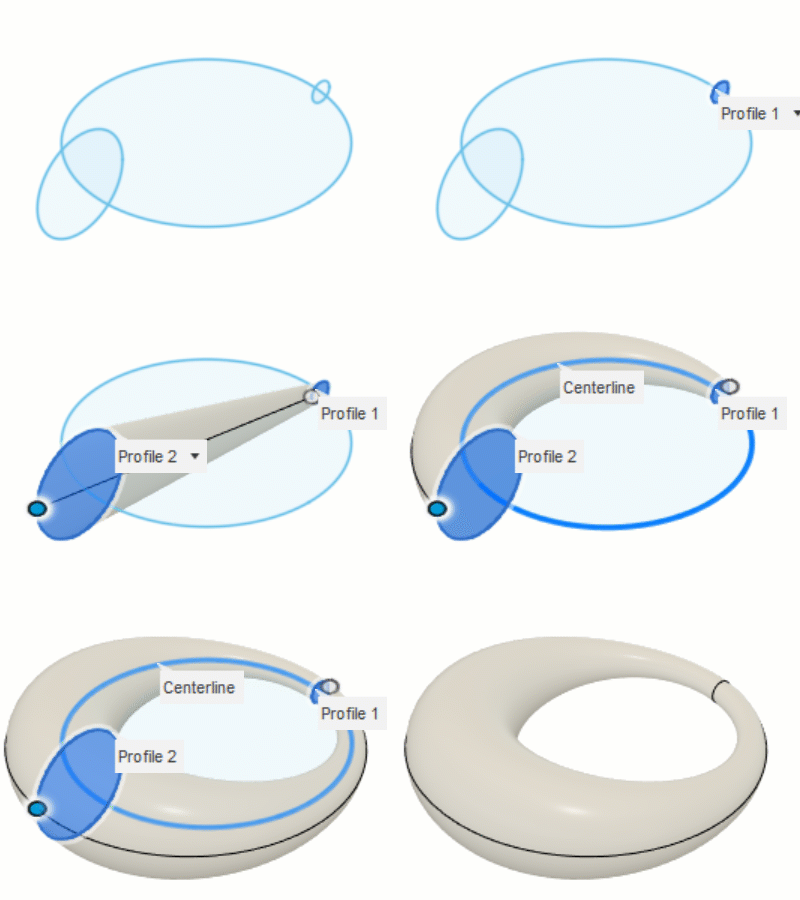 |
| nicht geschlossen | geschlossen |
Startgewicht
Verfügbar, wenn die Endbedingung auf Richtung festgelegt ist. Gibt an, welche Auswirkungen der Startwinkel entlang des Pfads der Erhebung hat.
Startwinkel
Verfügbar, wenn die Endbedingung auf Richtung festgelegt ist. Gibt den Startwinkel des Übergangs vom Profil an.
Tangentialität Gewicht
Verfügbar, wenn die Endbedingung Tangente, Glatt oder Punkt der Tangente ist.
Tangentiale Kanten
Gibt an, ob der Vorgang Erhebung tangentiale Kanten zusammenführt.
- Zusammenführen: Führt tangentiale Kanten zusammen.
- Beibehalten: Behält die tangentialen Kanten ohne Zusammenführung bei.
Operation
Wählen Sie eine Operation aus, um zu steuern, wie sich das Element auf die Konstruktion auswirkt.
 Verbinden: Kombiniert den neuen mit einem vorhandenen Körper.
 Schneiden: Schneidet eine Fläche aus einem vorhandenen Körper aus.
 Schnittmenge: Erstellt einen Körper am Schnittpunkt eines vorhandenen Körpers mit dem neuen Körper.
 Neuer Körper: Erstellt einen neuen Körper in der aktiven Komponente.
 Neue Komponente: Erstellt einen neuen Körper in einer neuen Komponente.
Objekte zum Ausschneiden
Geben Sie an, ob die Körper neu berechnet oder die aktuellen Körper beibehalten werden sollen.
- Automatisch auswählen berechnet die auszuschneidenden Körper basierend auf dem aktuellen Sichtbarkeitsstatus neu.
- Anz. Körper schneidet dieselben Körper aus, die bei der Erstellung des Ausschneidevorgangs berücksichtigt wurden.
Nur für Schneidevorgänge verfügbar. Die Option ist nur aktiv, wenn Sie Vorgänge bearbeiten.
Wenn Sie einen Ausschneidevorgang erstellen, werden die betreffenden Körper basierend auf der Sichtbarkeit festgelegt. Sichtbare Körper nehmen teil. Nicht sichtbare Körper nehmen nicht teil.
Beim Bearbeiten des Vorgangs in der Zeitachse wird der Schnitt neu berechnet. Sie können festlegen, ob die auszuschneidenden Körper neu berechnet werden sollen (Automatisch auswählen) oder ob die Körper, die beim Erstellen des Vorgangs verwendet wurden, beibehalten werden sollen (Anz. Körper).
Registerkarte Analyse
Ermöglicht die Analyse der Qualität der Flächenkrümmung im als Vorschau angezeigten Ergebnis im Ansichtsbereich.

Analysetyp
Wählen Sie einen Analysetyp aus, um die Qualität der Flächenkrümmung auf dem ausgewählten Körper zu visualisieren.
| Typ | Beschreibung |
|---|---|
| Keine | Zeigt keine Analyse an. |
| Zebrastreifen | Zeigt abwechselnd schwarze und weiße Streifen auf einem Körper an, um Ihnen die Analyse der Flächenkrümmung zu erleichtern. |
| Krümmungs-Map | Zeigt einen Farbverlauf auf einem Körper an, der Ihnen bei der Analyse von Bereichen mit starker und geringer Flächenkrümmung hilft. |
| Isokurve | Wendet UV-Mapping und Krümmungskämme an, um die Qualität der Flächenkrümmung zu analysieren. |
Körper
Wählen Sie die zu analysierenden Körper aus.