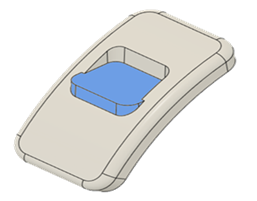
Volumenkörper aus Skizzen
Mit den folgenden Werkzeugen im Arbeitsbereich Konstruktion in der Gruppe Volumenkörper > Erstellen können Sie einen Volumenkörper aus einem geschlossenen Skizzenprofil, einer offenen Skizzierkurve oder einer planaren Fläche in Fusion erstellen.
Sie können die folgenden Werkzeuge zum Erstellen eines Volumenkörpers aus einer Skizze verwenden:
- Extrusion

- Drehen

- Sweeping

- Erhebung

- Rippe

- Steg

- Prägen

- Zapfen

- Schnappverschluss

- Absatz

- Lippe

Sie können die Art der Operation angeben, die Sie für Ihre Konstruktion benötigen.
| Operation | Beschreibung |
|---|---|
 Verbinden Verbinden |
Kombiniert die neue Form mit einem vorhandenen Körper. |
 Schneiden Schneiden |
Schneidet eine Fläche aus einem vorhandenen Körper aus. |
 Schnittmenge Schnittmenge |
Erstellt einen Körper am Schnittpunkt eines vorhandenen Körpers mit dem neuen Körper. |
 Neuer Körper Neuer Körper |
Erstellt einen neuen Körper in der aktiven Komponente. |
 Neue Komponente Neue Komponente |
Erstellt einen neuen Körper in einer neuen Komponente. |
Extrusion
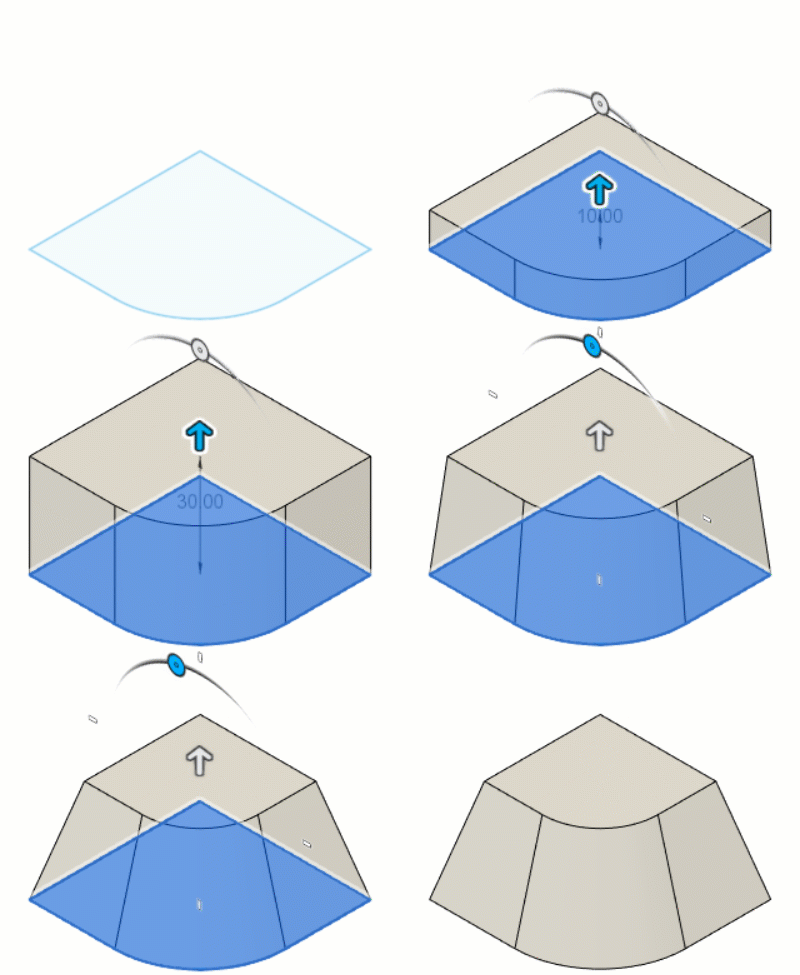
Das Werkzeug Extrusion fügt Skizzenprofilen oder Flächen Tiefe hinzu.
Wählen Sie einen Extrusionstyp aus, wählen Sie Skizzenprofile oder Flächen aus, die Sie extrudieren möchten, und geben Sie dann den Abstand und den Verjüngungswinkel an. Geben Sie für den Typ Dünne Extrusion die Wandstärke an.

Drehen
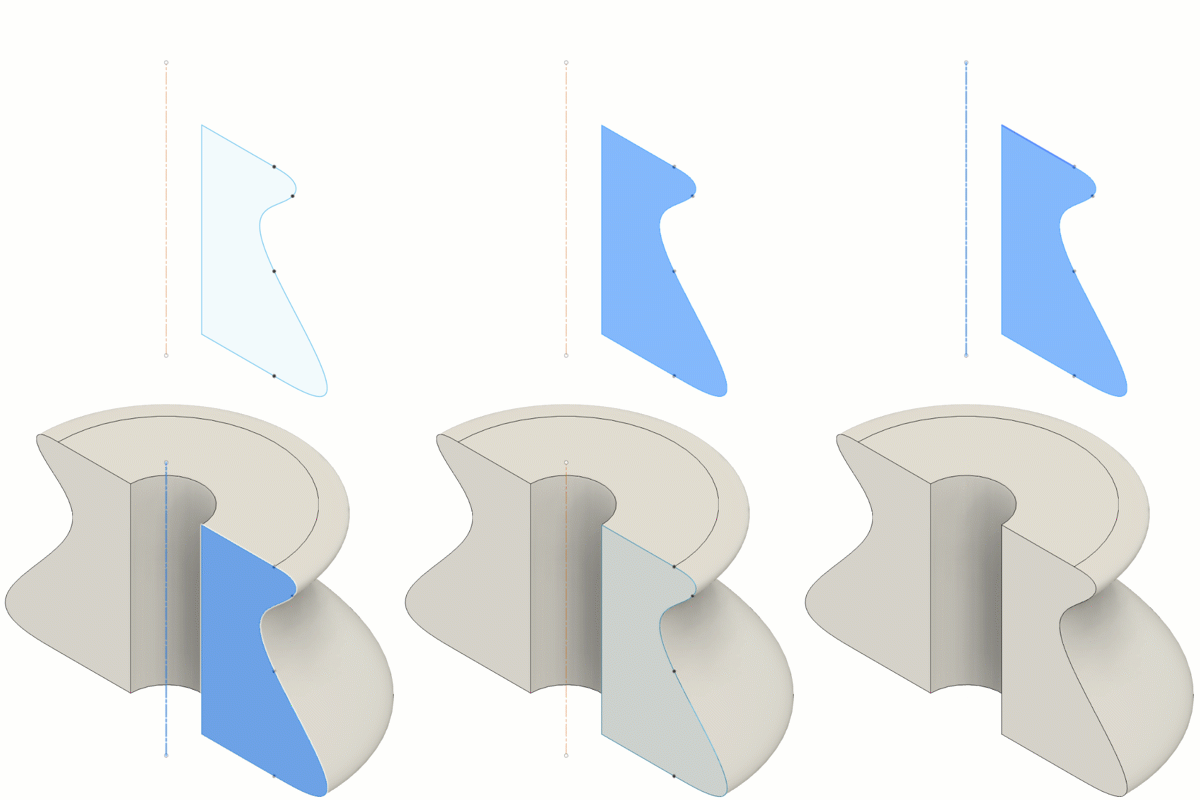
Das Werkzeug Drehen dreht ein Skizzenprofil oder eine planare Fläche um eine Achse.
Wählen Sie ein Profil oder eine planare Fläche und dann die Achse für die Drehung aus. Aktivieren Sie optional Projektionsachse, um die Achse auf dieselbe Ebene zu projizieren, auf der sich das gedrehte Profil befindet, oder deaktivieren Sie die Option, um die Achse an der ursprünglichen Position zu halten.
Sweeping
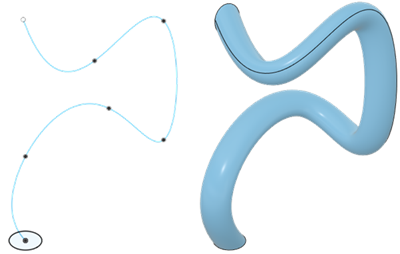
Das Werkzeug Sweeping erstellt ein Sweeping für ein Skizzenprofil, eine planare Fläche oder einen Volumenkörper entlang eines Pfads, um einen neuen Sweeping-Körper zu erzeugen.
Nachdem Sie einen Sweeping-Typ angegeben haben, wählen Sie die Geometrie und einen Pfad für das Sweeping aus. Wählen Sie optional eine Führungsschiene oder eine Führungsfläche aus, um den Maßstab und die Ausrichtung des gesweepten Körpers zu steuern.
Erhebung
Mit dem Werkzeug Erhebung können Sie eine glatte Form mit Übergängen zwischen mindestens zwei Skizzenprofilen oder planaren Flächen erstellen.
Wählen Sie eine Reihe von Profilen oder planaren Flächen für die Erhebung zwischen ihnen aus. Wählen Sie optional Verlaufsführungen oder eine Mittellinie aus, um die Form zu steuern.

Rippe
Mit dem Werkzeug Rippe wird ein dünnes Element aus einem offenen Skizzenprofil erstellt, extrudiert auf die nächstliegenden Flächen auf einem Volumenkörper.
Das Rippenelement wird in eine Richtung parallel zur Skizzierebene extrudiert.
Wählen Sie ein offenes Skizzenprofil aus, und geben Sie dann die Stärke an.
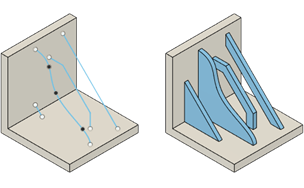
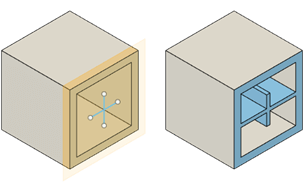
Steg
Mit dem Werkzeug Steg wird ein dünnes Element aus einem offenen Skizzenprofil erstellt, extrudiert auf die nächstliegenden Flächen auf einem Volumenkörper.
Das Stegelement wird in eine Richtung lotrecht zur Skizzierebene extrudiert.
Wählen Sie ein offenes Skizzenprofil aus, und geben Sie dann die Stärke an.
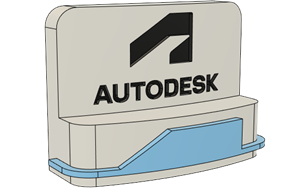
Prägen
Das Werkzeug Prägen hebt oder senkt ein Skizzenprofil relativ zu Flächen auf einem Volumenkörper um eine angegebene Tiefe und Richtung.
Wählen Sie Skizzenprofile und Flächen auf einem Volumenkörper zum Prägen aus, und passen Sie dann Tiefe, Effekt und Ausrichtung an.
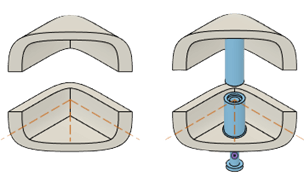
Zapfen
Diese Funktion ist Teil einer Erweiterung. Erweiterungen bieten eine flexible Möglichkeit, um auf zusätzliche Funktionen in Fusion zuzugreifen. Mehr erfahren.
Mit dem Werkzeug Zapfen erstellen Sie ein Zapfenelement zum Verbinden von zwei Volumenkörpern und zum Verstärken dünner Bereiche einer Konstruktion.
Wählen Sie einen Skizzierpunkt zwischen zwei Volumenkörpern, und passen Sie dann die Einstellungen für jede Seite des Zapfenelements und der Schraube an, mit der diese zusammengesetzt werden.
Schnappverschluss
Diese Funktion ist Teil einer Erweiterung. Erweiterungen bieten eine flexible Möglichkeit, um auf zusätzliche Funktionen in Fusion zuzugreifen. Mehr erfahren.
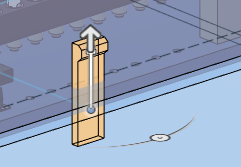
Mit dem Werkzeug Schnappverschluss erstellen Sie ein Cantilever-Schnappverschlusselement, mit dem zwei Volumenkörper in einer Konstruktion verbunden werden können.
Wählen Sie einen Schnappverschlusstyp und einen Skizzierpunkt zwischen zwei Volumenkörpern aus, und passen Sie dann die Einstellungen für Haken, Nut oder Kontur auf jeder Seite des Schnappverschlusselements an.
Sie können den Auswahlsatz löschen, um den Auswahlmodus anzupassen: - Automatisch: Wählt automatisch alle sichtbaren Skizzierpunkte aus. - Manuell: Ermöglicht die manuelle Auswahl jedes Skizzierpunkts zum Erstellen von Schnappverschlüssen. Verwenden Sie diese Option, wenn Sie nur einige der Skizzierpunkte auswählen möchten, die im Ansichtsbereich sichtbar sind.
Wenn Sie mehrere Schnappverschlusselemente gleichzeitig erstellen, können Sie wählen, ob deren Drehwinkel einheitlich, unabhängig oder an einem Objekt ausgerichtet werden sollen.
Lippe
Diese Funktion ist Teil einer Erweiterung. Erweiterungen bieten eine flexible Möglichkeit, um auf zusätzliche Funktionen in Fusion zuzugreifen. Mehr erfahren.
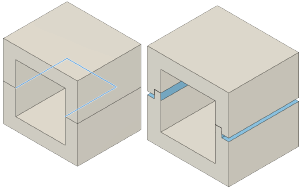
Das Werkzeug Lippe erstellt eine Lippe oder Nut auf einem Volumenkörper oder ein kombiniertes ineinandergreifendes Element auf einem Volumenkörperpaar.
Wählen Sie eine Kante auf einem Volumenkörper und dann einen der Typen Lippe, Nut oder Lippe und Nut aus. Wählen Sie einen Führungstyp, eine Zugrichtung oder eine Führungsfläche aus, um das Element zu positionieren, und passen Sie dann die Bemaßungseinstellungen an. Wählen Sie optional eine oder zwei Grenzen für das Element aus, und wählen Sie eine Grenzenergebnis-Option.
Absatz
Diese Funktion ist Teil einer Erweiterung. Erweiterungen bieten eine flexible Möglichkeit, um auf zusätzliche Funktionen in Fusion zuzugreifen. Mehr erfahren.
Mit dem Werkzeug Absatz wird ein Absatzelement erstellt, das den Gesamtvolumenkörper schneidet und einen flachen Bereich bildet, der für andere Elemente oder zum Platzieren anderer Komponenten verwendet werden kann.
Wählen Sie ein geschlossenes Skizzenprofil und einen Volumenkörper aus, und geben Sie dann die Dicke an.