Erstellen eines Zapfens
Erfahren Sie, wie Sie mit dem Werkzeug Zapfen ein Zapfenelement erstellen, um zwei Volumenkörper zu verbinden und dünne Bereiche einer Konstruktion in Fusion zu verstärken.
Diese Funktion ist Teil einer Erweiterung. Erweiterungen bieten eine flexible Möglichkeit, um auf zusätzliche Funktionen in Fusion zuzugreifen. Mehr erfahren.
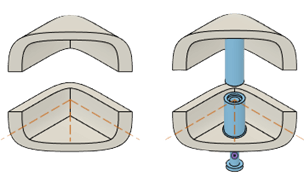
Wählen Sie im Werkzeugkasten Konstruktion die Option Kunststoff > Erstellen > Zapfen
 aus.
aus.Das Dialogfeld Zapfen wird angezeigt.
Wählen Sie im Dialogfeld die Option Sichtbarkeit:
- Transparente Seite 1: Reduziert die Opazität des Körpers von Seite 1, während Sie das Zapfenelement bearbeiten.
- Transparente Seite 2: Reduziert die Opazität des Körpers von Seite 2, während Sie das Zapfenelement bearbeiten.
- Schnittanalyse: Erstellt während der Bearbeitung einen Schnitt durch die Mitte des Zapfenelements.
Wählen Sie im Ansichtsbereich Skizzierpunkte aus, um Zapfenelemente auf einem Körper zu positionieren.
Eine Vorschau jedes von Ihnen platzierten Zapfenelements wird im Ansichtsbereich angezeigt.
Optional: Wenn Sie das Zapfenelement über dem ausgewählten Skizzierpunkt umkehren, werden Seite 1 und Seite 2 gewechselt.
Geben Sie einen Abstand für die Versatzposition des Zapfenelements von der Skizzierebene an.
Aktivieren Sie im Abschnitt Schraube das Kontrollkästchen Komponente erstellen, um eine externe Komponente zu erstellen, die die Geometrie der Schraube enthält und diese in der aktiven Konstruktion referenziert.
Wählen Sie den Typ Kopf aus:
- Pan: Erstellt eine Schraube mit Flachkopf.
- Rund: Erstellt eine Schraube mit Rundkopf.
- Runde Unterlegscheibe: Erstellt eine Schraube mit Unterlegscheiben-Rundkopf.
- Flach: Erstellt eine Schraube mit Senkkopf.
- Oval: Erstellt eine Schraube mit Linsenkopf.
- Sechskant: Erstellt eine Schraube mit Sechskantkopf.
- Sechskant-Unterlegscheibe: Erstellt eine Schraube mit Unterlegscheiben-Sechskantkopf.
Wählen Sie den Typ Antrieb aus:
- Kreuzschlitz: Erstellt einen Kreuzschlitzantrieb im Schraubenkopf.
- Pozidriv: Erstellt einen Pozidriv-Antrieb im Schraubenkopf.
- Torx Plus: Erstellt einen Torx-Plus-Antrieb im Schraubenkopf.
- Torx Plus Sicherheit: Erstellt einen Torx-Plus-Sicherheitsantrieb im Schraubenkopf.
- Schlitz: Erstellt einen Schlitzantrieb im Schraubenkopf.
- Kreuzschlitz mit Schlitz: Erstellt einen Kreuzschlitz-Antrieb mit Schlitz im Schraubenkopf.
- Pozidriv mit Schlitz: Erstellt einen Pozidriv-Antrieb mit Schlitz im Schraubenkopf.
- Torx Plus mit Schlitz: Erstellt einen Torx-Plus-Antrieb mit Schlitz im Schraubenkopf.
- Sechskant: Erstellt einen Sechskantantrieb im Schraubenkopf.
- Kein: Erstellt keinen Antrieb im Schraubenkopf.
Wählen Sie eine Gewindeform für die Schraube aus.
- Metrisch, formend - fein: Wendet eine feine Gewindeform auf die Schraube an, gemessen in metrischen Einheiten.
- Metrisch, formend - grob: Wendet eine grobe Gewindeform auf die Schraube an, gemessen in metrischen Einheiten.
- Zoll, formend - fein: Wendet eine feine Gewindeform auf die Schraube an, gemessen in britischen Einheiten.
- Zoll, formend - grob: Wendet eine grobe Gewindeform auf die Schraube an, gemessen in britischen Einheiten.
Wählen Sie einen Gewindewinkel für die Schraube aus.
Wählen Sie einen Gewindedurchmesser für die Schraube aus.
Wählen Sie eine Länge für die Schraube aus.
Geben Sie ein Schraubenmaterial ein, das der Schraube als reine Texteigenschaft hinzugefügt werden soll, oder wählen Sie ein Material aus dem Menü Mehr aus.
Geben Sie eine Oberflächenbeschaffenheit ein, die der Schraube als reine Texteigenschaft hinzugefügt werden soll, oder wählen Sie eine Beschaffenheit aus dem Menü Mehr aus.
Wählen Sie Optionen für Seite 1 aus:
- Bohrungstyp: Erstellt eine einfache Bohrung.
- Einfach: Erstellt eine einfache Bohrung.
- Zylindrische Senkung: Erstellt eine zylindrische Senkung.
- Konische Senkung: Erstellt eine konische Senkung.
- Schritttyp:
- Ein: Erstellt eine Stufe zur Innenseite von Seite 1 des Zapfenelements.
- Aus: Erstellt eine Stufe zur Außenseite von Seite 1 des Zapfenelements.
- Kein: Erstellt keine Stufe für Seite 1 des Zapfenelements.
- Bohrungstyp: Erstellt eine einfache Bohrung.
Erweitern Sie den Bereich Erweitert, um bestimmte Einstellungen für Seite 1 des Zapfenelements anzupassen.
Wählen Sie Optionen für Seite 2 aus:
- Bohrungstyp:
- Einfach: Erstellt eine einfache Bohrung.
- Zylindrische Senkung: Erstellt eine zylindrische Senkung.
- Konische Senkung: Erstellt eine konische Senkung.
- Bohrungstiefentyp:
- Von unten: Misst den Abstand zwischen der Außenfläche des Körpers und der Unterseite der Innenbohrung.
- Von oben: Misst den Tiefenwert der Innenbohrung von der Oberkante von Seite 2 des Zapfenelements.
- Durch Körper: Extrudiert die Bohrung durch den gesamten Körper für Seite 2 des Zapfenelements.
- Schritttyp:
- Ein: Erstellt eine Stufe zur Innenseite von Seite 2 des Zapfenelements.
- Aus: Erstellt eine Stufe zur Außenseite von Seite 2 des Zapfenelements.
- Kein: Erstellt keine Stufe für Seite 2 des Zapfenelements.
- Bohrungstyp:
Erweitern Sie den Bereich Erweitert, um bestimmte Einstellungen für Seite 2 des Zapfenelements anzupassen.
Klicken Sie auf OK.
Das Zapfenelement wird auf dem Volumenkörper im Ansichtsbereich angezeigt.
Hinzufügen von Rippen zu einem Zapfenelement
Wählen Sie im Werkzeugkasten Konstruktion die Option Kunststoff > Erstellen > Zapfen
aus.Das Dialogfeld Zapfen wird angezeigt.
Wechseln Sie zur Registerkarte Rippen.
Wählen Sie die Sichtbarkeit aus:
- Transparente Seite 1: Reduziert die Opazität des Körpers von Seite 1, während Sie das Zapfenelement bearbeiten.
- Transparente Seite 2: Reduziert die Opazität des Körpers von Seite 2, während Sie das Zapfenelement bearbeiten.
- Schnittanalyse: Erstellt während der Bearbeitung einen Schnitt durch die Mitte des Zapfenelements.
Aktivieren Sie Seite 1, um Rippen in Seite 1 der Komponente zu erstellen.
Legen Sie die Menge der Rippen fest, die Seite 1 des Zapfenelements unterstützen sollen.
Geben Sie einen Wert für Gesamter Winkel an, um die Rippen um Seite 1 des Zapfenelements zu verteilen.
Geben Sie den Drehwinkel an, um die Rippen um Seite 1 des Zapfenelements auszurichten.
Wählen Sie das Profil aus.
- Fase: Erstellt Rippen mit einem Winkel-Fasenprofil um Seite 1 des Zapfenelements.
- Abrundungt: Erstellt Rippen mit einem gerundeten Abrundungsprofil um Seite 1 des Zapfenelements.
Geben Sie den Abstandswert für die Dicke der Rippen an, und zwar lotrecht zur Außenfläche von Seite 1 des Zapfenelements.
Geben Sie den Verjüngungswinkel für die Dicke der Rippen um Seite 1 des Zapfenelements an.
Geben Sie Werte wie Rippenlänge oder Stufenversatz an, um die Maße der Rippen anzupassen.
Geben Sie den Wert Äußerer Abrundungsradius für die Abrundung entlang der Außenkante der Rippen an, wo sie auf Seite 1 des Zapfenelements treffen.
Geben Sie den Wert Basisabrundungsradius für die Abrundung an der Basis der Rippen an, wo sie auf Seite 1 des Zapfenelements treffen.
Aktivieren Sie Seite 2, um Rippen in Seite 2 der Komponente zu erstellen.
Geben Sie die Werte für Seite 2 der Komponente an.
Klicken Sie auf OK.
Das Zapfenelement mit Rippen wird auf dem Volumenkörper im Ansichtsbereich angezeigt.
Tipps
- Speichern Sie die Konstruktion, bevor Sie ein Zapfenelement erstellen.
- Weisen Sie den Komponenten, die die Körper enthalten, eine Kunststoffregel zu, wenn das Zapfenelement einige Bemaßungen von der Kunststoffregel übernehmen soll.
- Erstellen Sie eine Skizze auf einer Trennebene zwischen zwei Körpern, und platzieren Sie einen Punkt, um jedes Zapfenelement zu zentrieren.
- Sie können die Skizzierpunkte ohne Abhängigkeiten belassen und sie auf die Skizzierebene ziehen, um die Position der einzelnen Zapfen anzupassen, oder Abhängigkeiten bzw. Bemaßungen für diese in der Skizze festlegen, um genaue Positionen zu definieren.