Prägen eines Volumenkörpers
Erfahren Sie, wie Sie das Werkzeug Prägen in Fusion zum Prägen oder Einstanzen eines Volumenkörpers mit Skizzenprofilen verwenden.
Klicken Sie im Werkzeugkasten auf Volumenkörper > Erstellen > Prägen
 .
.Das Dialogfeld Prägen wird angezeigt.
Wählen Sie im Ansichtsbereich die Skizzenprofile aus, die Sie prägen möchten.
Sie können ein beliebiges 2D-Skizzenprofil einschließlich Text auswählen (solange die Schriftart keine einzeilige Schrift ist).
Wählen Sie auf einem Volumenkörper die Flächen aus, die Sie prägen möchten.
Wählen Sie im Dialogfeld den Effekt aus:
- Prägen
 : Fügen Sie Material hinzu.
 - Einstanzen
 : Entfernen Sie Material.
- Prägen
Passen Sie den Wert für Tiefe für das Prägungselement an.
- Ziehen Sie im Ansichtsbereich den Manipulatorgriff für Tiefe.
- Oder geben Sie einen genauen Wert an.
Passen Sie die Einstellungen für Ausrichtung an, um das Prägungselement auf dem Volumenkörper zu positionieren.
- Ziehen Sie im Ansichtsbereich die Manipulatorgriffe für Abstand und Winkel.
- Oder geben Sie genaue Werte für Folgendes an:
- Horizontaler Abstand
- Vertikaler Abstand
- Drehwinkel
Klicken Sie auf OK.
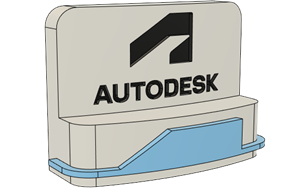
Das Element Prägen wird auf dem Volumenkörper im Ansichtsbereich angezeigt und zur Zeitachse hinzugefügt.
Tipps
- Sie können das Werkzeug Prägen verwenden, um einen Volumenkörper mit Text zu umwickeln, solange der Text keine einzeilige Schriftart verwendet.
- In parametrischen Konstruktionen bleiben die Verknüpfungen von Prägungselementen zu der ursprünglichen Skizze erhalten. Wenn Sie die Skizze bearbeiten, werden die aus dieser Skizze erstellten Prägungselemente aktualisiert, um die Änderung widerzuspiegeln.
- Wenn Sie den Wert für Tiefe von positiv in negativ ändern, ändert sich der Effekt automatisch von Prägen in Einstanzen und umgekehrt.
- Deaktivieren Sie Tangentenkette, wenn Sie tangential verbundene Geometrie nicht automatisch auswählen möchten.
- Klicken Sie auf das Symbol Normale umkehren, um die Normalenseite der ausgewählten Skizzenprofile umzukehren.