Extrudieren eines Volumenkörpers
Erfahren Sie, wie Sie mit dem Werkzeug Extrusion einen Volumenkörper aus einem Skizzenprofil oder einer Fläche in Fusion erstellen.
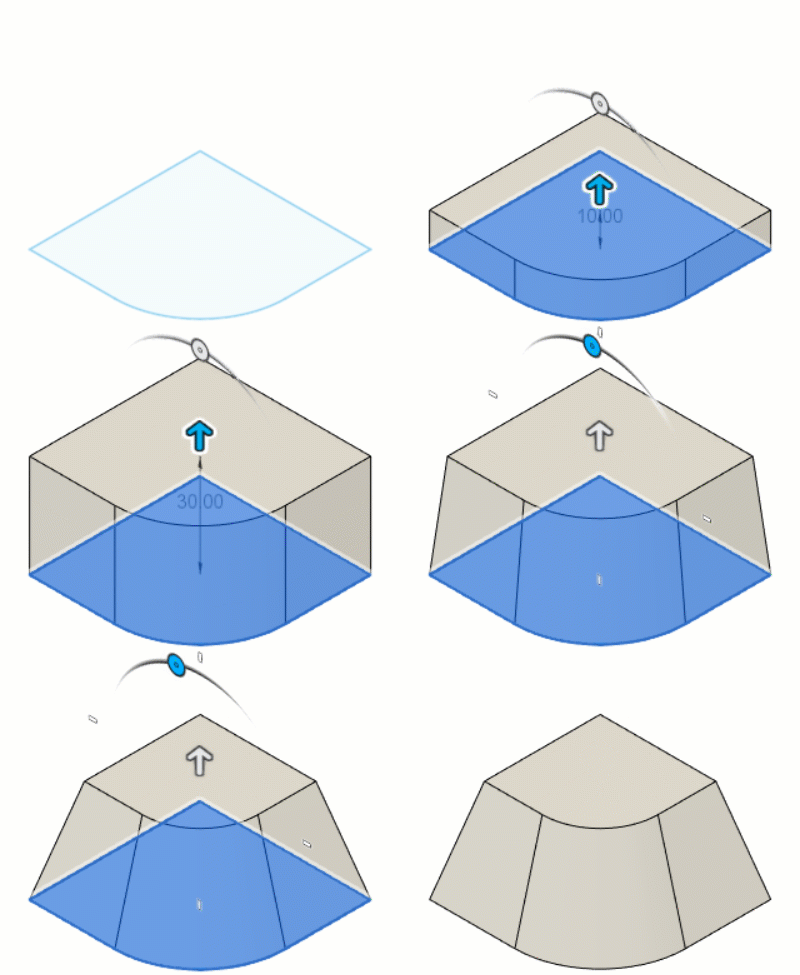
Klicken Sie im Werkzeugkasten auf Volumenkörper > Erstellen > Extrusion
 .
.Das Dialogfeld Extrusion wird angezeigt.
Wählen Sie im Ansichtsbereich mindestens ein koplanares Skizzierprofil oder eine ebene Fläche zum Extrudieren aus.
Wählen Sie im Dialogfeld einen Typ für die Extrusion aus:
- Extrusion: Extrudiert den gesamten Bereich innerhalb der ausgewählten geschlossenen Profile.
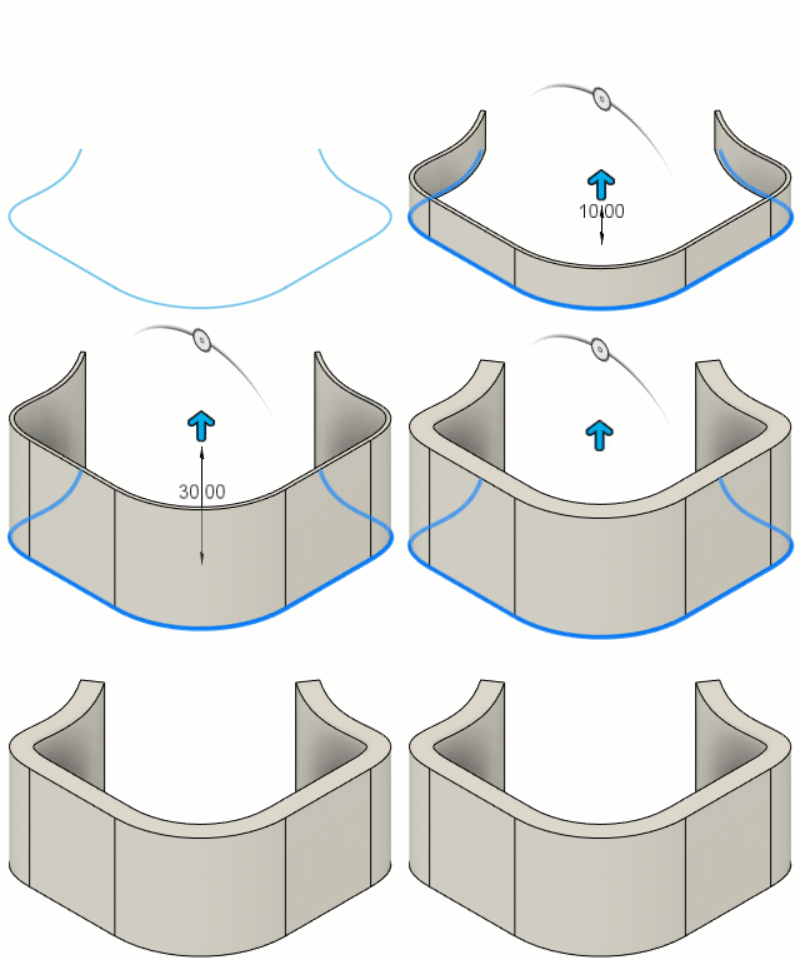
 Dünne Extrusion: Extrudiert eine dünne Wand entlang ausgewählter offener oder geschlossener Profile.
Wählen Sie eine Einstellung für Start aus, und passen Sie dann die zugehörigen Einstellungen an:
 Profilebene: Beginnt die Extrusion von der Profilebene aus.
 Versatz: Beginnt die Extrusion in einem bestimmten Versatzabstand von der Profilebene.
- Geben Sie den Abstand für den Versatz der Extrusion von der Profilebene an.
 Objekt: Beginnt die Extrusion von einer ausgewählten Fläche oder Ebene aus.
- Wählen Sie ein Flächen- oder Ebenen-Objekt aus, von dem aus die Extrusion beginnt.
Wählen Sie eine Einstellung für Richtung aus, und passen Sie dann die zugehörigen Einstellungen an:
 Eine Seite: Erstellt eine Extrusion auf einer Seite der Profilebene.
 Zwei Seiten: Erstellt eine eindeutige Extrusion auf jeder Seite der Profilebene.
- Passen Sie die Einstellungen in Schritt 6 unabhängig voneinander für jede Seite an.
 Symmetrisch: Erstellt identische Extrusionen auf jeder Seite der Profilebene.
- Wählen Sie einen Typ für Messung aus:
 Halbe Länge: Extrudiert den angegebenen Abstand zu jeder Seite.
 Gesamte Länge: Extrudiert die Hälfte des angegebenen Abstands zu jeder Seite.
- Wählen Sie einen Typ für Messung aus:
Wählen Sie einen Grenztyp aus, und passen Sie dann die zugehörigen Einstellungen an:
 Abstand: Extrudiert bis zu einer von Ihnen angegebenen Abstandswert.
- Geben Sie den Abstand für die Extrusion an.
 Auf Objekt: Extrudiert zu einem Körper, einer Fläche oder einer Ebene, den/die Sie auswählen.
- Wählen Sie einen Körper, eine Fläche oder ein Konstruktionsobjekt aus, zu dem/der extrudiert werden soll.
- Wählen Sie eine Einstellung für Dehnen aus, um zu steuern, wie die Extrusion bis zum oder durch das ausgewählte Objekt gedehnt wird:
 Zur ausgewählten Fläche: Extrudiert nur bis zur ausgewählten Fläche.
 Zu angrenzenden Flächen: Extrudiert bis zur ausgewählten Fläche und zu allen angrenzenden Flächen.
 Zu Körper: Extrudiert bis zu den Flächen des ausgewählten Körpers.
 Durch Körper: Extrudiert den gesamten Weg durch den ausgewählten Körper.
- Geben Sie den Abstand für den Versatz der Extrusion vom ausgewählten Objekt an.
 Alle: Extrudiert durch alle sichtbaren Körper.
Geben Sie den Verjüngungswinkel für die Verjüngung der Extrusion an.
Geben Sie für den Typ Dünne Extrusion die Wandstärke an.
Geben Sie für den Typ Dünne Extrusion die Wandposition an.
- Seite 1: Versetzt die Extrusion auf eine Seite des Profils.
 Seite 2: Versetzt die Extrusion auf eine Seite des Profils.
- Mittelpunkt: Zentriert die Extrusion auf dem Profil.
Wählen Sie einen Vorgang aus, und passen Sie die zugehörigen Einstellungen an:
 Verbinden: Kombiniert den neuen mit einem vorhandenen Körper.
 Ausschneiden: Entfernt eine Fläche aus einem vorhandenen Körper.
- Objekte zum Ausschneiden: Aktivieren oder deaktivieren Sie Objekte, die Sie ausschneiden möchten.
 Schnittmenge: Erstellt einen Körper am Schnittpunkt eines vorhandenen Körpers mit dem neuen Körper.
- Objekte zum Ausschneiden: Aktivieren oder deaktivieren Sie Objekte, die Sie ausschneiden möchten.
 Neuer Körper: Erstellt einen neuen Körper in der aktiven Komponente.
 Neue Komponente: Erstellt einen neuen Körper in einer neuen Komponente.
Klicken Sie auf OK.
Der extrudierte Volumenkörper wird im Ansichtsbereich angezeigt.
Tipps
- Klicken Sie auf das Symbol Umkehren, um die Extrusion an der ausgewählten Profilebene zu spiegeln.
- Verwenden Sie den Typ Dünne Extrusion, um ein dünnes Element entlang eines offenen oder geschlossenen Skizzenprofils zu extrudieren.
- Wählen Sie den Grenztyp Auf Objekt aus, um die Extrusion bis zu einer Fläche, einer Reihe benachbarter Flächen, bis zu einem Körper oder komplett durch einen Körper zu dehnen.
- Geben Sie einen Wert für Versatz ein, um einen bestimmten Abstand vom Objekt beizubehalten.
- Verwenden Sie Tangentenkette, um Auswahlsätze für den Typ Dünne Extrusion dynamisch zu steuern.