Erstellen einer Abrundung
Erfahren Sie, wie Sie mit dem Werkzeug Abrundung die Kanten eines Volumenkörpers in Fusion abrunden, indem Material von Außenkanten entfernt oder zu Innenkanten hinzugefügt wird.
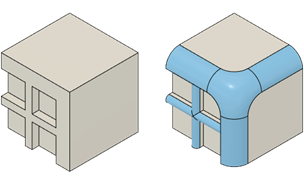
Verwenden des Abrundungstyps zum Erstellen von Abrundungen
Klicken Sie auf Konstruktion > Volumenkörper > Ändern > Abrunden
 .
.Das Dialogfeld Abrundung wird angezeigt.
Wählen Sie im Dialogfeld in der Dropdown-Liste Typ die Option Abrundung aus.
Wählen Sie im Ansichtsbereich Kanten, Flächen oder Elemente aus, die abgerundet werden sollen.
Der Auswahlsatz wird als Zeile im Auswahlfeld angezeigt.
Passen Sie die mit dem Auswahlsatz verknüpften Einstellungen an:
- Wählen Sie einen Radiustyp aus, um die Abrundungsgröße zu definieren:
- Konstant : Wendet einen einzelnen Radiuswert entlang einer kompletten Abrundung an.
- Sehnenlänge
 : Wendet einen Wert für die Sehnenlänge entlang einer kompletten Abrundung an, um die Größe zu bestimmen. Die Sehnenlänge ist der Abstand zwischen den beiden Kanten, an denen die Abrundung endet und die angrenzenden Flächen beginnen.
 - Variable Variable
 : Wendet mehrere Abrundungsradiuswerte an Punkten an, die Sie entlang einer einzelnen Kante angeben. (Nur einzelne Kanten)
- Passen Sie im Abschnitt Radiuspunkte die Werte für Radius und Position der Start- und Endpunkte an.
- Fügen Sie weitere Punkte hinzu, oder entfernen Sie Punkte.
- Asymmetrisch: Wendet einen eindeutigen Radiuswert auf jede Seite entlang einer kompletten Abrundung an.
- Konstant
- Radius, Sehnenlänge oder Asymmetrisch: Ziehen Sie die Radiusmanipulator-Griffe im Ansichtsbereich, oder geben Sie genaue Werte an, um die Größe der Abrundung zu bestimmen.
- Kontinuität: Wendet G1- oder G2-Kontinuität auf Abrundungsübergänge an.
- Tangential (G1)
- Krümmung (G2)
- Tangentialität Gewicht: Vergrößern oder verringern Sie den Maßstab.
- Ecktyp: Rundet Kanten an der Ecke ab, oder verschmilzt abgerundete Ecken mit benachbarten Flächen.
- Rollende Kugel
- Eckenausführung
- Wählen Sie einen Radiustyp aus, um die Abrundungsgröße zu definieren:
Optional: Klicken Sie auf
+, um der Liste einen Auswahlsatz hinzuzufügen. Wiederholen Sie die Schritte 3 bis 4, um Abrundungen mit anderen Einstellungen als im ersten Auswahlsatz zu erstellen.Klicken Sie auf OK.
Die Abrundungen werden auf dem Volumenkörper im Ansichtsbereich angezeigt.
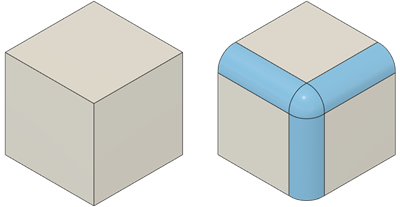
Verwenden des Typs Regelbasierte Abrundung zum Erstellen von Abrundungen
Klicken Sie auf Konstruktion > Volumenkörper > Ändern > Abrunden
.Das Dialogfeld Abrundung wird angezeigt.
Wählen Sie im Dialogfeld in der Dropdown-Liste Typ die Option Regelbasierte Abrundung
 aus.
aus.Wählen Sie eine Regel aus, um Abrundungen an allen Kanten in einem einzelnen Auswahlsatz oder nur an gemeinsamen Kanten zweier Auswahlsätze zu erstellen:
- Alle Kanten
- Zwischen Flächen/Elementen
Wählen Sie im Ansichtsbereich Flächen oder Elemente aus, die abgerundet werden sollen.
Im Dialogfeld wird die Anzahl der ausgewählten Flächen oder Elemente im Auswahlfeld neben den einzelnen Auswahlsätzen angezeigt.
Ziehen Sie den Radiusmanipulator-Griff im Ansichtsbereich, um den Radius anzupassen, oder geben Sie einen genauen Wert an.
Wählen Sie eine Rundungs-/Abrundungseinstellung aus, um Rundungen auf Außenecken oder Abrundungen auf Innenecken bzw. beides anzuwenden:
- Rundungen und Abrundungen
- Nur Rundungen
- Nur Abrundungen
Wählen Sie einen Ecktyp aus, um Kanten an der Ecke zu runden oder gerundete Ecken mit benachbarten Flächen zu verschmelzen:
- Rollende Kugel
- Eckenausführung
Klicken Sie auf OK.
Die Abrundungen werden auf dem Volumenkörper im Ansichtsbereich angezeigt.
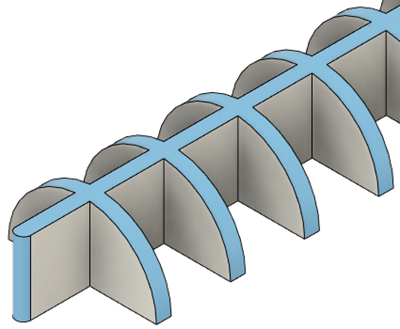
Verwenden des Abrundungstyps Vollständige Rundung zum Erstellen von Abrundungen
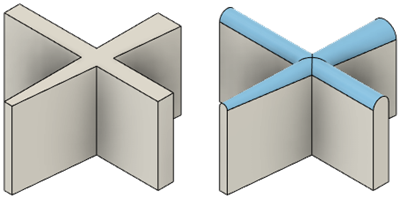
Klicken Sie auf Konstruktion > Volumenkörper > Ändern > Abrunden
.Das Dialogfeld Abrundung wird angezeigt.
Wählen Sie im Dialogfeld in der Dropdown-Liste Typ die Option Vollständige Rundung
 aus.
aus.Wählen Sie im Ansichtsbereich Mittelflächen für die vollständige Rundung aus.
Der Auswahlsatz wird als Zeile im Auswahlfeld angezeigt.
Die Vorschau für das Werkzeug Vollständige Rundung wird auf dem Körper im Ansichtsbereich angezeigt, wenn er erstellt werden kann.
Optional: Wenn die Werkzeugvorschau nicht angezeigt wird, wählen Sie Flächen auf Seite 1 und Seite 2 aus, bis die Werkzeugvorschau angezeigt wird.
Optional: Klicken Sie auf das Symbol
+, um der Liste einen Auswahlsatz hinzuzufügen. Wiederholen Sie die Schritte 3 bis 4, um weitere vollständige Rundungen auf dem gleichen Volumenkörper zu erstellen.Klicken Sie auf OK.
Die Abrundungen werden auf dem Volumenkörper im Ansichtsbereich angezeigt.
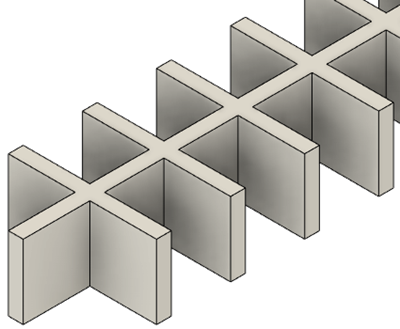
Tipps
Halten Sie
Ctrl(Windows) bzw.Command(MacOS) gedrückt, um den Auswahlsatz zu ändern, sobald die Vorschau für das Abrundungswerkzeug auf dem Körper im Ansichtsbereich angezeigt wird.Wenn Sie für den Typ Vollständige Rundung den Mauszeiger über die Mittelfläche bewegen, werden die zum Erstellen der Abrundung verwendeten Seitenflächen im Ansichtsbereich hervorgehoben. Bewegen Sie den Mauszeiger über verschiedene Bereiche der Mittelfläche, um zu steuern, welche Seitenflächen ausgewählt werden.
Verwenden Sie Tangentenkette, um Auswahlsätze dynamisch zu steuern.
- Wenn Sie mit einem Körper beginnen und einen Abrundungsvorgang wie folgt durchführen:
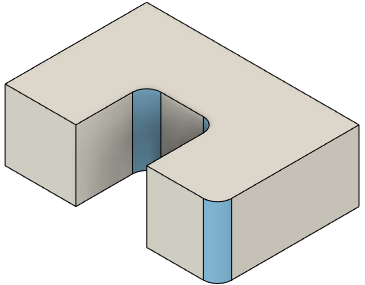
- Wenn Tangentenkette deaktiviert ist, wählen Sie jeweils eine einzelne Kante mit dem folgenden Ergebnis für Abrunden aus:
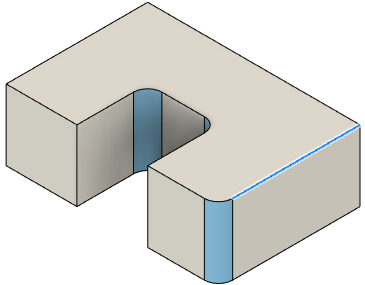
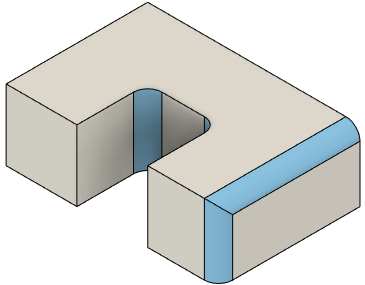
- Wenn Tangentenkette aktiviert ist, wählen Sie tangential verbundene Kanten mit dem folgenden Ergebnis für Abrunden aus:
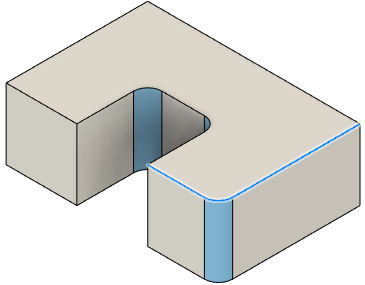
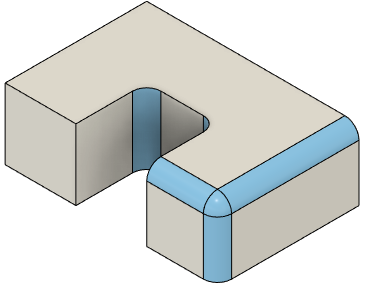
- Wenn Sie auf der Zeitachse zurückgehen und dem vorherigen Abrundungsvorgang weitere Kanten hinzufügen:
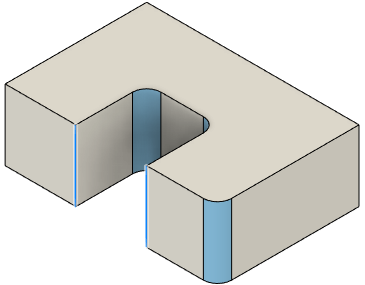
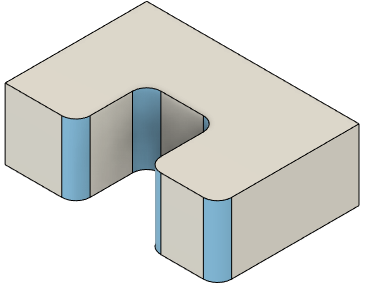
- Wenn Sie den späteren Vorgang zum Abrunden erneut ausführen, wird der Auswahlsatz aktualisiert und enthält neue tangential verbundene Kanten mit dem folgenden Ergebnis für Abrunden:
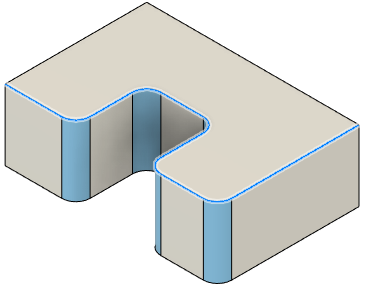
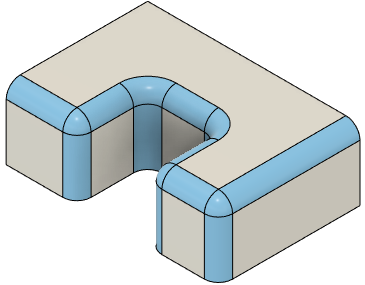
Deaktivieren Sie Tangentenkette, um tangential verbundene Kanten auszuschließen, wenn Sie Kanten auswählen.