Einfügen einer Schraube
Erfahren Sie, wie Sie mit dem Werkzeug Schraube einfügen im Modus Parametrische Modellierung in Fusion die gewünschte Schraube in Ihre Konstruktion einfügen.
Klicken Sie im Werkzeugkasten des Arbeitsbereichs Konstruktion auf Volumenkörper > Einfügen > Schraube einfügen
 .
.Das Dialogfeld Schraube einfügen wird angezeigt.
Verwenden Sie im Dialogfeld die Suche, den Filter oder die Option zum Durchsuchen, um nach der gewünschten Schraube zu suchen.
Klicken Sie auf die Schraube, die Sie einfügen möchten, um sie auszuwählen.
Wählen Sie im Ansichtsbereich vorhandene Geometrie (eine runde Kante, eine zylindrische Fläche, einen Skizzierpunkt; für Senkkopfschrauben wählen Sie die runde Kante der konischen Fläche aus), oder eine vorhandene Schraube aus, um eine Schraube zu positionieren.
Die Größe der Schraube wird automatisch anhand der ausgewählten Geometrie ausgewählt. Sie können eine bestimmte Größe aus der Dropdown-Liste auswählen oder zum Anpassen den Manipulator im Ansichtsbereich ziehen.
Verwenden Sie im Ansichtsbereich die Manipulatoren, oder wählen Sie den Wert Nennlänge aus der Dropdown-Liste aus.
Optional: Geben Sie Material und Finish der Schraube an.
Optional: Geben Sie Teilenummer und Beschreibung an.
Klicken Sie auf OK.
In Ihre Konstruktion wird eine Schraube eingefügt.
Einfügen mehrerer Schrauben in einer Sitzung
Erfahren Sie, wie Sie mehrere Schrauben verschiedener Typen (Schrauben, Muttern, Unterlegscheiben) einfügen, ohne das Dialogfeld Schraube einfügen zu schließen.
Klicken Sie im Werkzeugkasten des Arbeitsbereichs Konstruktion auf Volumenkörper > Einfügen > Schraube einfügen
.Das Dialogfeld Schraube einfügen wird angezeigt.
Führen Sie die Schritte 2 bis 9 aus dem oben beschriebenen Arbeitsablauf aus, um die Schraube zu suchen, zu positionieren und anzugeben.
Klicken Sie im Dialogfeld auf die Schaltfläche Erstellen und fortfahren, oder klicken Sie im Ansichtsbereich auf das grüne Häkchen.
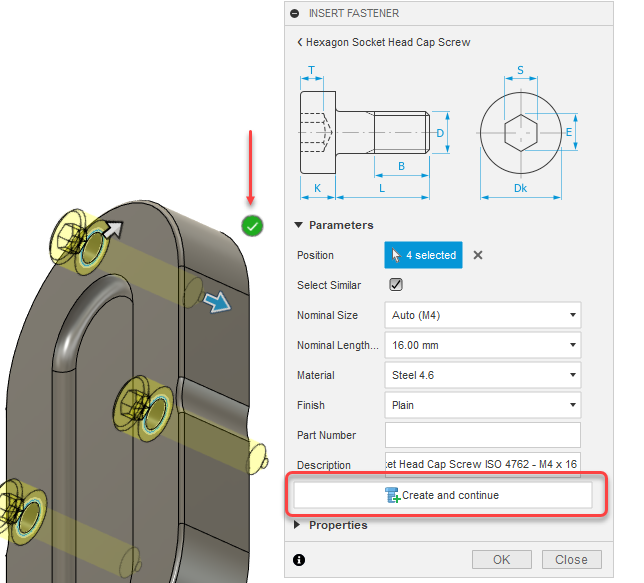
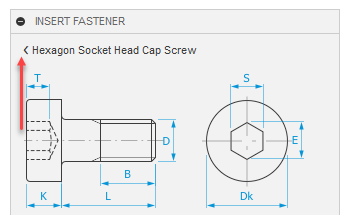
Verwenden Sie die Schaltfläche Zurück, um weitere Schrauben zu suchen oder die vorhandene Schraube zu bearbeiten.
Fahren Sie mit dem Platzieren der gewünschten Schrauben fort. Wenn Sie alle Schrauben platziert haben, klicken Sie auf OK, um das Dialogfeld zu schließen.
Ausgewählte Schrauben werden in Ihre Konstruktion eingefügt.
Einfügen ähnlicher Schrauben
Erfahren Sie, wie Sie ähnliche Schrauben in Ihre Konstruktion in Fusion einfügen. Sie möchten beispielsweise dieselbe Schraube in der Konstruktion verwenden, aber eine andere Geometrie auswählen.
Suchen Sie im Browser-Ordner Schrauben die gewünschte Schraube, klicken Sie mit der rechten Maustaste, und wählen Sie Ähnliche Schraube einfügen.
Das Dialogfeld Ähnliche Schraube einfügen wird angezeigt.
Passen Sie die Parameter wie Größe, Länge, Material oder Oberflächenbeschaffenheit an.
Oder verwenden Sie die Schaltfläche Zurück, um eine andere Schraube zu finden, und passen Sie deren Parameter an.
Wählen Sie im Ansichtsbereich vorhandene Geometrie (eine runde Kante, eine zylindrische Fläche, einen Skizzierpunkt) oder eine vorhandene Schraube aus, um eine Schraube zu positionieren.
Klicken Sie auf OK.
In Ihre Konstruktion wird eine Schraube eingefügt.