Schrauben
Erfahren Sie mehr über die Schrauben, die Sie im Modus Parametrische Modellierung in Fusion in Ihre Konstruktion einfügen können.
Es gibt einen Unterschied in der Art und Weise, wie Schrauben gespeichert und gehandhabt werden, je nachdem, wann ein Hub-Mitglied erstmalig eine Schraube mit dem Werkzeug Schraube einfügen in eine Konstruktion im Hub eingefügt hat.
Vor dem 14. Mai 2024
Wenn Sie Mitglied eines Hubs sind, in dem vor dem 14. Mai 2024 Schrauben in eine beliebige Konstruktion im Hub eingefügt wurden, werden diese im Schraubenprojekt gespeichert. Nur der Projekteigentümer oder ein Fusion-Hub-Administrator können Ihnen Zugriff darauf gewähren. Kontaktieren Sie die entsprechenden Personen, wenn Sie Zugriff benötigen. Weitere Informationen finden Sie im Hilfethema So verwenden Sie die Schraubenbibliothek in einem Fusion-Hub für mehrere Benutzer. Wenn Sie ein älteres Single-User-Speicherkonto verwenden, übertragen Sie es in einen Fusion-Hub, um auf diese Funktion zuzugreifen.
Nach dem 14. Mai 2024
Wenn Sie Mitglied eines Hubs sind, in dem nach dem 14. Mai 2024 zum ersten Mal Schrauben in eine beliebige Konstruktion im Hub eingefügt wurden, werden diese im Ordner Schrauben des Standardkomponenten-Projekts im Abschnitt Bibliotheken der Gruppe Daten gespeichert. Es ist immer nur ein Standardkomponenten-Projekt in einem Hub vorhanden. Dieses wird automatisch erstellt, wenn ein Benutzer mit dem Werkzeug Schraube einfügen eine Schraube in eine beliebige Konstruktion im Hub einfügt. Das Standardkomponenten-Projekt ist für alle Benutzer im Hub zugänglich.
Browser und Zeitachse
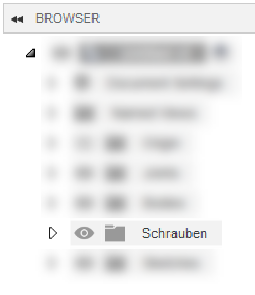
Wenn Sie eine Schraube einfügen, wird sie im neu erstellten Ordner Schrauben im Browser gespeichert.
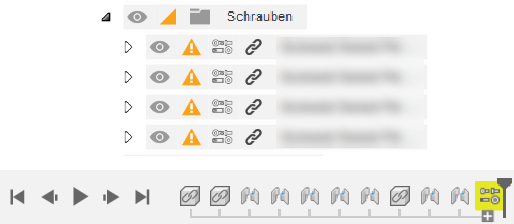
Schrauben und ihre Verbindungen werden auf der Zeitachse angezeigt.

Beachten Sie, dass beim gleichzeitigen Einfügen mehrerer Schrauben nur eine Schraubengruppe zur Zeitachse hinzugefügt wird.

Sie können die Gruppe erweitern, um einzelne Schrauben anzuzeigen und zu verwalten.

Zielgeometrie
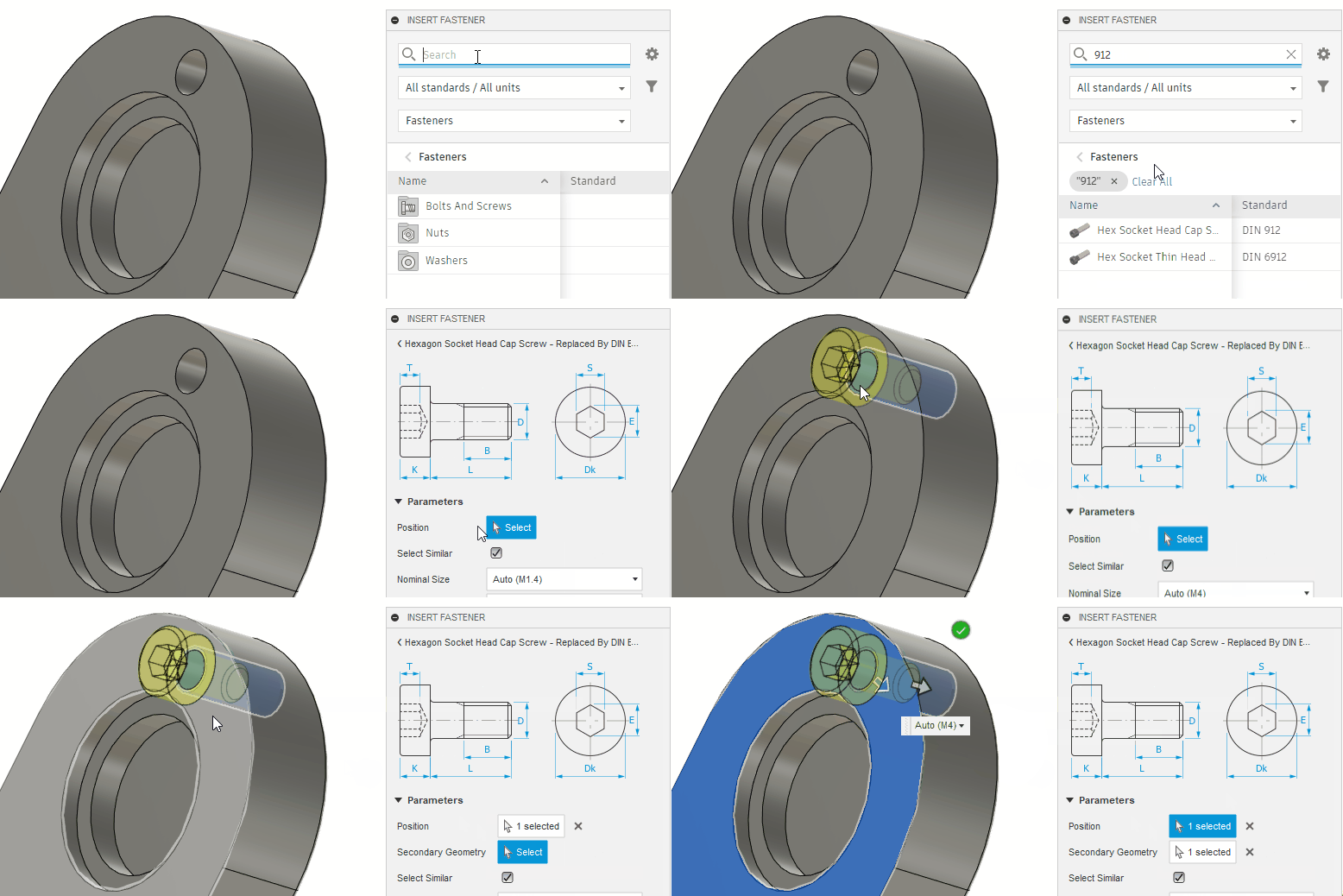
Um eine Schraube zu positionieren, können Sie eine runde Kante, eine zylindrische Fläche oder einen Skizzierpunkt auswählen. Für Senkkopfschrauben wählen Sie die runde Kante der konischen Fläche oder eine vorhandene Schraube aus. Wenn Sie eine zylindrische Fläche auswählen, können Sie mit der Option Sekundäre Geometrie eine planare Fläche auswählen.
Beispiel für die Auswahl mehrerer Geometrien beim Platzieren einer Schraube:
Automatische Einstellungen
In den Dropdown-Listen Nenngröße und Nennlänge steht die Option Autom. zur Verfügung.

Wenn Nenngröße oder Nennlänge auf Autom. eingestellt ist, werden Sie im Browser und auf der Zeitachse benachrichtigt, sobald eine Schraube aufgrund von Änderungen an der Zielgeometrie nicht mehr passt.
Größe autom. aktualisieren
Wenn Sie benachrichtigt werden, dass eine Schraube nicht mehr passt, können Sie im Browser mit der rechten Maustaste auf die Schraube klicken und Größe autom. aktualisieren auswählen. Dadurch wird die Größe der ausgewählten Schraube automatisch aktualisiert.
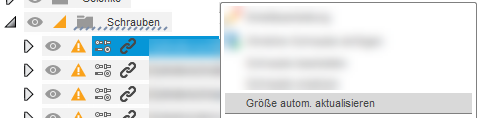
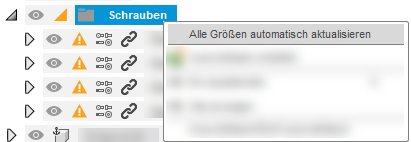
Alle Größen automatisch aktualisieren
Sie können auch im Browser mit der rechten Maustaste auf den Ordner Schrauben klicken und Alle Größen automatisch aktualisieren auswählen, um alle nicht mehr passenden Schrauben automatisch zu aktualisieren.
Vorausgefüllte Einstellungen
Teilenummer und Beschreibung sind für alle Schrauben obligatorisch. Fusion nimmt diese Angaben für Sie vor. Um die Teilenummer oder Beschreibung zu ändern, doppelklicken Sie in das Feld und beginnen mit der Eingabe. Sie können die Nummer oder Beschreibung ändern, allerdings darf das Feld nicht leer bleiben.
Nicht-Standardgrößen
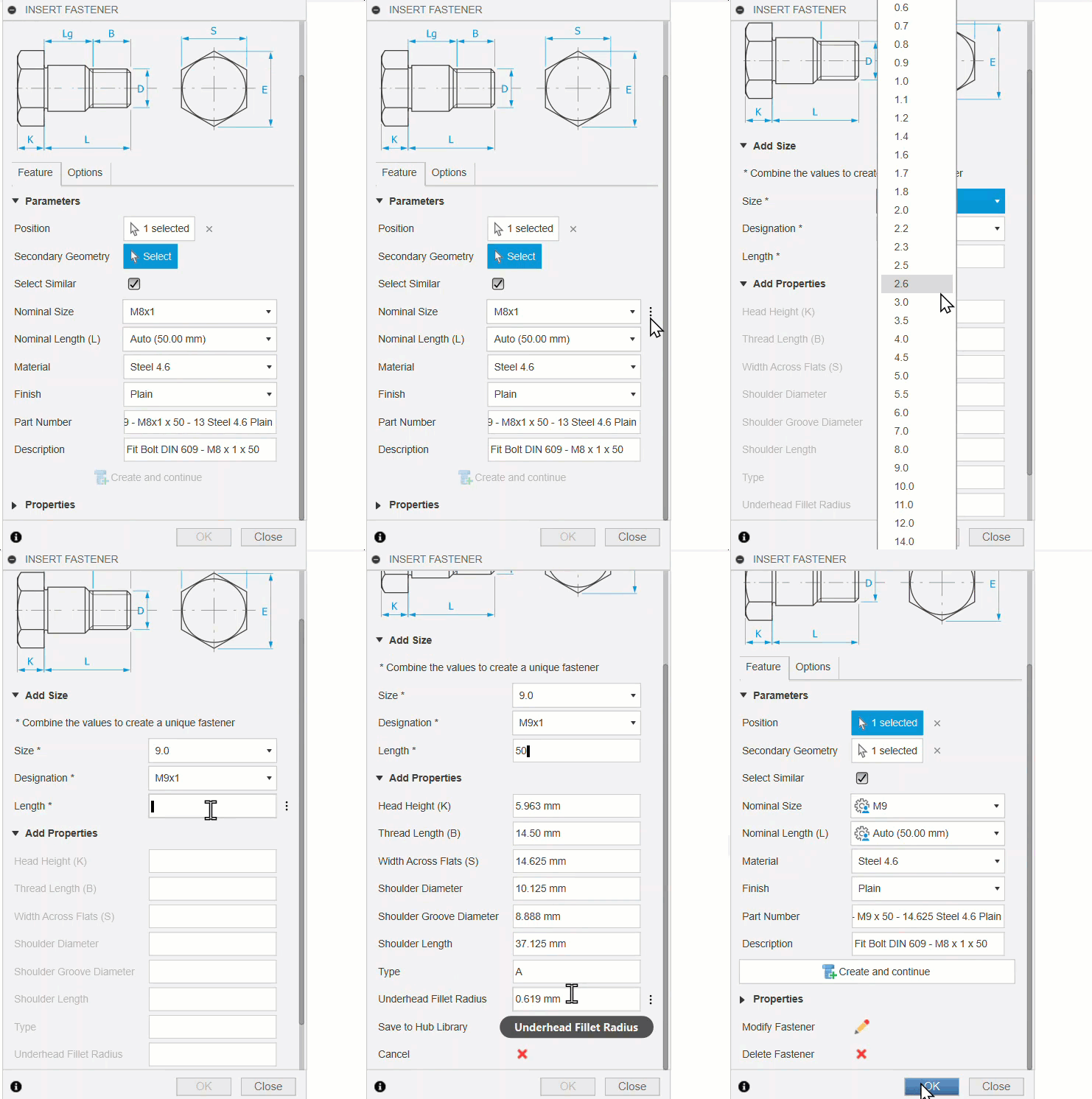
Sie können in Fusion vorhandenen Standards neue Größen hinzufügen, um nicht standardmäßige Schrauben wie M10x33 oder M9x50 zu erstellen.
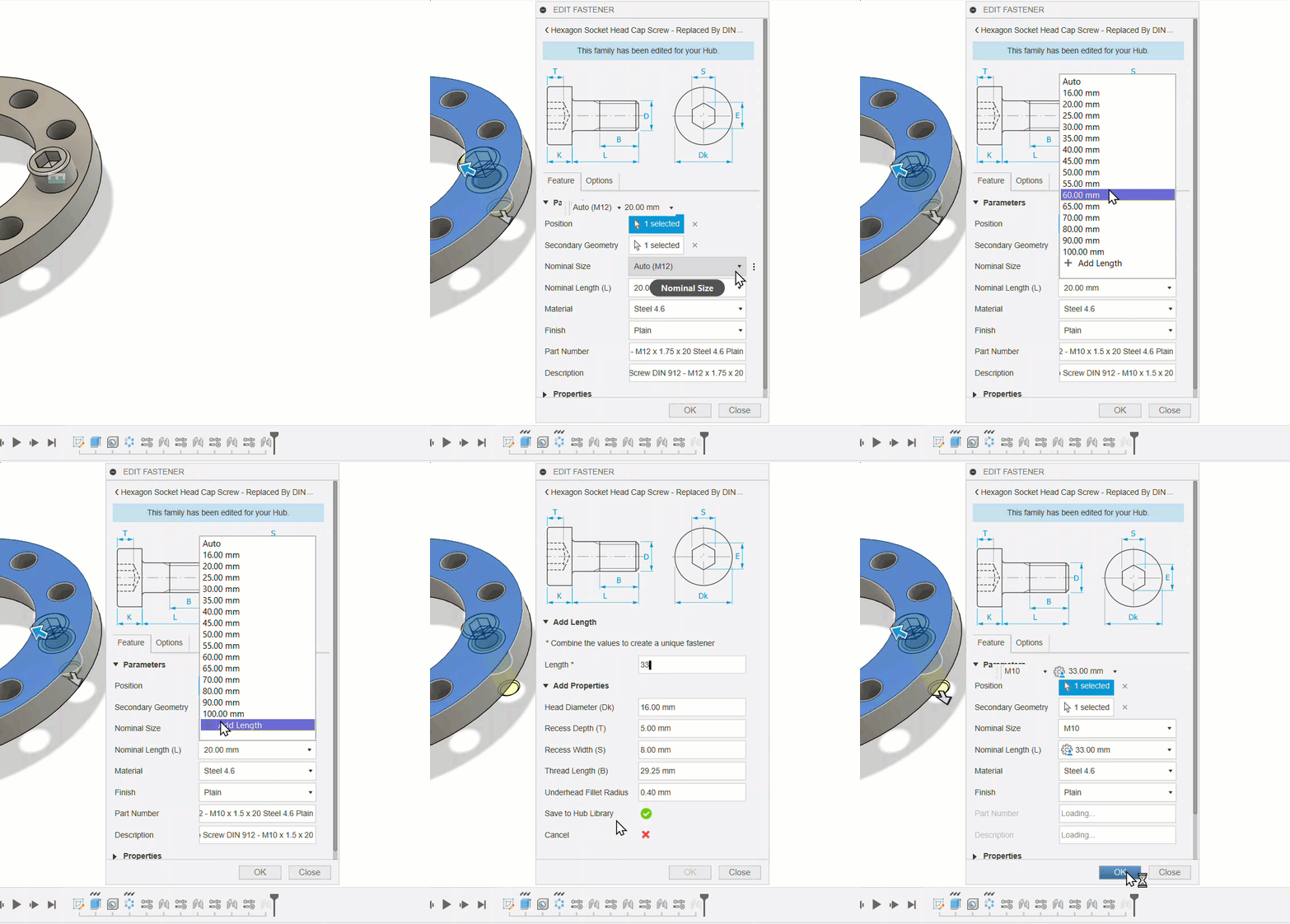
Sie können in Fusion auch vorhandenen Standards neue Längen hinzufügen, um nicht standardmäßige Schrauben zu erstellen.
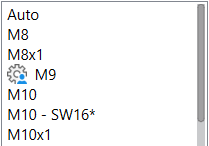
Diese benutzerdefinierten Größen sind mit dem Symbol Benutzerdefinierte Größe markiert, sodass Sie sie in der Liste identifizieren können. 
Sie können diese Größen jederzeit nach Bedarf ändern und löschen.
Tipps
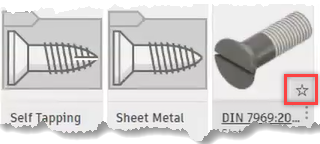
Um eine Schraube als Favorit festzulegen, bewegen Sie den Mauszeiger über den Namen des Bibliothekselements in der Liste, unter Details oder in der Kachelansicht und klicken auf das Sternsymbol. Sie können auch auf die drei Punkte neben dem Namen des Bibliothekselements klicken und Favorit auswählen.
Klicken Sie auf das Symbol Veraltet neben einer veralteten Schraube im Browser, um einen ganzen Stapel veralteter Schrauben zu aktualisieren, nachdem Änderungen an der Konstruktion vorgenommen wurden.
Beim Bearbeiten oder Entfernen von Schrauben können Sie diese auch im Ansichtsbereich oder auf der Zeitachse auswählen.
Verwenden Sie das Werkzeug Verknüpfung lösen, um die assoziative Verknüpfung zwischen der Schraube und der ursprünglichen Konstruktion zu entfernen.
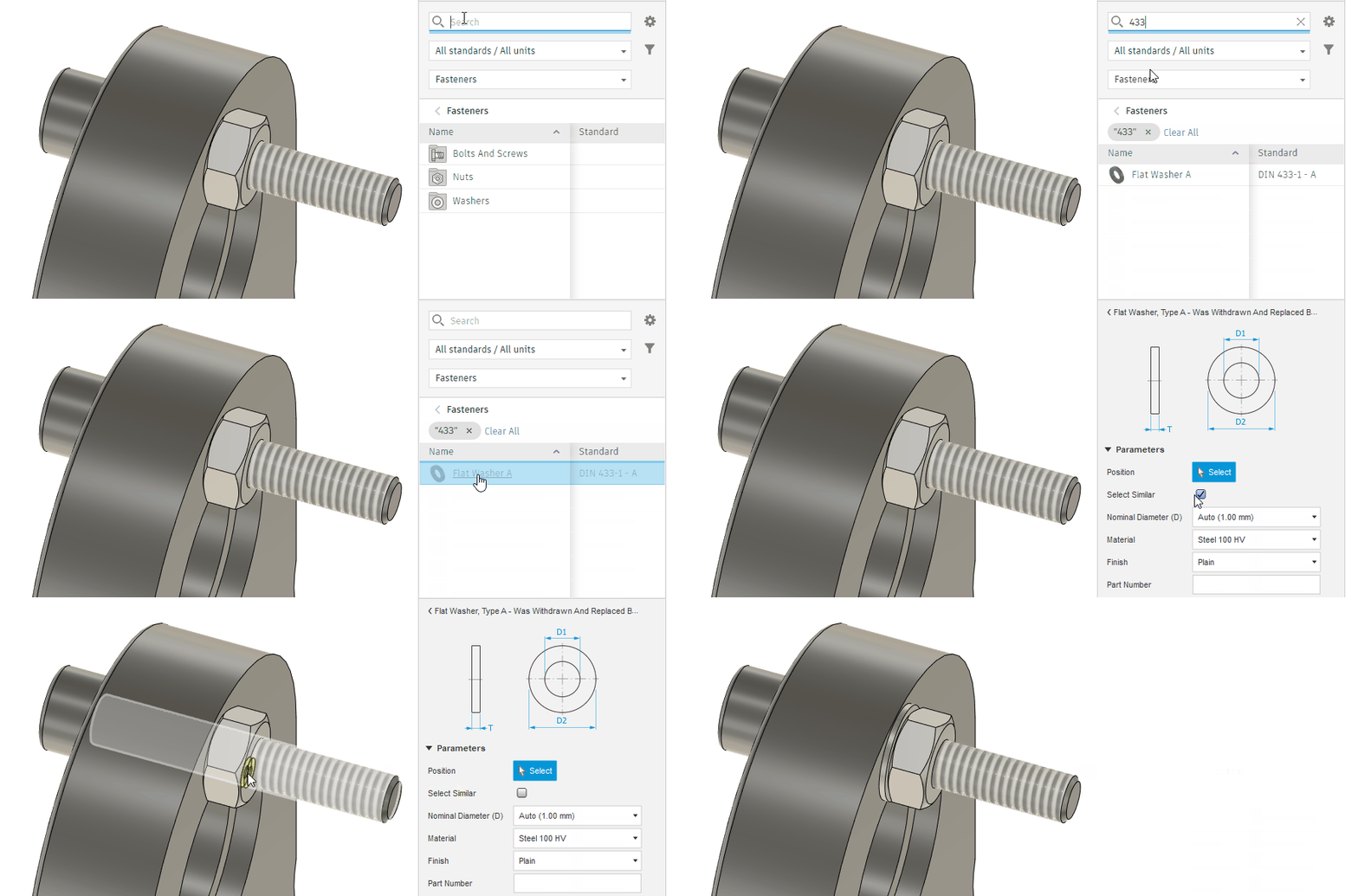
Platzieren Sie eine Unterlegscheibe auf der Mutter oder Schraube, die Sie bereits eingesetzt haben. Dadurch wird die Schraube entnommen, und die Unterlegscheibe wird ohne zusätzliche Arbeit an der richtigen Stelle eingefügt. Stellen Sie sicher, dass Sie die Schraube oder die Unterlegscheibe im Ansichtsbereich auswählen, um die Schraube zu positionieren:
Beim Arbeiten mit Konfigurationen können Sie verschiedene Konfigurationen erstellen und Schrauben verschiedener Größen einfügen sowie in jeder Konfiguration die Größen ausblenden/unterdrücken, die Sie nicht benötigen. Auf diese Weise können Sie eine Konstruktion konfigurieren, die Schrauben verschiedener Größe in den einzelnen Konfigurationen erfordert, und sicherstellen, dass Sie eine genaue Stückliste erhalten.
Beim Erstellen von Zeichnungen werden in den Stücklisten die Beschreibung, die Teilenummer und die Mengen korrekt angegeben. Dadurch erhalten Sie einen Überblick über Typ und Menge der Schrauben in Ihrer Konstruktion.
Nenngrößen und Nennlängen, die mit einem Sternchen (*) markiert sind, sollten nach Möglichkeit vermieden werden.
Nenngrößen und Nennlängen, die mit einem doppelten Sternchen (**) markiert sind, sind veraltet.